Stories.pe.kr
여행과 요리에 관한 이야기
Stories.pe.kr
여행과 요리에 관한 이야기

반짝이는 여행의 순간과 따뜻한 한 끼의 기록
반짝이는 여행의 순간과 따뜻한 한 끼의 기록
윈도우를 사용할 경우는 전용에디터를 사용하면 되는데.. 리눅스나 유닉스 같은 경우 CLI환경에서 간단한 수정을 할 경우는 vi 애디터만큼 편한 것이 없습니다. 다만 vi 에디터가 사용자 친화적이 아니여서 그것을 사용하려면 별도의 학습이 필요하고 사용법을 익혔다고 하더라도 한동안 사용하지 않다가 다시 사용하려면 여간 헷갈린 것이 아닙니다. 그래서 그런 불편한 점을 해소하기 위해서 많이 사용하는 것이 nano 에디터 입니다. […]
윈도우를 사용할 경우는 전용에디터를 사용하면 되는데.. 리눅스나 유닉스 같은 경우 CLI환경에서 간단한 수정을 할 경우는 vi 애디터만큼 편한 것이 없습니다.
다만 vi 에디터가 사용자 친화적이 아니여서 그것을 사용하려면 별도의 학습이 필요하고 사용법을 익혔다고 하더라도 한동안 사용하지 않다가 다시 사용하려면 여간 헷갈린 것이 아닙니다.
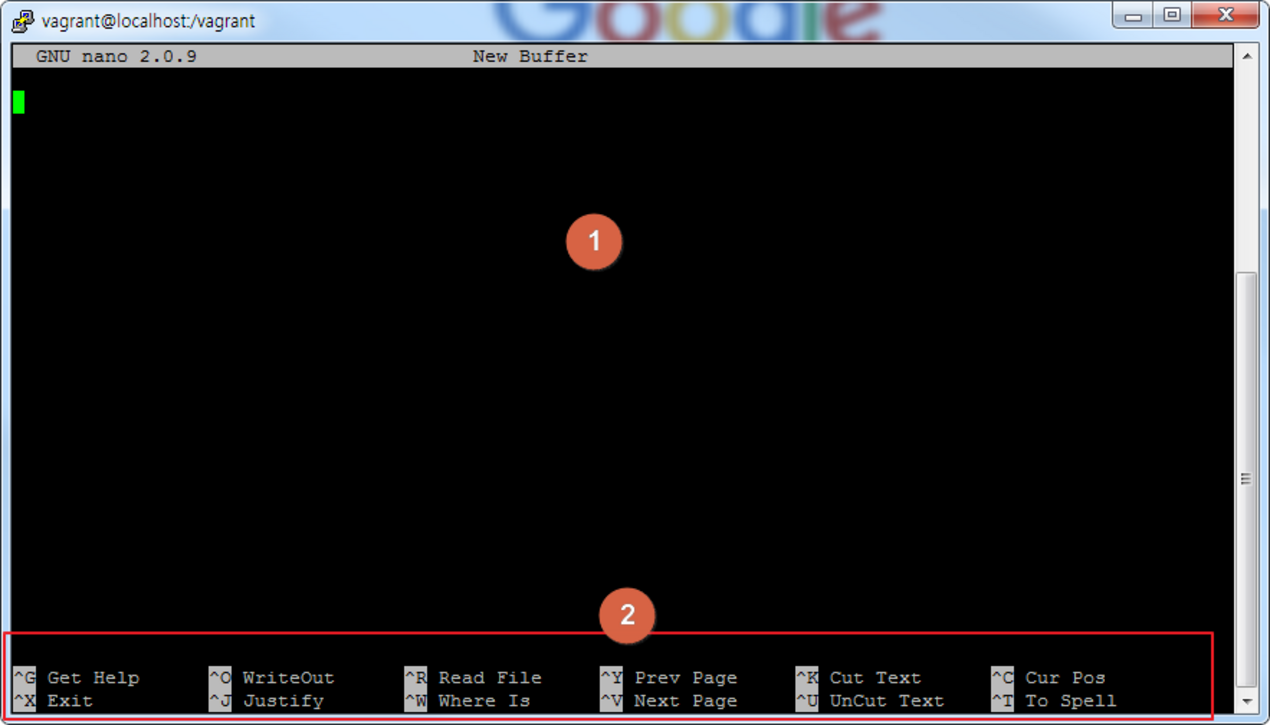
그래서 그런 불편한 점을 해소하기 위해서 많이 사용하는 것이 nano 에디터 입니다. nano 에디터는 사용법도 쉬울뿐만 아니라 하단에 단축키들이 설명되어 있어서 별도의 학습이 없더라도 쉽게 사용을 할 수 있습니다.
nano에디터가 기본적으로 설치가 되어 있는 경우 그냥 터미널창에서 $ nano 또는 $ nano <파일명> 명령어를 입력하고 실행시키면 프로그램이 실행됩니다.
$ nano
$ nano test.txt
만약 nano에디터가 설치가 되어 있지 않은 경우 아래의 명령어로 설치를 하면 됩니다.
아래의 yum은 CentOS의 패키지 설치 명령어 입니다.
$ sudo yum install nanonano에디터를 리눅스나 Mac OS의 기본 터미널편집기인 vi대신에 사용할 수 있습니다.
.bash_profile 파일을 아래와 같이 변경하면 됩니다.
nano에디터를 설치했기때문에 아래와 같이 nano에디터로 .bash_profile 파일을 오픈합니다.
$ nano ~/.bash_profile그러면 아래와 비슷한 내용이 나오는데 가장 아래쪽에 기본에디터에 대한 설정을 추가해 줍니다.
PATH=$PATH:$HOME/bin
export PATH

### 기본 에디터를 nano로 사용 설정 추가
export EDITOR=nano
그런 다음 .bash_profile를 아래와 같이 재로딩하거나 로그인을 다시 하면 됩니다.
$ source ~/.bash_profile | 단축키 | 동작 |
|---|---|
| ctrl+g (F1) | 도움말 표시 |
| ctrl+x (F2) | nano 종료 (혹은 현재의 file buffer를 닫음) |
| ctrl+o (F3) | 현재 편집 중인 파일 저장 |
| ctrl+j (F4) | 문단을 justify(행의 끝을 나란히 맞추다)한다. 즉, 한 문단을 한 줄로 붙인다. |
| ctrl+r (F5) | 현재 file에 다른 file의 내용을 추가한다. |
| ctrl+w (F6) | text 검색 |
| ctrl+c (F11) | 현재의 cursor 위치 표시하기 |
| ctrl+t (F12) | spell check 시작 |
| ctrl+</td> | search and replace |
| ctrl+k (F9) | 현재의 line 혹은 선택된 text 삭제(그리고 저장(copy)) |
| ctrl+u (F10) | 붙여넣기 (paste) |
| ctrl+6 | 현재 cursor 위치부터 text 선택 시작. 이후 alt+6로 복사 후 선택 종료. 아니면 다시 ctrl+6를 입력하면 (복사 없이)단순 종료. |
| alt+6 | 선택 구간 복사. 선택 구간이 없다면 현재 caret 이 있는 한 줄을 복사. 이후 ctrl+u 로 붙여넣기 할 수 있음, |
| PageUP | 또는 ctrl+y (F7) 이전 화면 |
| PageDown | 또는 ctrl+v (F8) 다음 화면 |
| alt+( | 현재 문단의 시작으로 |
| alt+) | 현재 문단의 끝으로 |
| alt+= | 한 줄 밑으로 스크롤 |
| alt+- | 한 줄 위로 스크롤 |
| ctrl+space | 한 단어 앞으로 |
| alt+space | 한 단어 뒤로 (GUI모드가 아닐 경우) |
| alt+</td> | file의 첫 line으로 |
| alt+/ | file의 마지막 line으로 |
| alt+] | 현재 괄호에 match되는 괄호 찾기 |
| ctrl+- | 줄 번호와 열을 입력한 후 그곳으로 이동 |



