Stories.pe.kr
여행과 요리에 관한 이야기
Stories.pe.kr
여행과 요리에 관한 이야기

반짝이는 여행의 순간과 따뜻한 한 끼의 기록
반짝이는 여행의 순간과 따뜻한 한 끼의 기록
github의 Pages기능을 이용하여 블로그 또는 홈페이지를 만드는 방법을 이전에 포스팅을 했었습니다. Github Pages로 Static한 블로그나 홈페이지 만들기 참고하세요. Github으로 블로그나 홈페이지를 만들면 기본적으로 https://username.github.io 이런식으로 자신의 Username에 github 공식 도메인을 붙혀서 발급 받게 됩니다. 그러나 나만의 도메인을 구매해서 이 주소를 대체 할 수 있습니다. 1. 도메인 구입 먼저 도메인을 구입해야 합니다. 도메인은 가비아, 후이즈, 카페24 […]
github의 Pages기능을 이용하여 블로그 또는 홈페이지를 만드는 방법을 이전에 포스팅을 했었습니다.
Github으로 블로그나 홈페이지를 만들면 기본적으로 https://username.github.io 이런식으로 자신의 Username에 github 공식 도메인을 붙혀서 발급 받게 됩니다. 그러나 나만의 도메인을 구매해서 이 주소를 대체 할 수 있습니다.
먼저 도메인을 구입해야 합니다. 도메인은 가비아, 후이즈, 카페24 등 국내의 도메인 네임서버에서 구입을 할 수 있습니다.
이 포스팅에서는 구매하는 방법은 생략하겠습니다.
모든 도메인 네임서버에서는 구입한 도메인을 특정 IP주소로 연결해 주는 기능이 있습니다.
우리는 구매한 도메인을 Github Pages IP로 연결해줘야 합니다.
Github Pages의 IP 주소
- 185.199.108.153
- 185.199.109.153
- 185.199.110.153
- 185.199.111.153
저는 카페24에서 구매를 했으므로 카페24를 기준으로 예를 들어 설명하겠습니다.
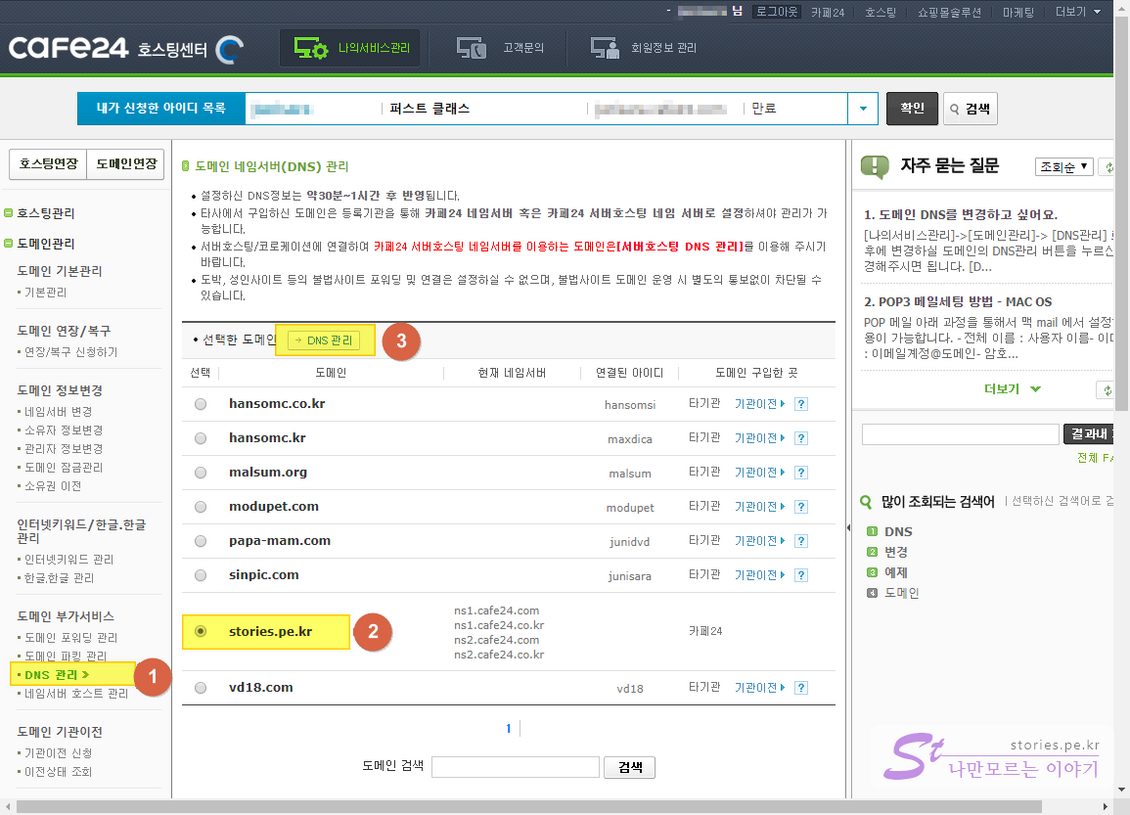
먼저 카페24에 로그인을 합니다.
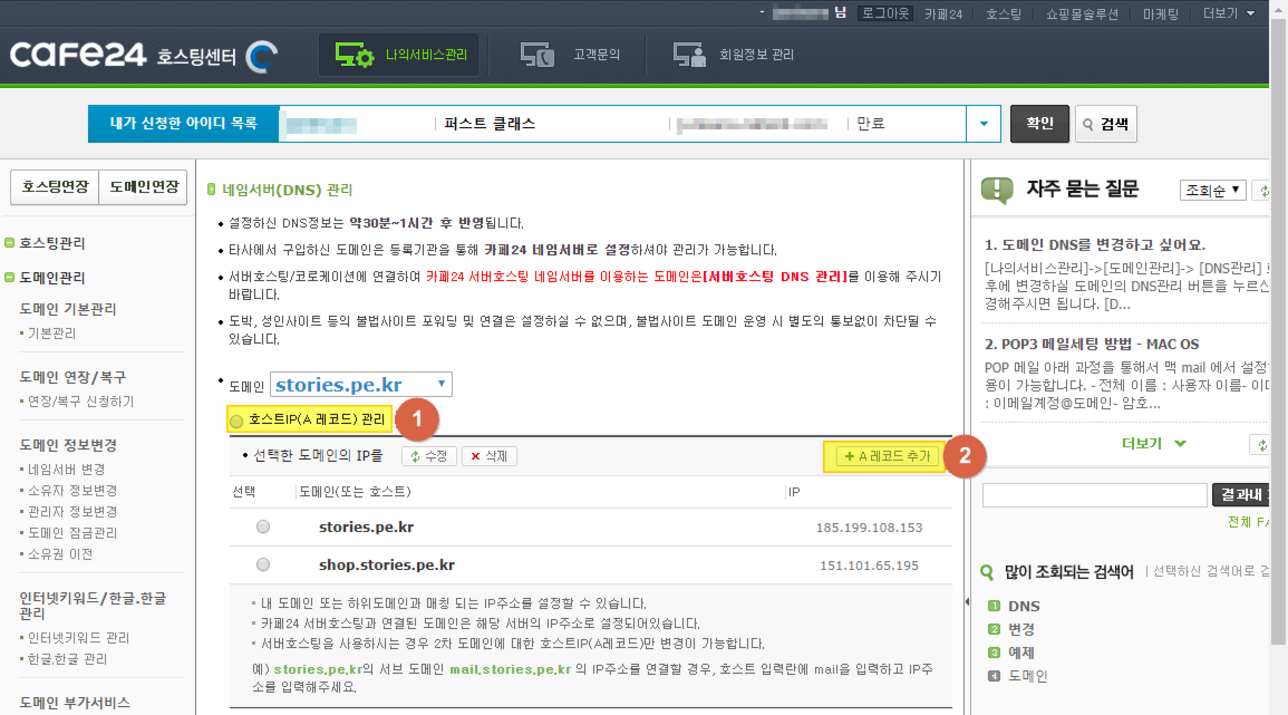
A레코드추가 버튼을 클릭합니다. 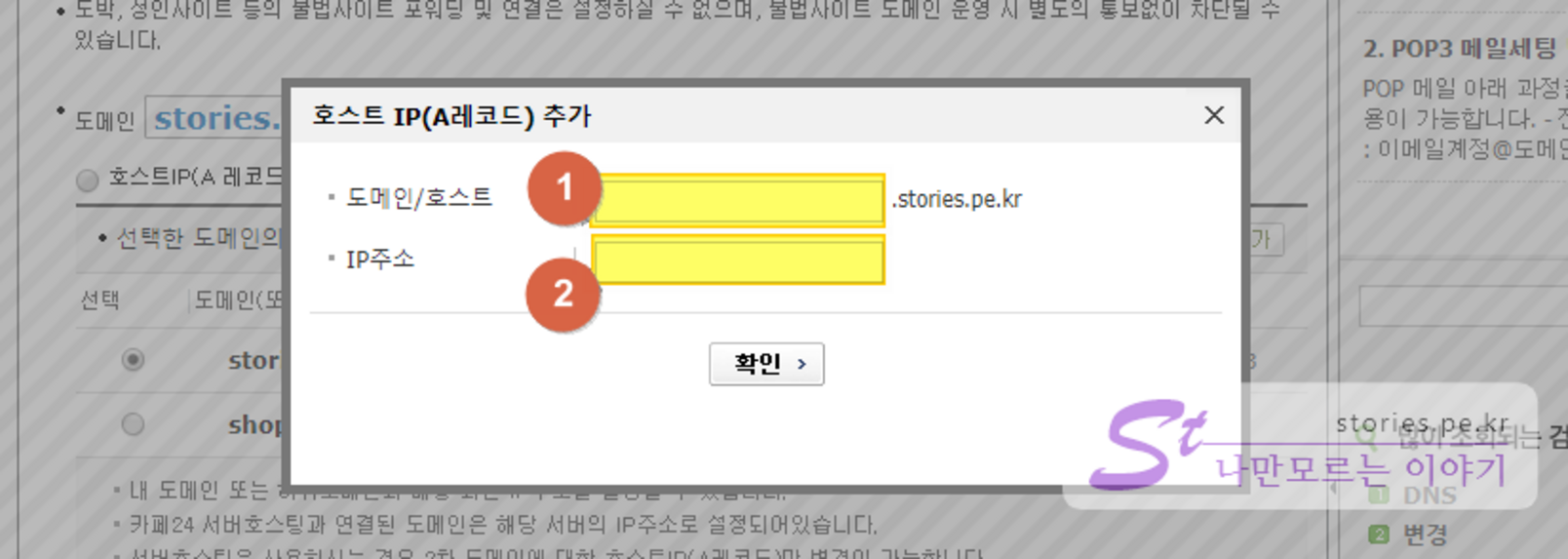
www나 빈칸을 입력하면 메인도메인으로 사용하겠다는 의미이고 단어를 입력하면 해당 단어를 서브도메인으로 사용하겠다는 의미입니다. 만약 애드센스의
ads.txt를 인증하기 위한 것이라면 도메인/호스트 란은 빈칸으로 놓고 IP주소만 입력해야 합니다.
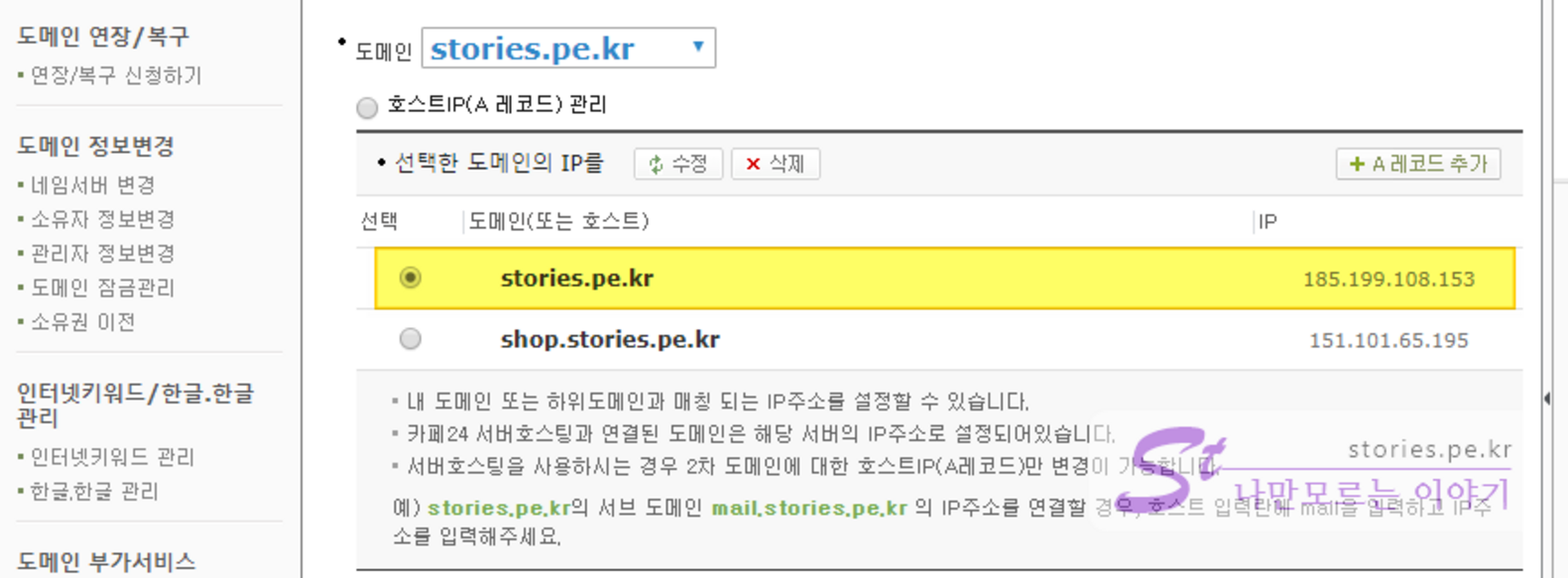
이렇게 stories.pe.kr 처럼 나오면 등록이 완료된 것입니다.
도메인 네임서버에서 할일은 끝났습니다.
도메인 네임서버에서 위와 같이 설정을 했으면 이제 https://stories.pe.kr로 접속을 하면 Github Pages(185.199.108.153)로 넘어오게 됩니다.
이렇게 넘어온 사람에게 나의 Github Pages가 보이게 도메인 설정을 해줘야 합니다.
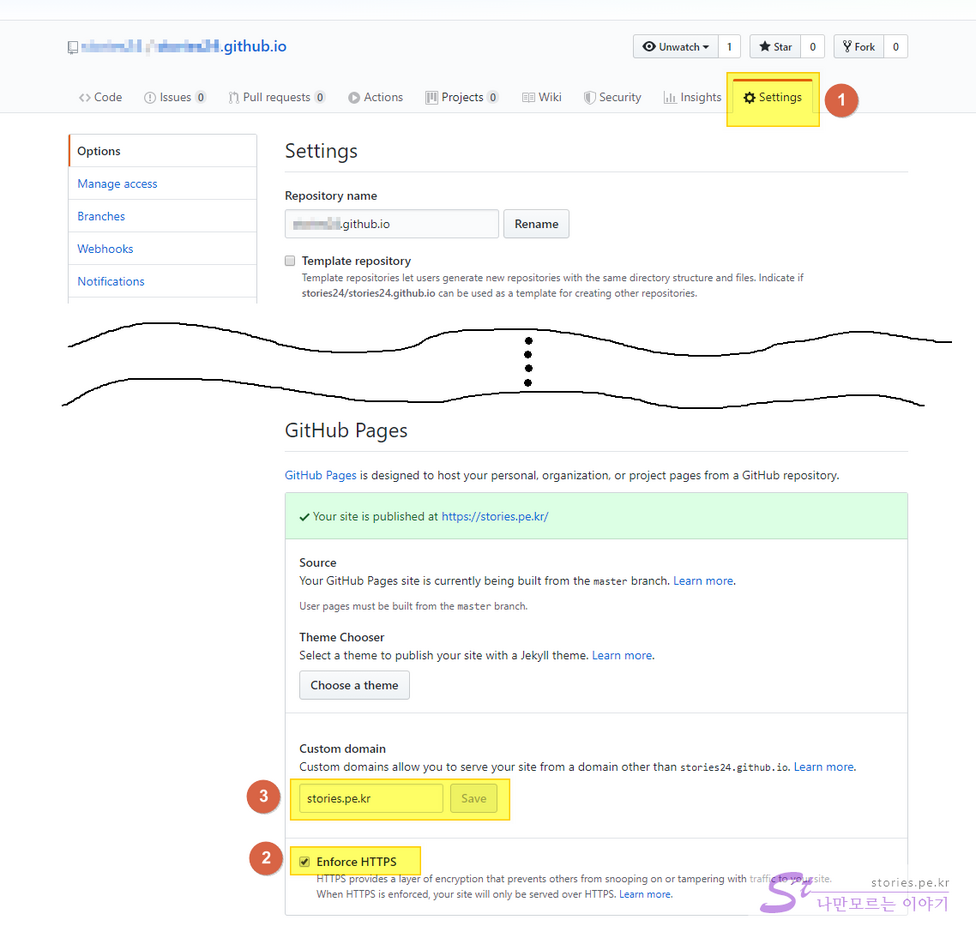
Save를 눌러줍니다. 완료되었습니다.
설정은 완료되었습니다. 이제 내가 구매한 도메인을 웹브라우저에 입력했을 때 해당 Github Pages가 나오는지 확인하면 됩니다.
하지만 일반적으로 도메인을 세팅하면 바로 연결을 확인할 수 있는게 아니고 해당 주소의 정보가 인터넷의 다른 DNS서버에서 인식되기까지 기다려야합니다. 그래서 빠르면 몇십분 늦으면 몇일 걸려야 웹브라우저에서 변경된 주소를 확인 할 수 있습니다.




