Stories.pe.kr
여행과 요리에 관한 이야기
Stories.pe.kr
여행과 요리에 관한 이야기

반짝이는 여행의 순간과 따뜻한 한 끼의 기록
반짝이는 여행의 순간과 따뜻한 한 끼의 기록
예전에 만능디자인툴 picpick이라는 글로 포스팅을 한 적이 있었는데요. 이 디자인 툴에 새로 알게된 유용한 기능이 하나 있어 소개해 볼까 합니다. 블로거라면 내가 찍은 사진이나 캡쳐한 이미지에 나만의 워터마크를 넣고 싶은 욕구가 있을텐데요. 이 워터마크를 포토샵으로도 넣을 수 있지만 손이 많이가는 것은 피할 수 없는 사실입니다. 또한 워터마크를 붙혀야할 이미지의 양이 많아지면 이 또한 상당하게 귀찮은 […]
예전에 만능디자인툴 picpick이라는 글로 포스팅을 한 적이 있었는데요.
이 디자인 툴에 새로 알게된 유용한 기능이 하나 있어 소개해 볼까 합니다.
블로거라면 내가 찍은 사진이나 캡쳐한 이미지에 나만의 워터마크를 넣고 싶은 욕구가 있을텐데요.
이 워터마크를 포토샵으로도 넣을 수 있지만 손이 많이가는 것은 피할 수 없는 사실입니다.
또한 워터마크를 붙혀야할 이미지의 양이 많아지면 이 또한 상당하게 귀찮은 일이 되어 버립니다.
그래서 이미지에 일괄로 워터마크를 붙혀주는 다양한 툴이 있지만 제가 메인으로 사용하는 캡쳐툴인 픽픽(picPick)에도 워터마크를 붙히는 기능이 있어 소개하려고 합니다.
모르면 못써먹은 워터마크 넣기 기술 입니다.
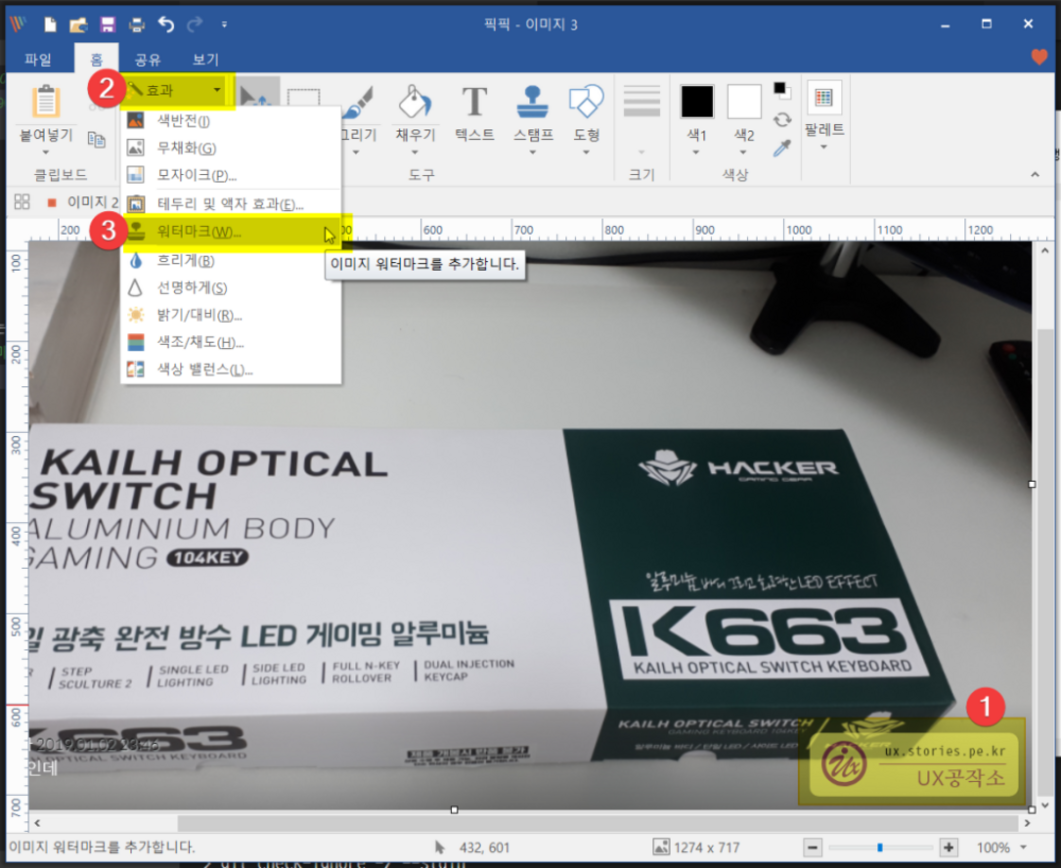
홈 > 효과메뉴를 선택합니다. 워터마크를 선택합니다. 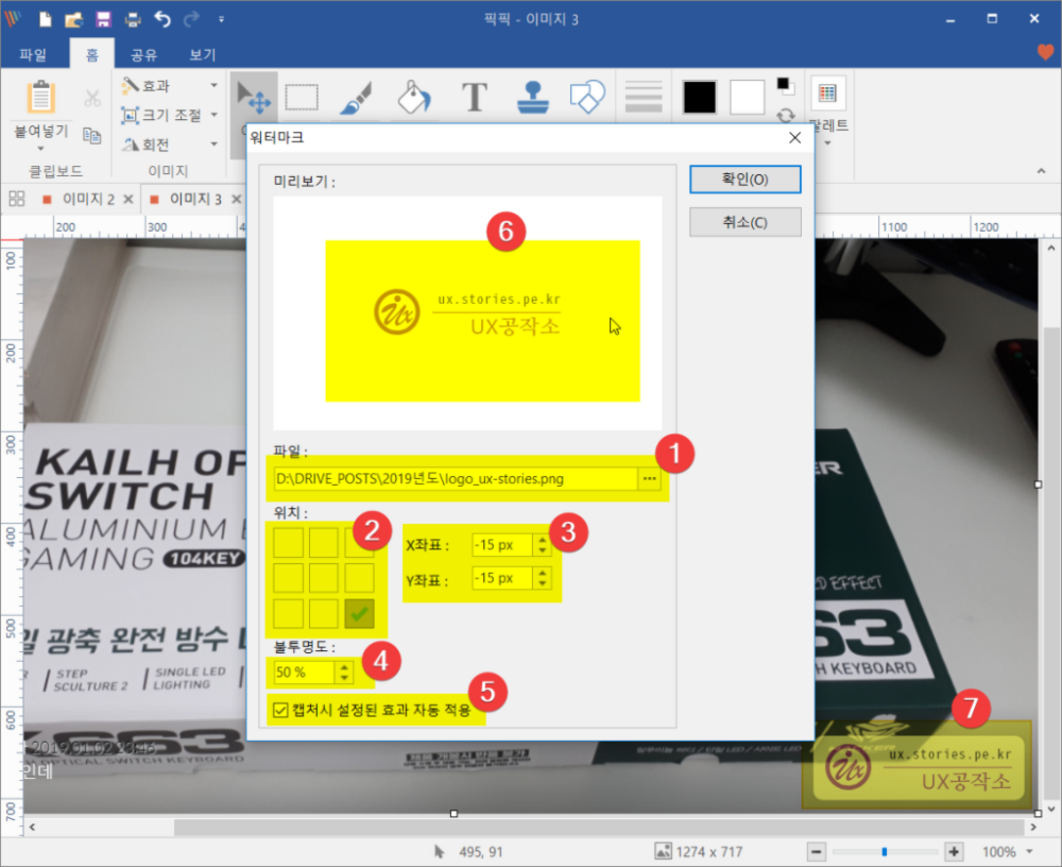
알고 나면 간단하고 모르면 못써먹는 기능이였습니다.
감사합니다.




