Let’s Encrypt 인증서를 적용하여 안전한 페이지로 거듭나기

인터넷의 보안이 문제가 되면서 어느정도 공신력이 있는 웹사이트인 경우는 TLS 인증서를 설치해야 합니다. TLS 인증서를 사용하는지 쉽게 구분할 수 있는 것은 인터넷 주소가 https로 시작되는지를 보면 됩니다.

TLS 인증서는 보통 SSL 인증서라고 말하기도 하는데, 통신을 하는 서버와 클라이언트가 서로가 문제가 없은 곳이라는 것을 인증하고 암호화를 시켜서 중간에 해커가 끼어들지 못하게 하는 것이 핵심인 프로토콜입니다.

구글이 Https 사용여부에 따라서 검색 순위에 반영을 하겠다고 발표를 했고 티스토리도 얼마전부터 http에서 https로 바꿨습니다.
그런데 이 인증서는 보통 인증업체가 인증을 해 주기 때문에 비용이 발생합니다. 매년 연단위로 비용이 발생하는데 기업이라면 얼마 되지 않는 돈이니 지불에 문제가 없겠으나 개인인 경우는 매년마다 지불하는 것이 부담스러울 수 밖에 없습니다.

Let’s Encrypt는 비영리기관으로 모질라 재단, 페이스북, 구글 등 많은 업체가 스폰을 해 주고 있어서 무료로 인증서를 개인에게 발행을 해 주고 있습니다.

원래는 이것을 발급 받아 운영하고 있는 서버에 적용하기 위해서는 조금 복잡한 작업을 해 주어야 하는데 시놀로지는 이 Let’s Encrypt를 쉽게 받아서 설치할 수 있는 방법을 제공해 주고 있습니다.

tistory-image
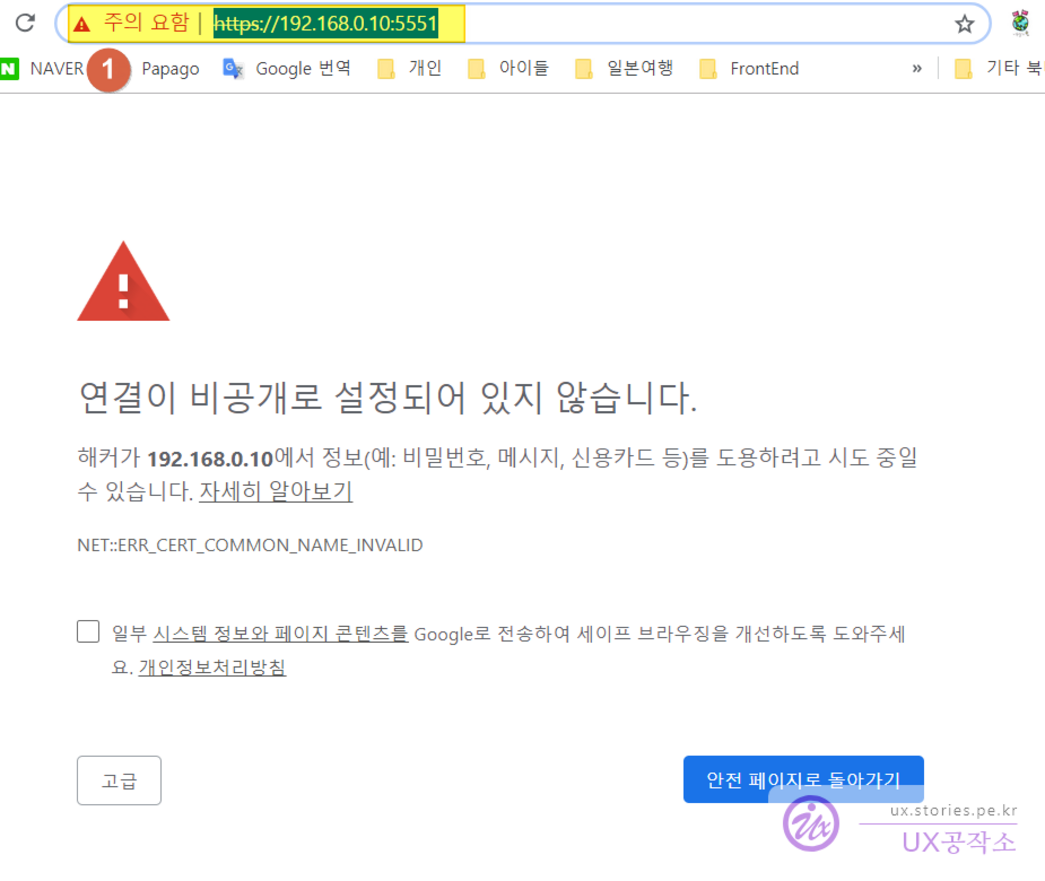
먼저 인증서가 없거나 공신력이 없는 제공업체, 자체서명 인증서로 적용하면 위와 같은 안전하지 않은 페이지로 표시가 납니다. 물론 고급 버튼을 누르고 강제로 접근을 하면 접근이 되지 않는 것은 아니나 뭔가 자연스럽지 않지요.
tistory-image
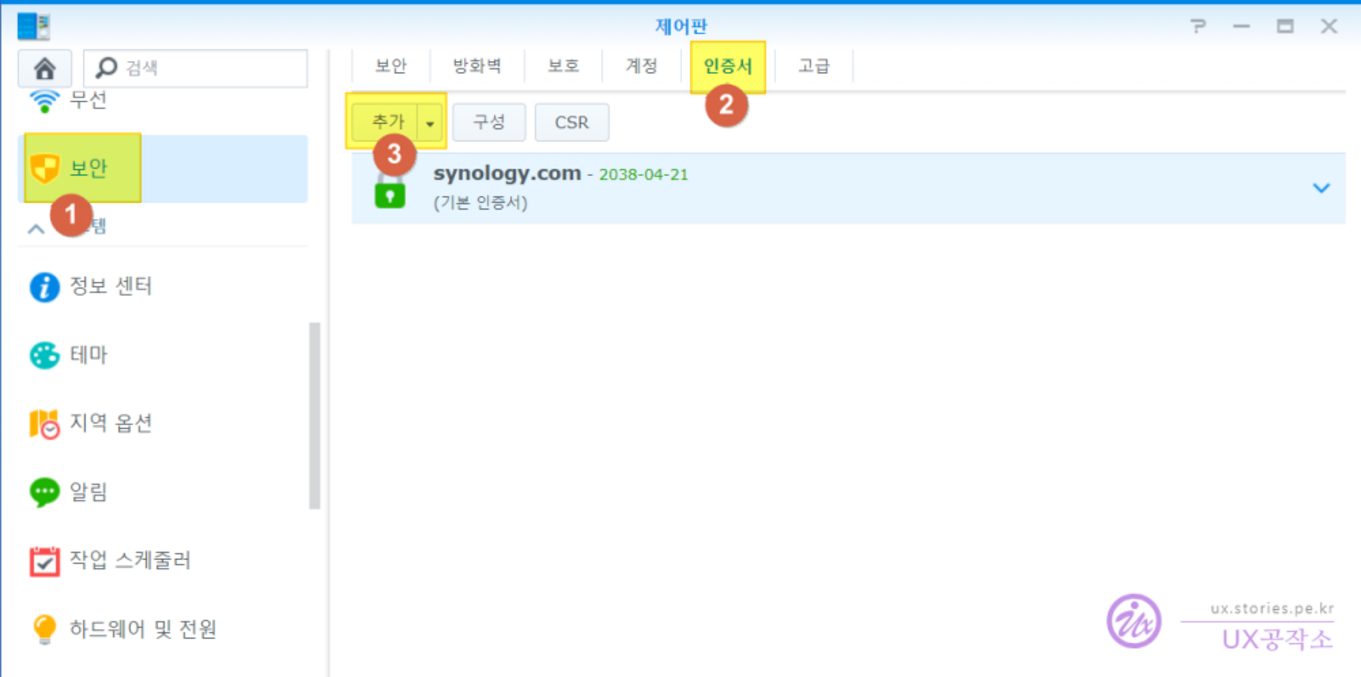
저는 기존에 자체서명 인증서를 설치해 놓은 상태라 synology.com에 해당하는 인증서가 보입니다.
이제 Let’s Encrypt 인증서를 추가하기 위해서 보안 > 인증서 > 추가 를 클릭합니다.
tistory-image
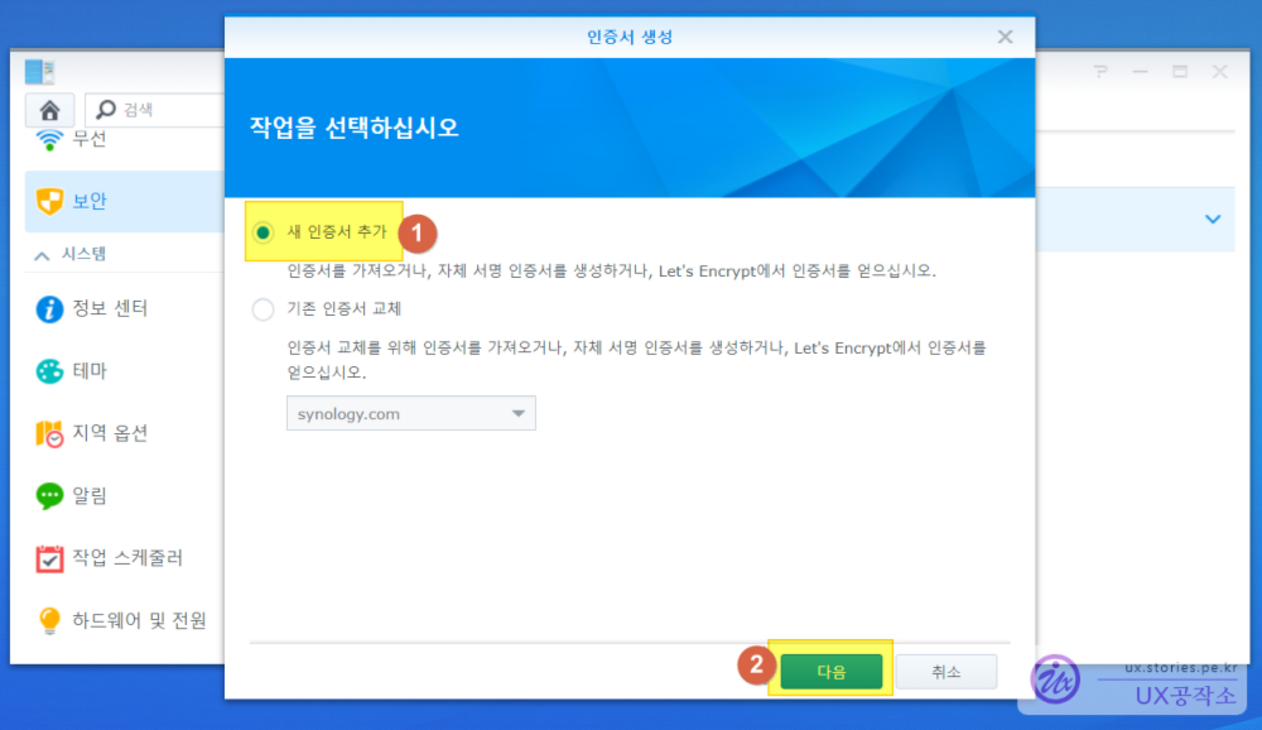
새창이 뜨면 새 인증서 추가를 선택하고 다음을 클릭합니다.

tistory-image
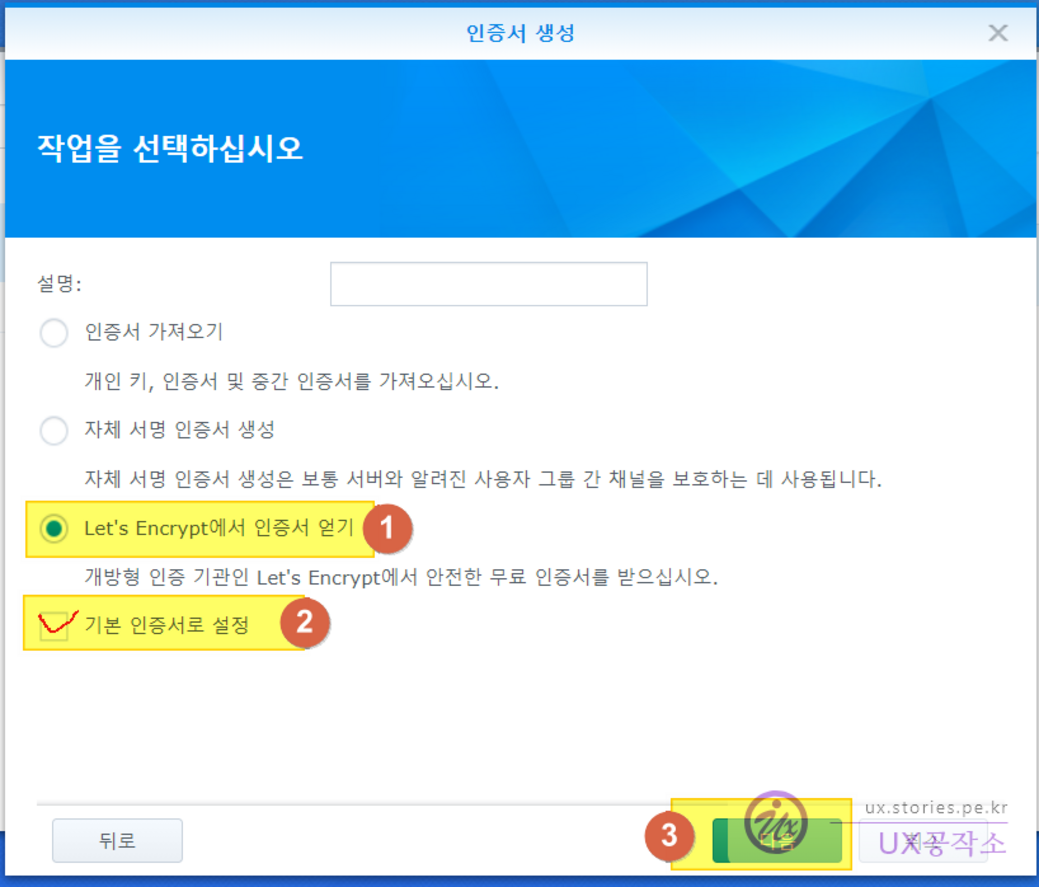
4개의 선택지에서 Let’s Encrypt에서 인증서 얻기를 선택합니다.
기본 인증서로 설정을 선택합니다.
다음을 클릭합니다.
tistory-image
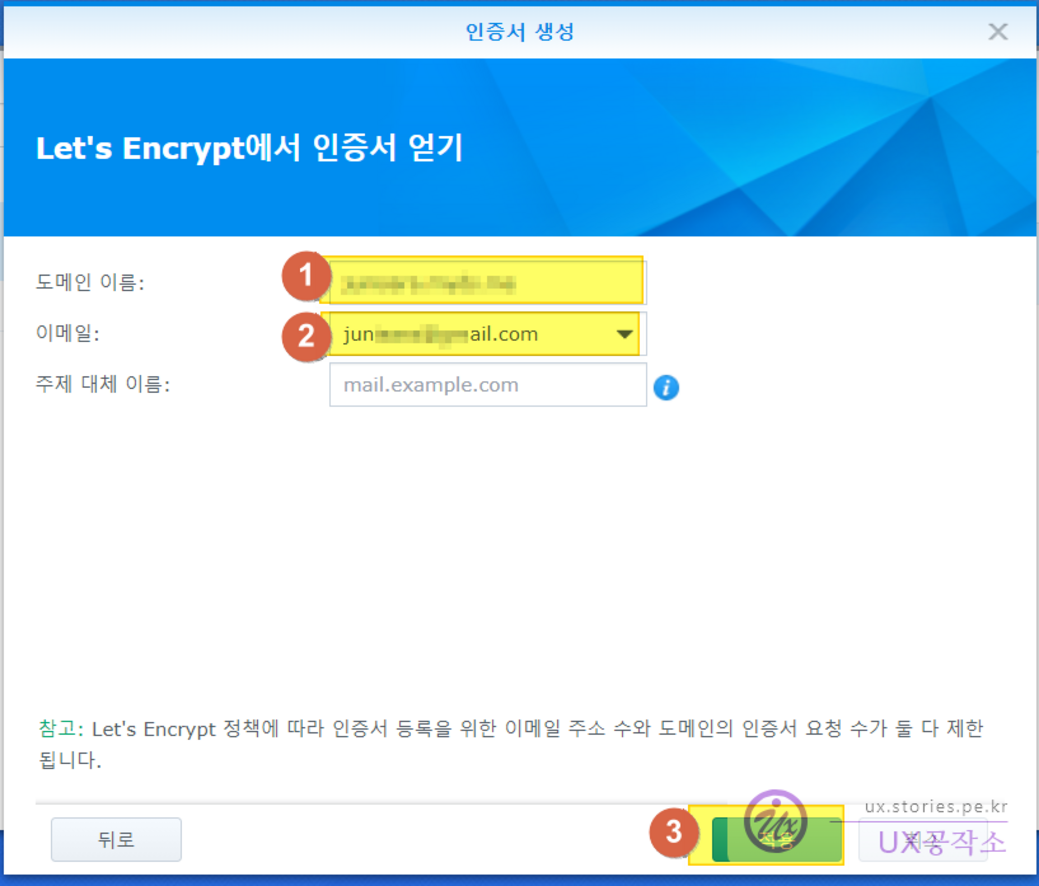
인증서를 얻기 위해 사용할 도메인 주소와 개인을 인증하기 위해 이메일 주소를 입력합니다.
다음을 클릭합니다.
tistory-image
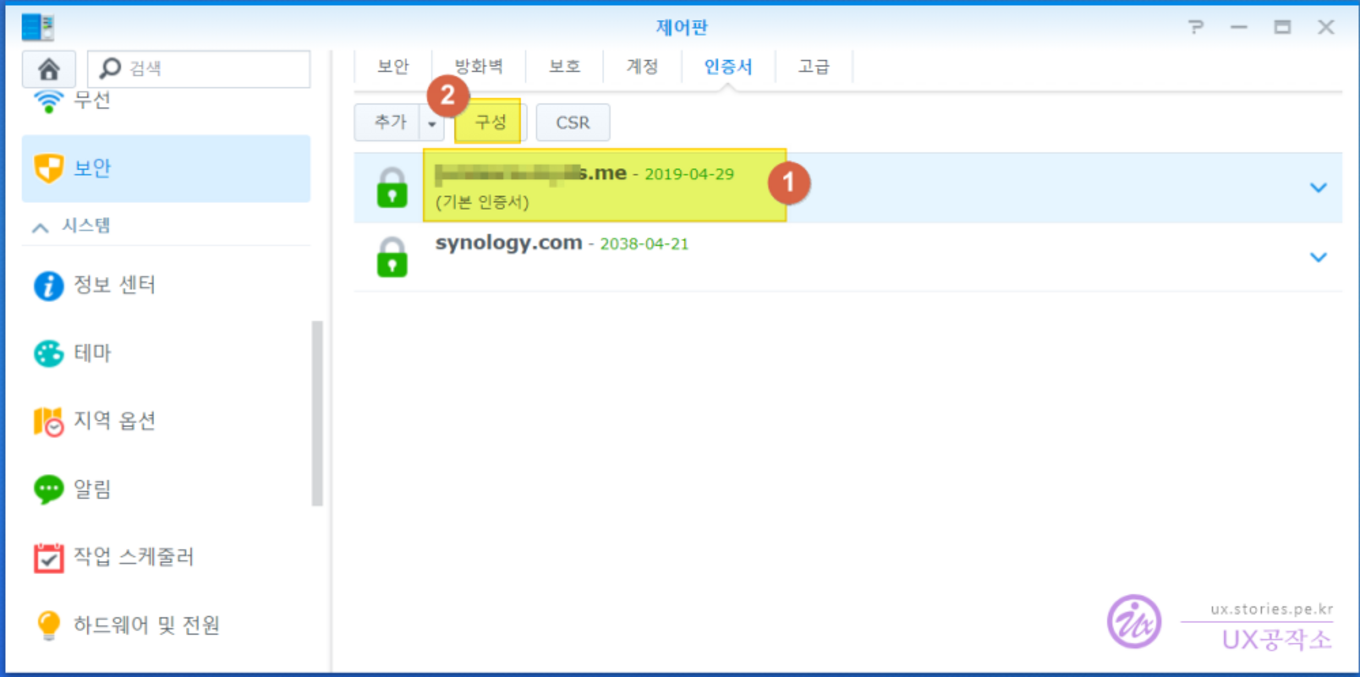
이제는 새로운 도메인에 적용된 Let’s Encrypt 인증서가 설치된 것을 볼 수 있습니다.
인증서를 선택하고 구성을 선택합니다.
tistory-image
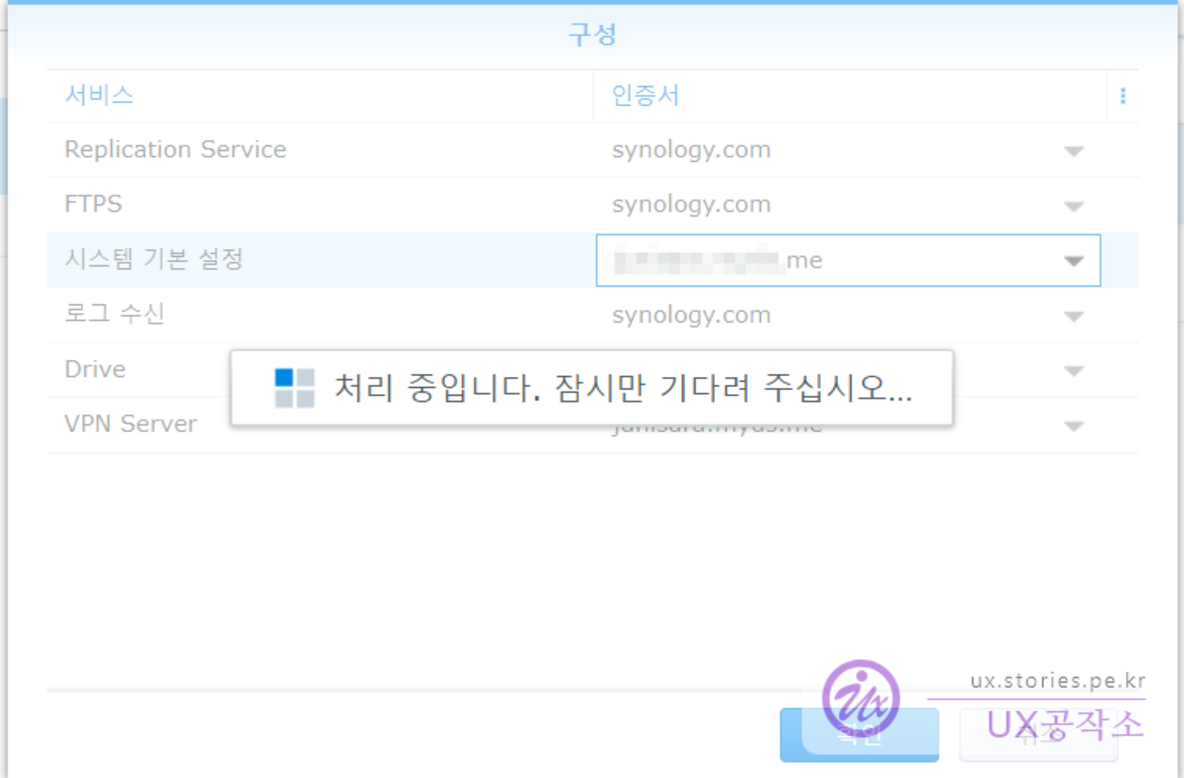
구성을 선택하고 다음을 클릭하면 시놀로지가 재부팅을 합니다.

tistory-image
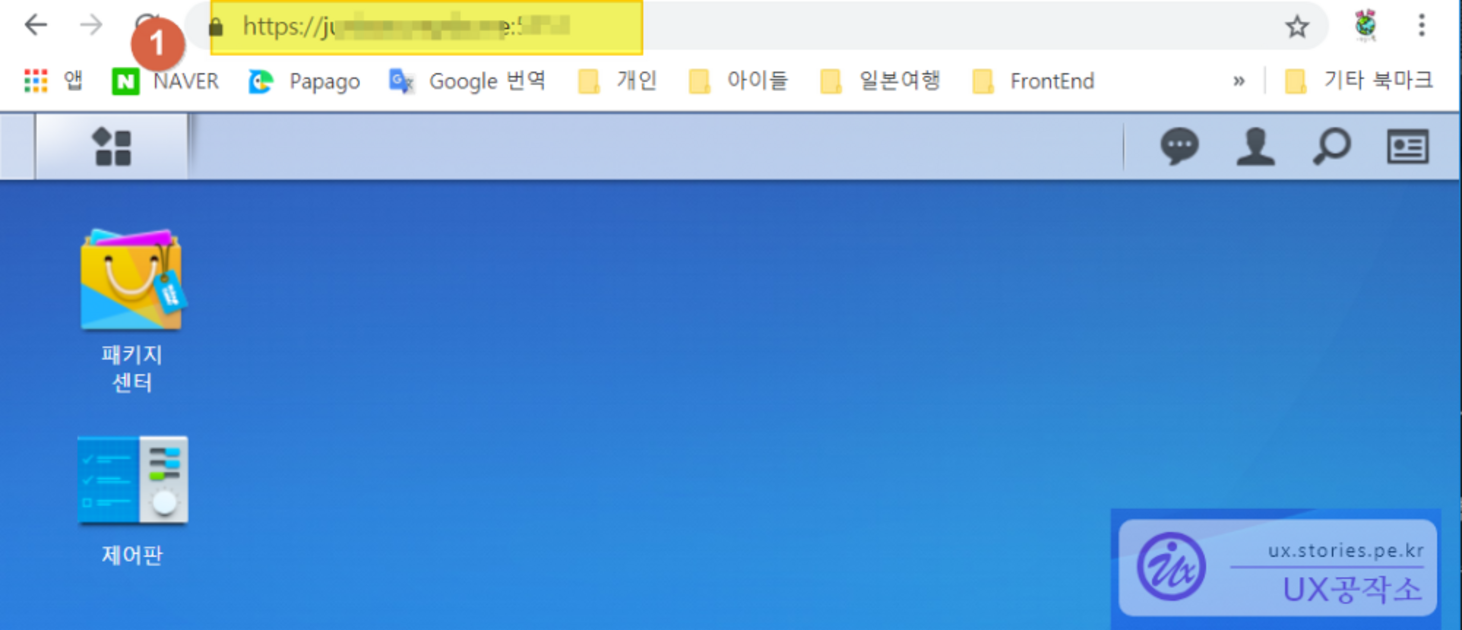
이제 DSM에 도메인으로 https로 접근을 하면 이제 안전하지 않은 페이지가 없이 정상적으로 접근이 되는 것을 볼 수 있습니다.

시놀로지를 운영하고 계시다면 쉽고 빠르고 무료로 인증서를 사용할 수 있으니 적용해 보시는 것이 좋을 것입니다.

Similar Posts

  • CSS에서 ellipsis(‘…’)를 처리하는 방법

    이번에 ellipsis에 대해 정리해 보도록 하겠습니다. 보통 게시판 리스트의 제목부분이 길어질 경우 php나 jsp등의 프로그램단에서 일정 글자수 이상이 되는 것에 대해 ‘…’으로 마무리 하는 경우가 많은데요.. 이것을 프로그램이 아닌 CSS만 가지고도 처리할 수 가 있습니다. 한줄라인 글자수 제한 한줄 라인 글자수 를 제한하는 방법은 아래와 같습니다. <div class=”txt_line”>통영의 신흥보물 강구안의 동쪽벼랑인 동피랑의 벽화마을을 다녀왔다</div> .txt_line […]

  • 영문 WordPress를 한글 WordPress로 바꾸기

    시놀로지에서 도커로 WordPress를 설치하면 불행하게도 멀티랭귀지로 설치되는 것이 아니라 영문Wordpress가 설치가 됩니다. 아무래도 Docker 이미지를 가볍게 유지하기 위해서 Languages 폴더를 제거하고 만들어서 그런것 같습니다. 지금 설명드리는 영문 WordPress를 한글 WordPress로 변경하는 것은 시놀로지 Docker에 만 해당되는 것은 아니고 모든 영문Wordpress를 한글로 변경할때 해당 되는 내용이기도 합니다. 시놀로지에서 Docker로 WordPress를 설치하는 방법은 이전에 포스팅한 내용을 참고하세요. […]

  • XEICON 아이콘 폰트 사용하기

    아이콘 폰트인 XEICON을 사용하는 방법입니다. 아이콘폰트가 무엇인지 궁금하면 이전에 포스팅한 아이콘 폰트(Icon font) 자유자제로 사용하기를 먼저 읽어 보시는 것을 추천합니다. XEICON XEICON 홈페이지 바로가기 한 시대를 풍미했던 PHP 무료게시판 서비스인 제로보드가 네이버의 서포트를 받으면서 Xpressengine 바뀌었습니다. XEICON은 그 Xpressengine에서 서비스를 제공하고 있는 아이콘 폰트 서비스 입니다. 제공하는 방법과 사용 방법이 폰트어썸 (Font Awesome)과 거의 흡사하여 […]

  • CSS로 그럴듯한 버튼효과를 내보자

    별도의 라이브러리를 사용하지 않고 순수하게 CSS3만을 활용하여 버튼의 효과를 줄 수 있습니다. 급하게 퍼블리싱할때 써먹을 수 있게 정리해 놓겠습니다. 미리보기 BUTTON 1 BUTTON 2 BUTTON 3 BUTTON 4 코드설명 HTML HTML은 기본 버튼을 사용하고 .btn으로 기본속성을 지정하고 .hover로 효과의 형태를 변경하겠습니다. <button class=”btn hover1″> BUTTON 1 </button> <button class=”btn hover2″> BUTTON 2 </button> <button class=”btn […]

  • 구글 스프레드시트에서 연속데이터 복사하는 방법

    엑셀에서는 사용방법을 아는데 구글 스프레드시트에서는 사용방법이 애매한 경우가 있습니다. 물론 알고 나면 쉽지만 모르면 상당히 어려운 기능 입니다. 저도 이것 때문에 고생하다가 겨우 알게 되었기에 블로그를 통해 공유를 하려고 합니다. MS엑셀에서 연속데이터 복사하기 MS 엑셀에는 상당히 쉬운면서 단순 노가다를 극적으로 해결해 주는 상당히 유용한 기능이 있는데요. 1~10번까지 순차적으로 자동 입력, 또는 날짜를 순차적으로 연속해서 데이터를 […]

  • 맥가이버칼 같은 만능 디자인 툴 picpick

    맥가이버에게 스위스밀리터리 칼이 있는 것 처럼 디자이너에게는 굉장히 유용하게 사용할 수 있는 만능 디자인 툴인 픽픽(picpick)이 있습니다. 기업 및 단체 또는 개인을 포함한 모든 사용자가 무료로 사용할 수 있으며 상당히 완성도가 높아서 유용하게 사용할 수 있습니다. 다양한 기능 화면 캡처 화면 스크롤 캡처, 전체 영역, 선택 영역, 활성화된 영역, 고정된 영역, 듀얼 모니터 캡처 등 […]

답글 남기기

이메일 주소는 공개되지 않습니다. 필수 필드는 *로 표시됩니다