스마트폰으로 시놀로지 VPN 서버에 접속하기

이전에 시놀로지 VPN 서버와 VPN PLUS은 무엇이 다른것인가 라는 제목으로 시놀로지로 VPN 서버를 만드는 것을 포스팅 했었습니다.
이번엔 이 VPN서버에 스마트폰으로 어떻게 접근하여 사용하는지 포스팅하려고 합니다.

제 폰이 안드로이드이기 떄문에 안드로이드폰을 기준으로 설명을 드릴 예정이며 아이폰이나 기타 다른폰 일지라도 핵심 설정은 거의 대동소이하므로 참고하실 수 있을 것입니다.

스마트폰으로 VPN PPTP 추가하기

PPTP가 무었인지는 시놀로지 VPN 서버와 VPN PLUS은 무엇이 다른것인가에 설명을 달아놨으니 이전 포스팅을 참조하시면 됩니다.

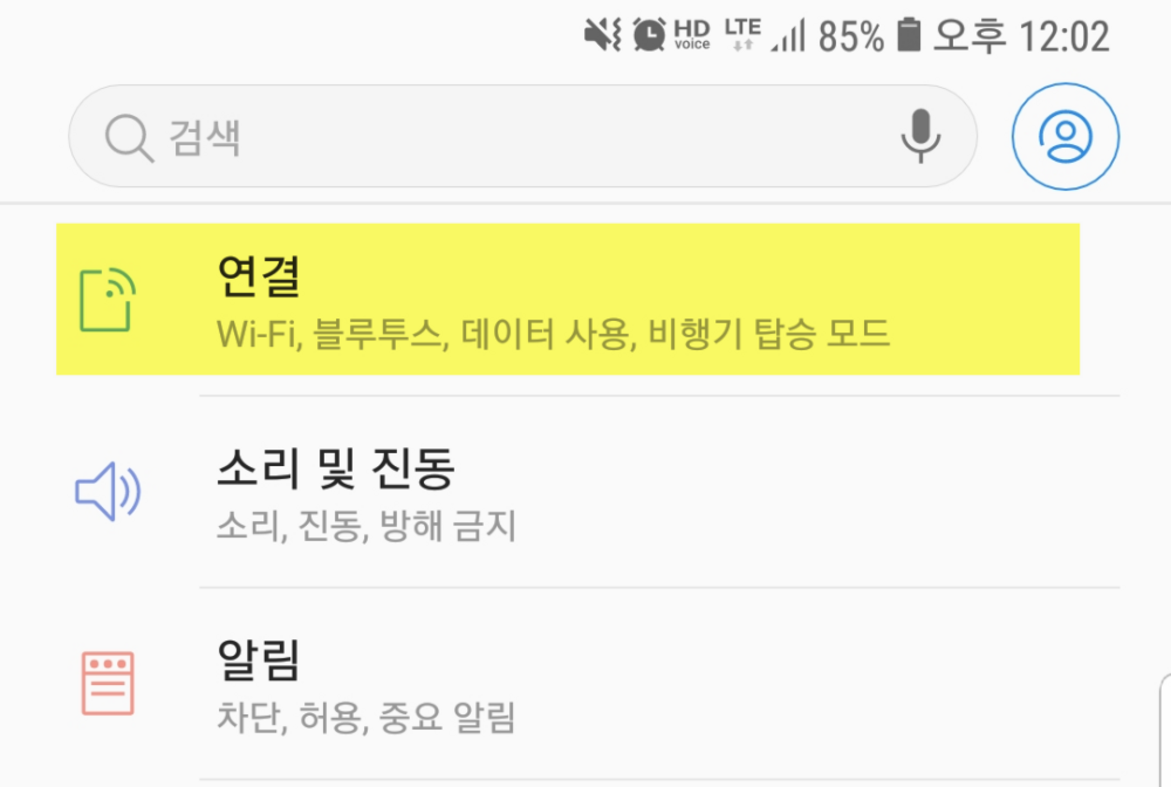
먼저 스마트폰의 VPN설정 항목으로 이동해야 합니다.

tistory-image
설정 메뉴에서 연결이란 메뉴를 선택합니다.

tistory-image
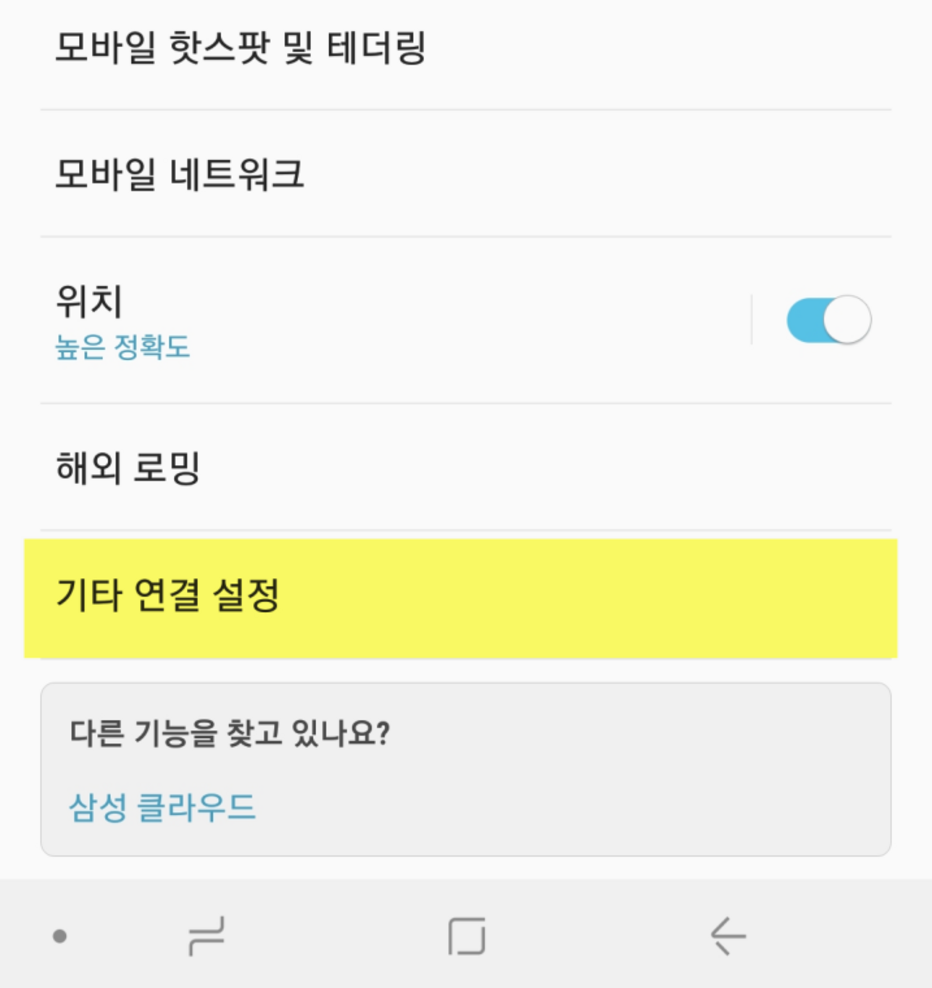
VPN연결은 많은 사람들이 사용하는 핵심 연결이 아니기 때문에 메뉴의 가장 하단에 있는 기타 연결 설정에 두었습니다.
tistory-image
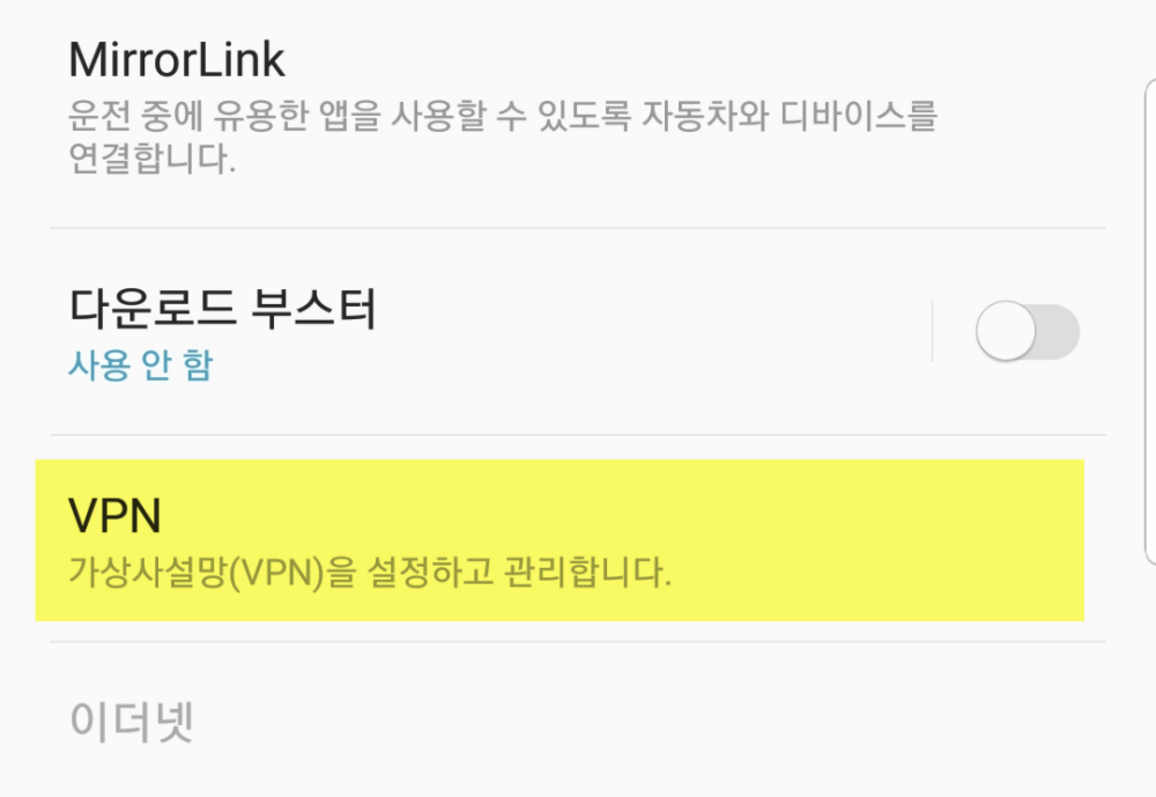
오~ 이제 드디어 VPN메뉴가 보입니다.
가상 사설망이라고 한글로 되어 있네요..
제목이 그러하듯이 사설망이니 어느정도 프라이빗 하다는 느낌이 듭니다.
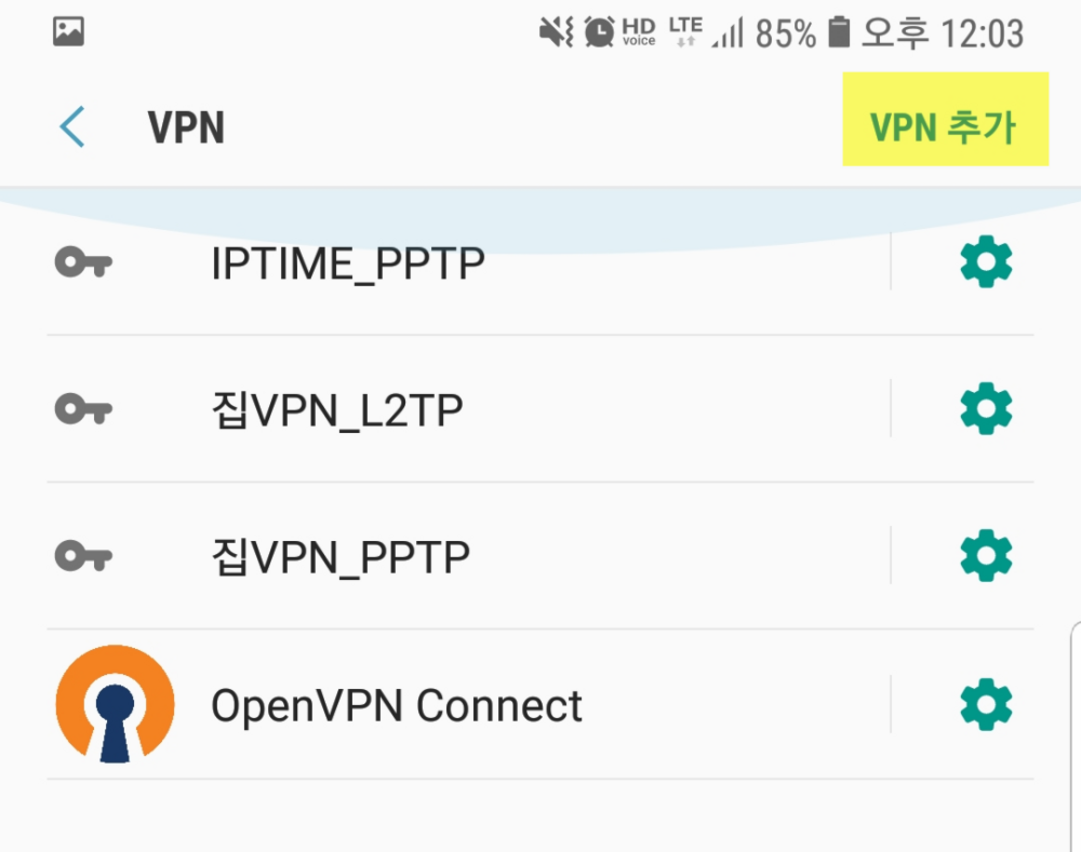
tistory-image
저는 벌쎄 4개나 이미 등록이 되어 있네요. 미리 등록해 놨습니다. ^^
만약 이 화면이 처음이라면 아마도 리스트에는 아무것도 없을 것입니다.
그러면 VPN 추가 버튼을 클릭합니다.
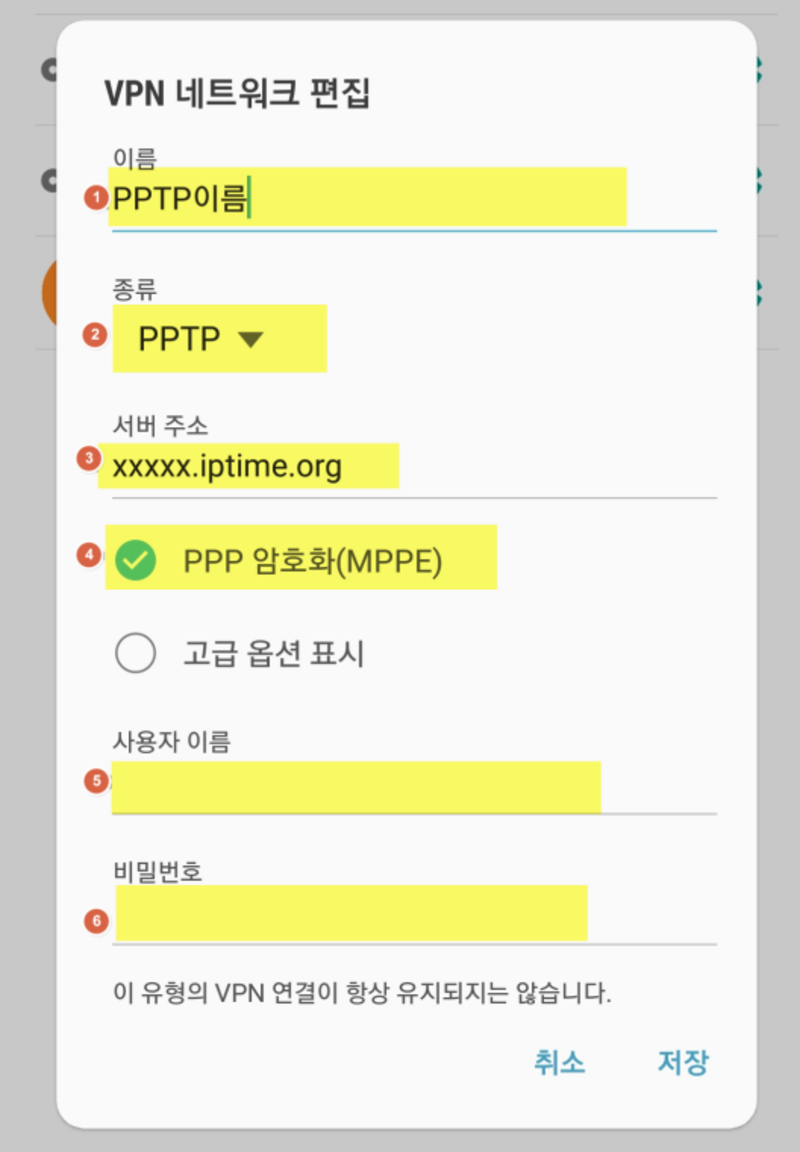
tistory-image
이제 VPN을 추가하는 입력 화면이 나옵니다.

  1. 이름은 자신이 알기 쉬운 아무이름이나 입력합니다.
  2. 종류는 PPTP를 선택합니다.
  3. 서버 주소는 본인의 도메인명이나 IP명을 입력하면 됩니다. 외부에서 접근할 것이면 도메인 명을 사용해야 하겠지요?
  4. PPP암호화를 선택합니다. PPTP가 보안에 좀 약하다지만 할 수 있는 건 해봐야지요.
  5. 사용자이름과 비밀번호는 시놀로지의 아이디와 비밀번호랑 동일합니다.
  6. 저장을 클릭하세요.

리스트에 이번에 추가한 PPTP VPN을 볼 수 있습니다.

스마트폰으로 VPN L2TP 추가하기

L2TPPPTP와 설정방법이 거의 동일하므로 차이나는 부분만 설명하도록 하겠습니다.

L2TPPPTP의 개선된 버전이기는 한데 속도를 내 주고 보안을 높인 프로토콜이라고 보시면 됩니다. PPTP가 무었인지는 시놀로지 VPN 서버와 VPN PLUS은 무엇이 다른것인가에 설명이 있으니 참고하세요
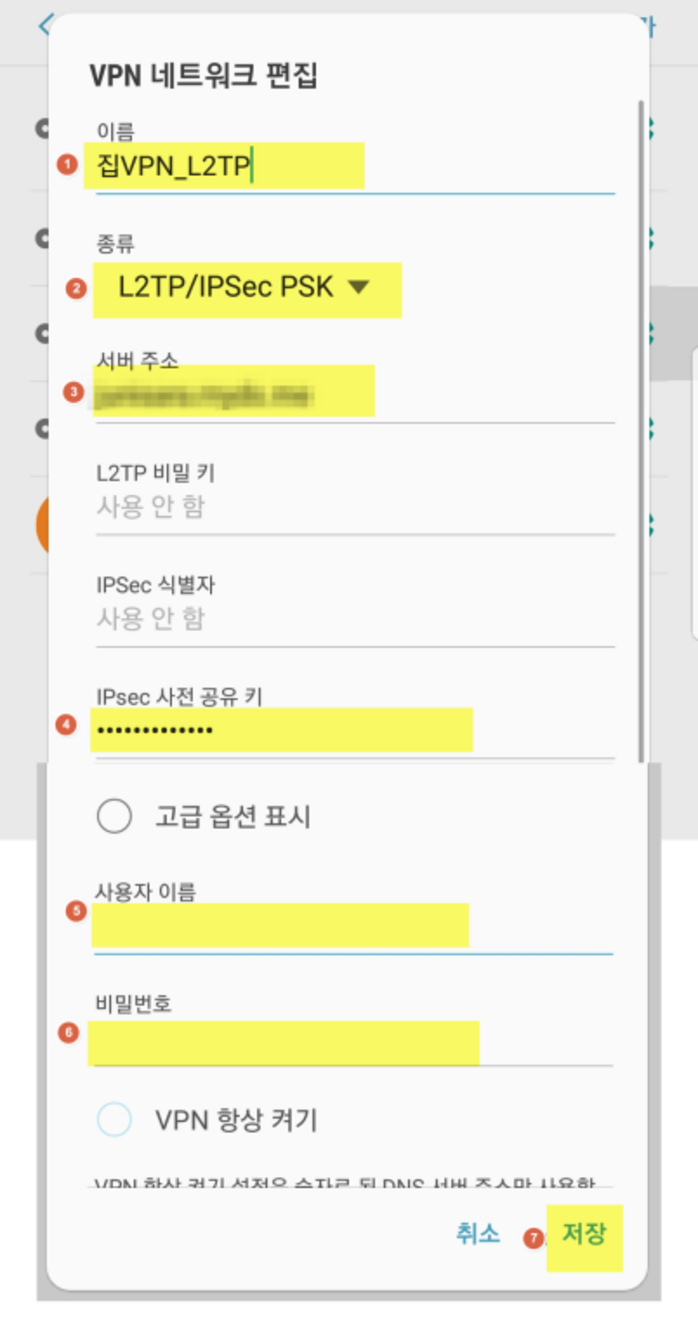
tistory-image
PPTP처럼 VPN 추가 버튼을 클릭해서 나온 입력하면입니다.

  1. 이름으 적당히 넣으시면 됩니다.
  2. 종류는 L2TP/IPSec PSK 를 선택합니다.
  3. 서버 주소는 본인의 도메인명이나 IP명을 입력하면 됩니다. 외부에서 접근할 것이면 도메인 명을 사용해야 합니다. (예 : xxxx.iptime.org)
  4. IPsec 사전 공유키를 입력합니다. 사전 공유키는 VPN서버 L2TP/IPSec 설정 시 입력했던 공유키 입니다.
  5. 사용자이름과 비밀번호는 시놀로지의 접속 아이디와 비밀번호를 사용합니다.
  6. 저장을 클릭합니다.

L2TP 비밀 키와 IPSec 식별자는 사용 안 함으로 놔두시면 됩니다.

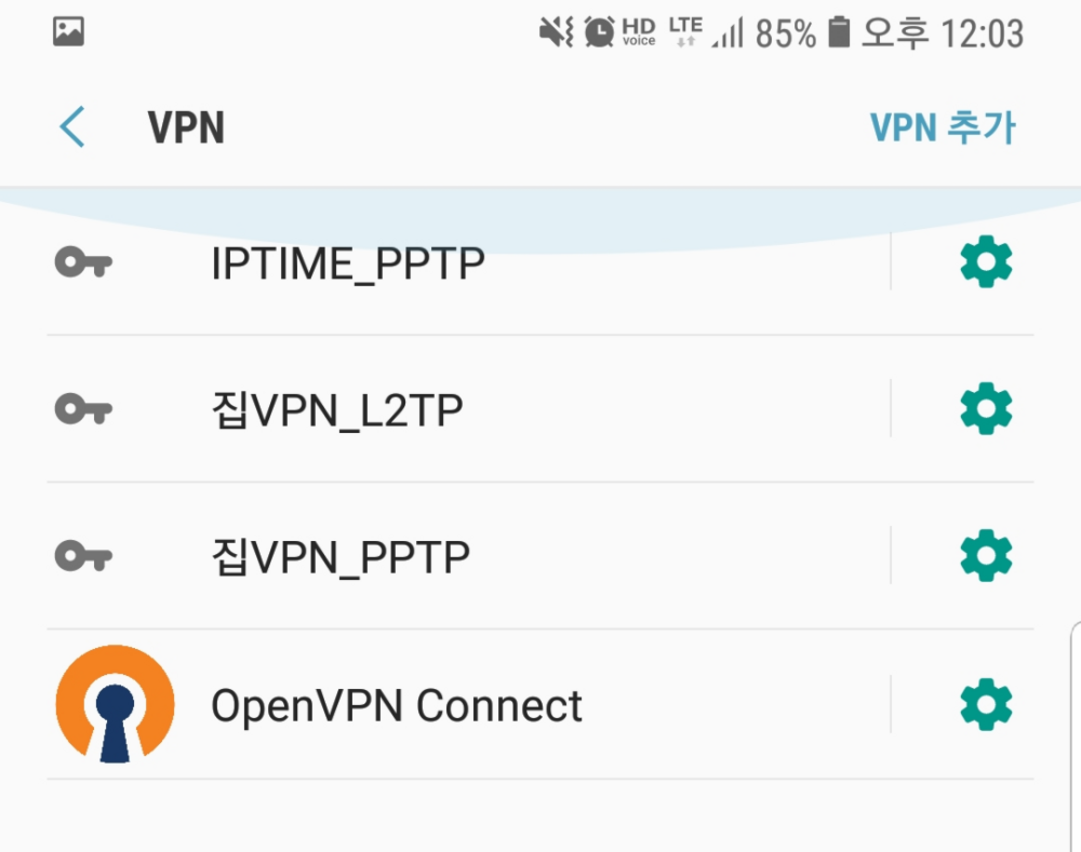
이렇게 하면 L2TP도 리스트에 추가가 되었습니다.
스마트폰으로 VPN서버에 접속하기

tistory-image
이렇게 추가된 리스트에서 접속을 원하는 항목을 클릭합니다.

tistory-image
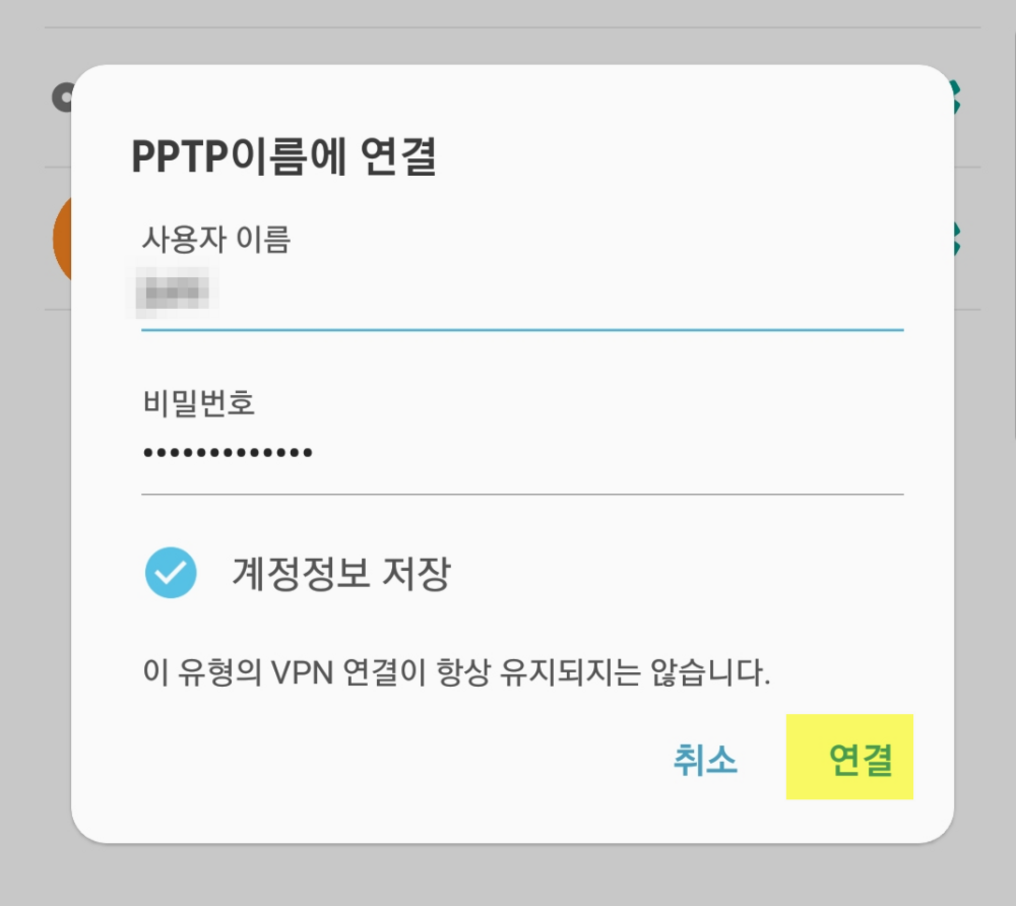
그러면 위와 같이 사용자 이름과 비밀번호를 다시 물어봅니다. 이전에 등록을 해 놨다면 사용자 이름과 비밀번호가 채워져 있는 상태로 팝업창이 뜹니다.
연결 버튼을 그냥 클릭합니다.
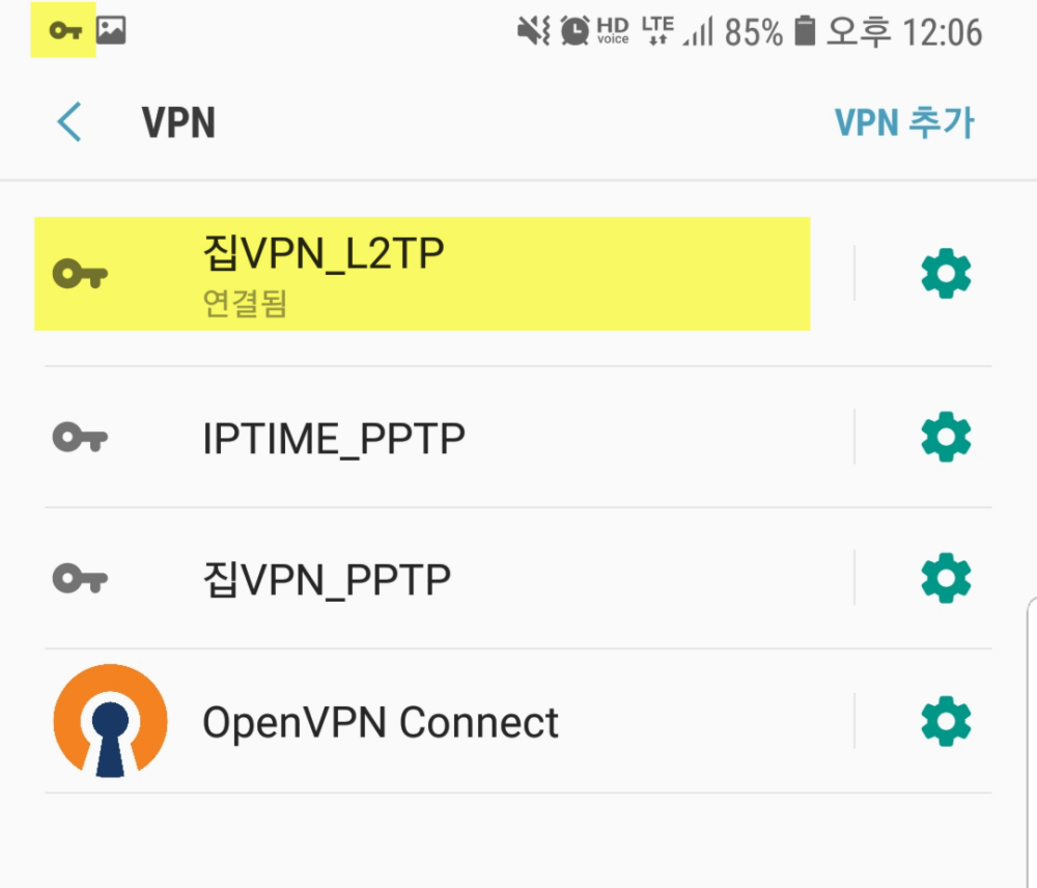
tistory-image
클릭을 하여 연결이 되면 연결됨이라는 글자가 나오고 화면 좌상단에 열쇠모양 아이콘이 보이게 됩니다. 이 아이콘이 있으면 VPN접속 상태라는 것이라 보시면 됩니다.

이렇게 스마트폰에서 VPN연결하는 방법을 알아봤습니다.

OpenVPN도 접속을 할 수 있는데 앱도 깔아야 하고 설정도 조금 복잡하기에 따로 포스팅을 하도록 하겠습니다.

Similar Posts

  • 구글 스프레드시트에서 연속데이터 복사하는 방법

    엑셀에서는 사용방법을 아는데 구글 스프레드시트에서는 사용방법이 애매한 경우가 있습니다. 물론 알고 나면 쉽지만 모르면 상당히 어려운 기능 입니다. 저도 이것 때문에 고생하다가 겨우 알게 되었기에 블로그를 통해 공유를 하려고 합니다. MS엑셀에서 연속데이터 복사하기 MS 엑셀에는 상당히 쉬운면서 단순 노가다를 극적으로 해결해 주는 상당히 유용한 기능이 있는데요. 1~10번까지 순차적으로 자동 입력, 또는 날짜를 순차적으로 연속해서 데이터를 […]

  • Angular에서 사용되는 타입스크립트 문법

    타입스크립트에 대한 간단한 문법을 정리하려고 합니다. 타입과 문자열 선언자 var : javascript에서 전통적으로 사용해온 선언자로 모든 타입을 허용 let : typescript에서 특화시킨 선언자로 타입을 지정해야 함 배열타입 배열의 타입을 아래와 같이 설정하며 배열에 값을 입력할때는 push()를 사용함 let fruits: string[] = [“바나나”,”사과”,”오렌지”]; let num1:Array = [1,2,3]; let num2:Array = new Array(); num2.push(1); num2.push(2); num2.push(3); 유니언타입 […]

  • 웹디자이너라면 꼭 알아야 할 Flexbox Layout

    웹디자인을 하면서 레이아웃을 잡는 방법에 대해서 시대별로 많은 변화가 있었습니다. Web이 나오기 시작한 초창기에는 Table을 이용하여 화면의 레이아웃을 잡았고 웹표준, 웹접근성이 이슈화 되면서 시멘틱한 마크업이 대세가 되면서 CSS의 DIV를 이용한 방법으로 레이아웃을 잡았습니다. CSS3로 버전업이 되면서 레이아웃 구현애 대한 방법으로 Flexbox가 탄생하게 되었고 2017년 현재 레이아웃을 편리하게 구현하기 위해서는 Flexbox를 사용하여 구현하는 것이 최선이라 할 […]

  • node.js로 Youtube 다루기

    Youtube가 무엇인지는 따로 설명하지 않아도 대부분의 사람들이 알것이라고 생각합니다. 이 youtube도 구글에서 OpenAPI를 제공하고 있어서 Node.js에서 활용을 할 수 가 있습니다. 동영상을 업로드하거나 업데이트하거나 또는 검색어를 통해 리스트를 받아볼 수도 있습니다. 이런기능을 잘 활용하면 유의미한 APP을 개발할 수 있습니다. 이번 포스팅에서는 간단하게 Youtube Data API를 활용하여 원하는 검색어로 검색을 하는 일련의 과정을 작성하도록 하겠습니다. 0.1. […]

  • 시놀로지 Docker로 WordPress 완벽하게 설치하기

    시놀로지는 정말 좋은 어른들의 장난감인것 같습니다. 할게 이것 저것 무궁무진하게 많습니다. 우리 가족의 사진 히스토리를 기록할 수도 있고 어디에서든지 비용부담없이 동영상을 즐길 수도 있고 만화서버로도 이용할 수 있습니다. 그중에서도 프로그래머나 개발자 라면 정말 반길만한 서비스가 있는데, 바로 도커(Docker)라고 할 수 있습니다. 도커에 대해서 자세히 알려면 공부를 많이 해야 겠지만 간단하게 말한다면… 개발자가 개발을 하다가 “이게 […]

  • 시놀로지 RAM 4GB에서 18GB로 램업(RAM UP) 했어요

    이번에 시놀로지의 Docker 패키지 가지고 이것 저것하다가 너무 답답해서 RAM 업그레이드를 진행했습니다. 인터넷의 도움을 받고자 이것저것 찾아보고 최종적으로 실제 램업한 결과를 공유해 보고자 합니다. Synology의 DS918+ RAM UP은 얼마까지 가능한가? 제가 가지고 있는 시놀로지는 DS918+ 입니다. 슬롯은 2개가 있고 그 중에 한곳에 4G짜리 RAM이 하나 끼워져있습니다. 사진은 제가 교체하고 찍어서 삼성 RAM이 꽃힌게 보이지만 원래는 […]

답글 남기기

이메일 주소는 공개되지 않습니다. 필수 필드는 *로 표시됩니다