스마트폰으로 시놀로지 OpenVPN 서버 접속하기

스마트폰으로 시놀로지 VPN 서버에 접속하는 방법은 이전에 포스팅을 헀으니 참고하세요.

스마트폰으로 시놀로지 VPN 서버에 접속하기

이번에는 OpenVPN으로 접속하는 방법입니다. 이전 포스팅에 시놀로지에 OpenVPN 서버를 설정하는 방법도 포스팅을 했으니 참고하세요.

시놀로지 VPN 서버와 VPN PLUS은 무엇이 다른것인가

스마트폰으로 시놀로지 OpenVPN 추가하기

OpenVPN은 오픈소스라 무료로 사용할 수 있고 현재 많은 VPN 업체에서도 사용하고있는프로토콜입니다. 비교적 안전하고 속도도 괜찮은 VPN이라고 보시면 됩니다.
다만 앱(프로그램)도 깔아야 하고 Config파일도 설정해야 하고 다소 복잡한 과정을 거쳐야 합니다.

tistory-image
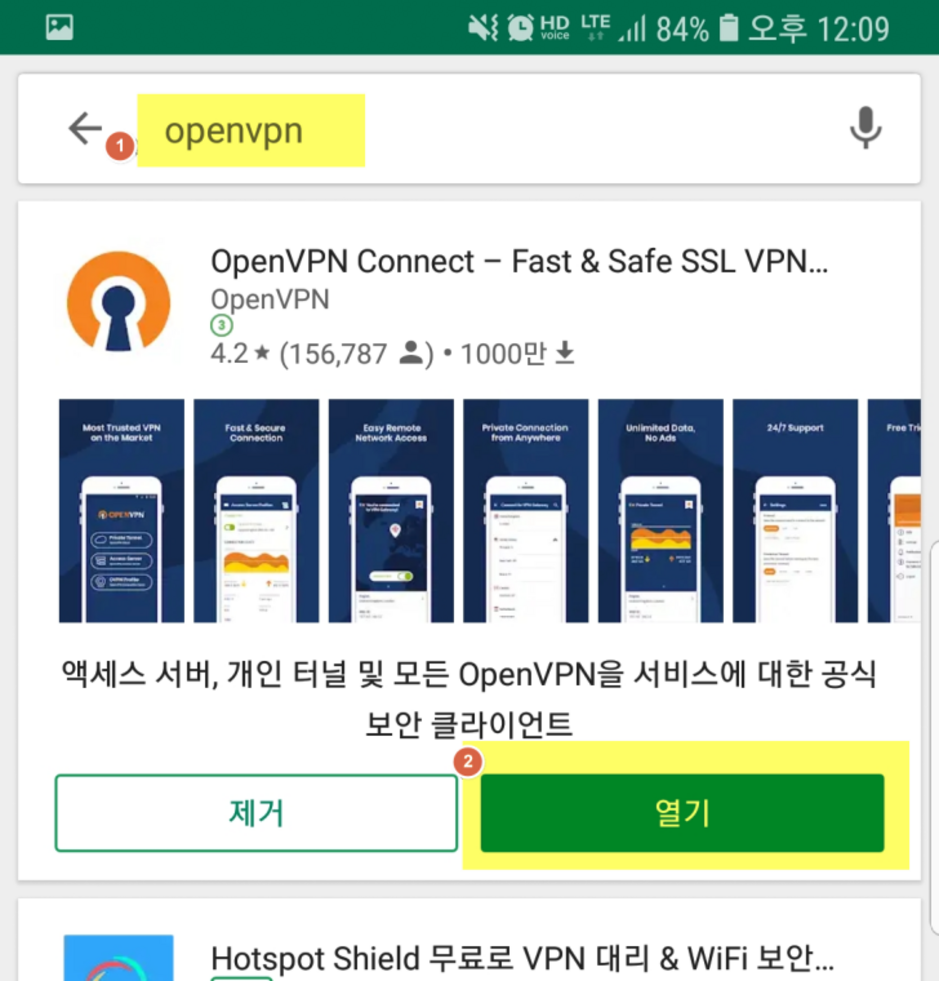
먼저 플레이스토어에서 OpenVPN 앱을 찾아서 설치해야 합니다.

tistory-image
그러면 그림과 같은 앱버튼이 생성됩니다. 이것을 실행시킵니다.

tistory-image
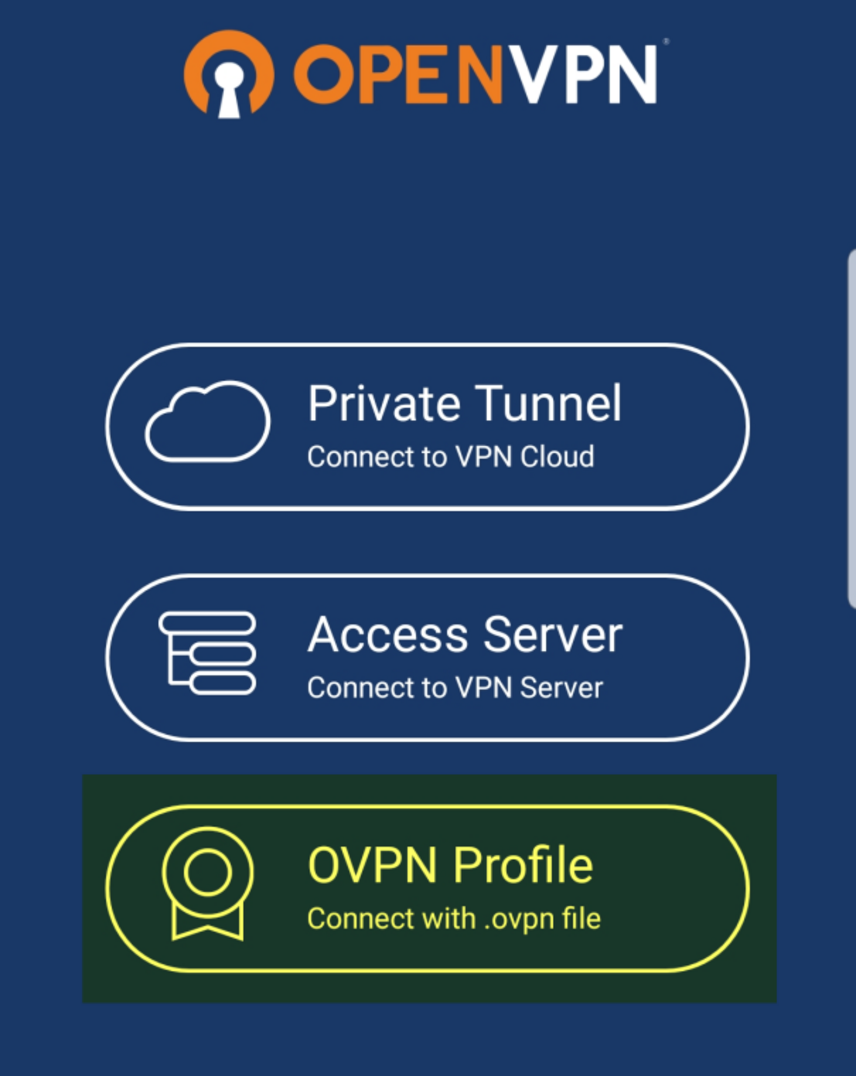
첫화면에 VPN을 추가하는 3가지 버튼을 볼 수 가 있습니다.
시놀로지를 사용하는 우리는 VPNConfig.ovpn 파일이 있기 때문에 가장 아래쪽에 있는 OVPN Profile 메뉴를 선택합니다.
tistory-image
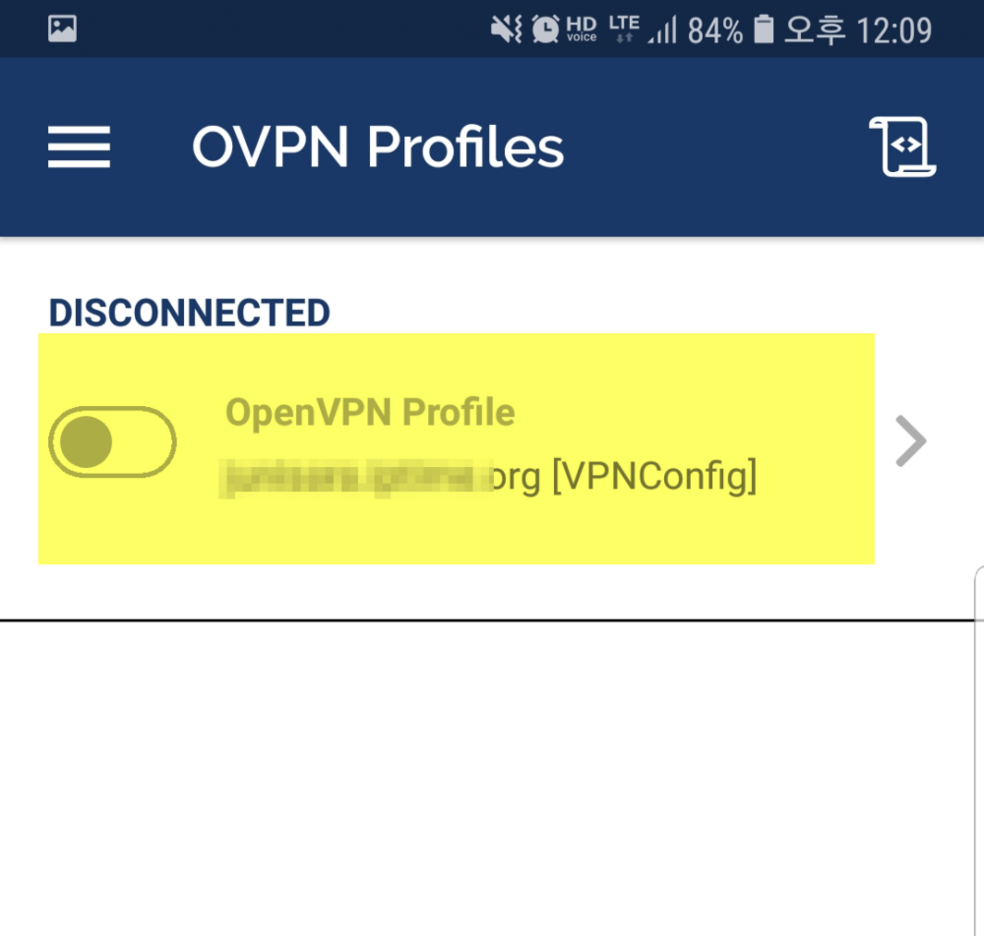
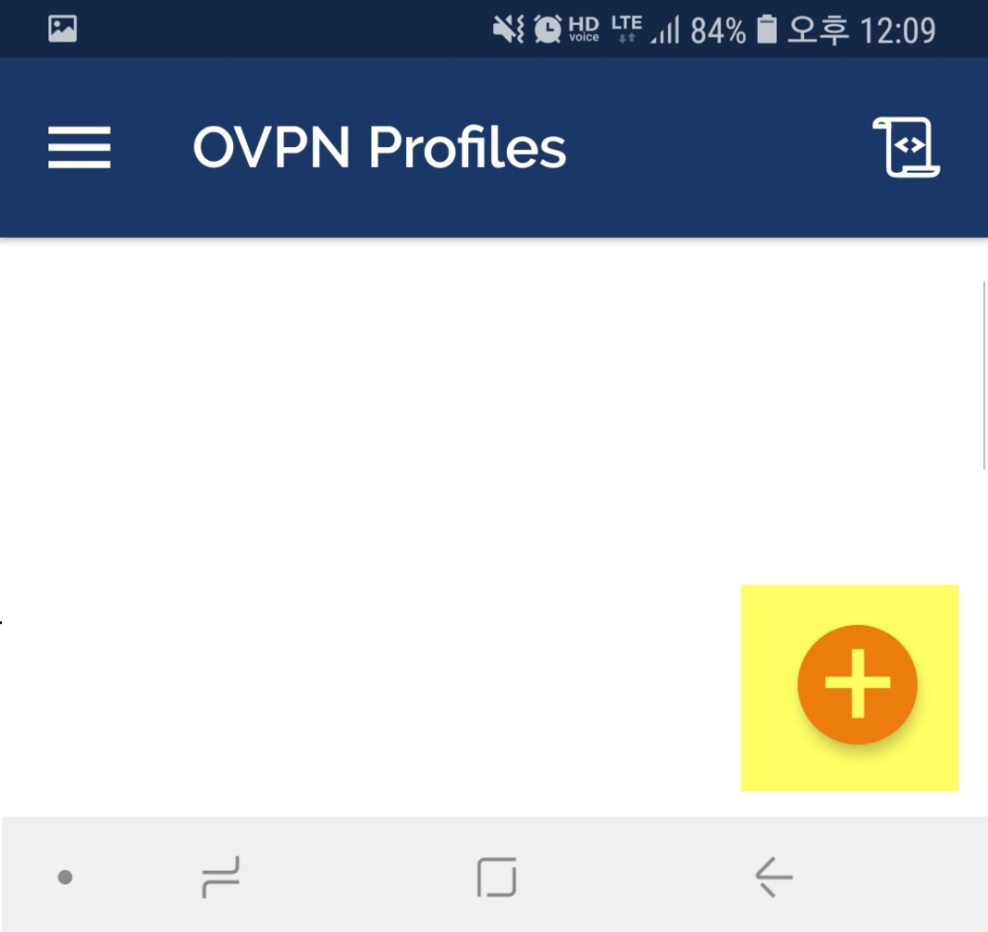
그러면 여기도 접속 리스트를 보여주는데 현재는 아무겄도 없으므로 + 표시만 보여줍니다.

+를 클릭해서 VPN을 추가해 보겠습니다.
tistory-image
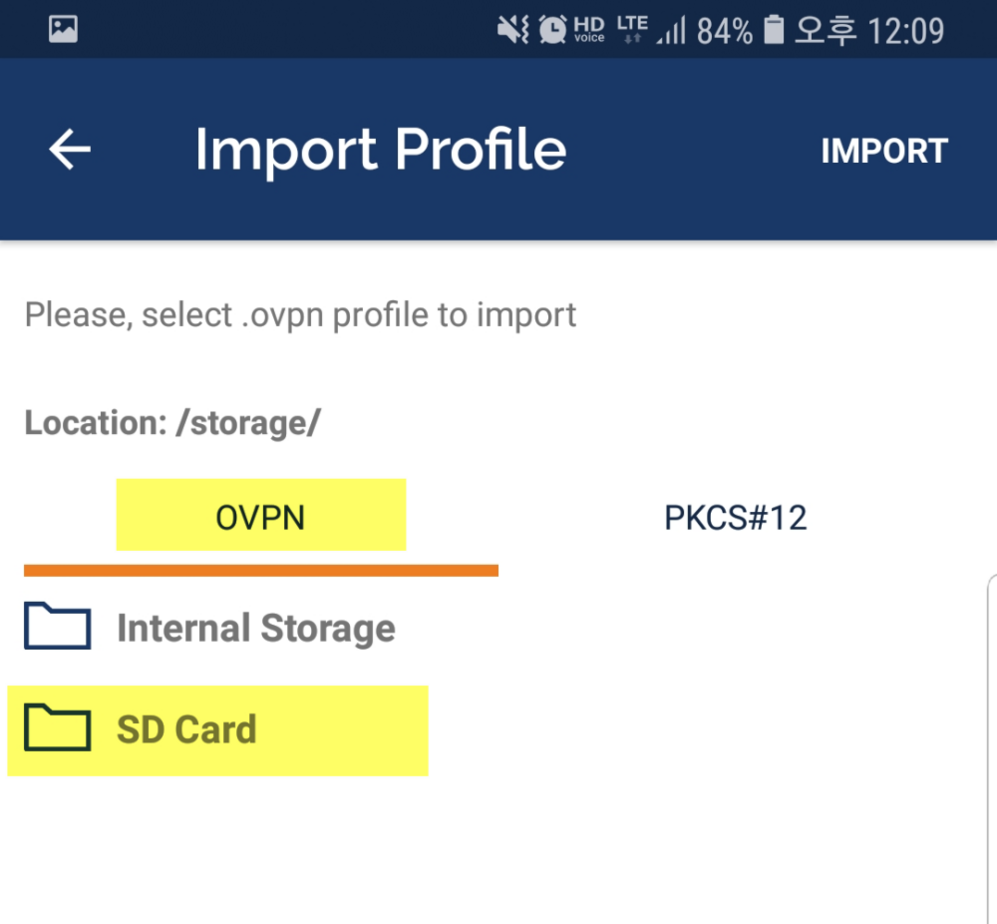
OVPN항목을 선택해서 경로를 찾아 들어가서 이전에 다운로드 받았던 VPNConfig.ovpn의 위치로 찾아 들어갑니다.
VPNConfig.ovpn파일은 설정 파일로서 본인의 상황에 맞게 약간의 설정작업을 해 줘야 합니다.
이전에 포스팅한 시놀로지 VPN 서버와 VPN PLUS은 무엇이 다른것인가OpenVPN 설명란에 자세히 설명해 놨으니 필요하면 이전 포스팅을 참조하세요.

시놀로지 VPN 서버와 VPN PLUS은 무엇이 다른것인가

보통은 SD카드에 저장하여 복사하나, 이메일로 발송하고 스마트폰에서 다운로드 받아서 활용할 경우는 Internal Storage의 다운로드 폴더에 있을 수도 있습니다.
tistory-image
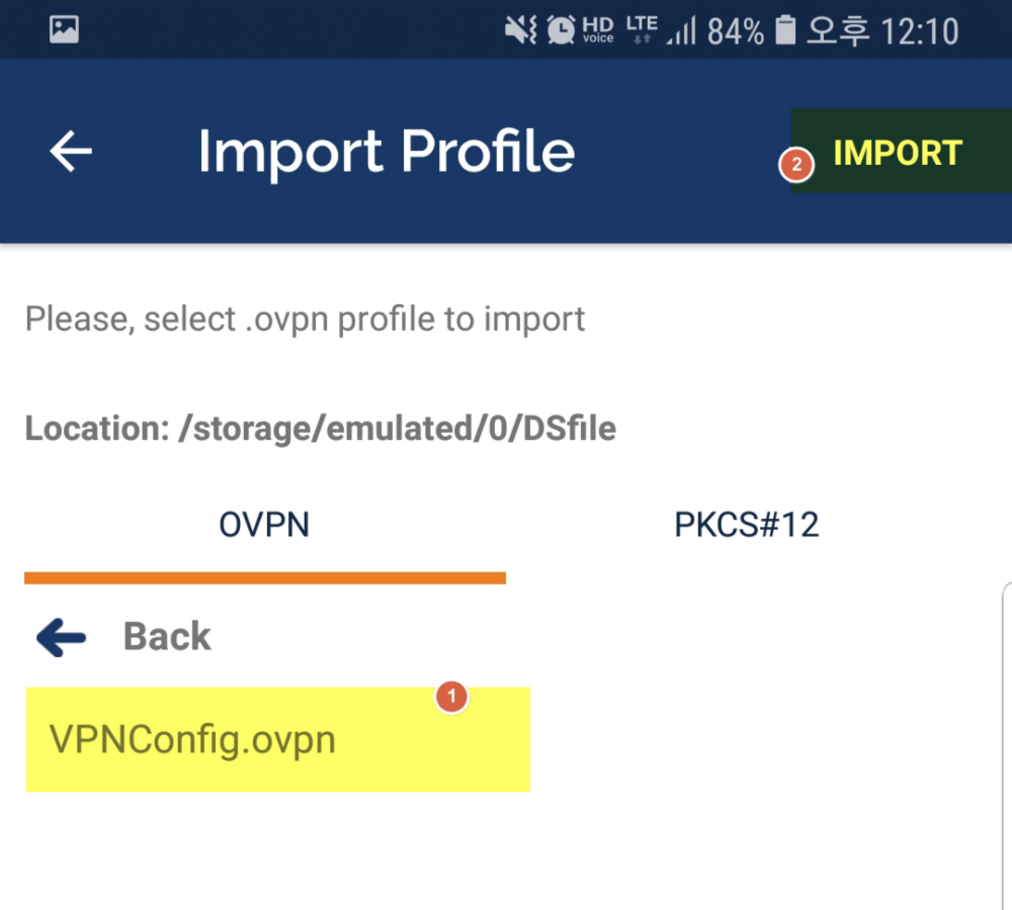
경로를 잘 찾았다면 위와 같이 VPNConfig.ovpn를 볼 수 있습니다.
상단에 있는 IMPORT를 클릭하여 추가합니다.
tistory-image

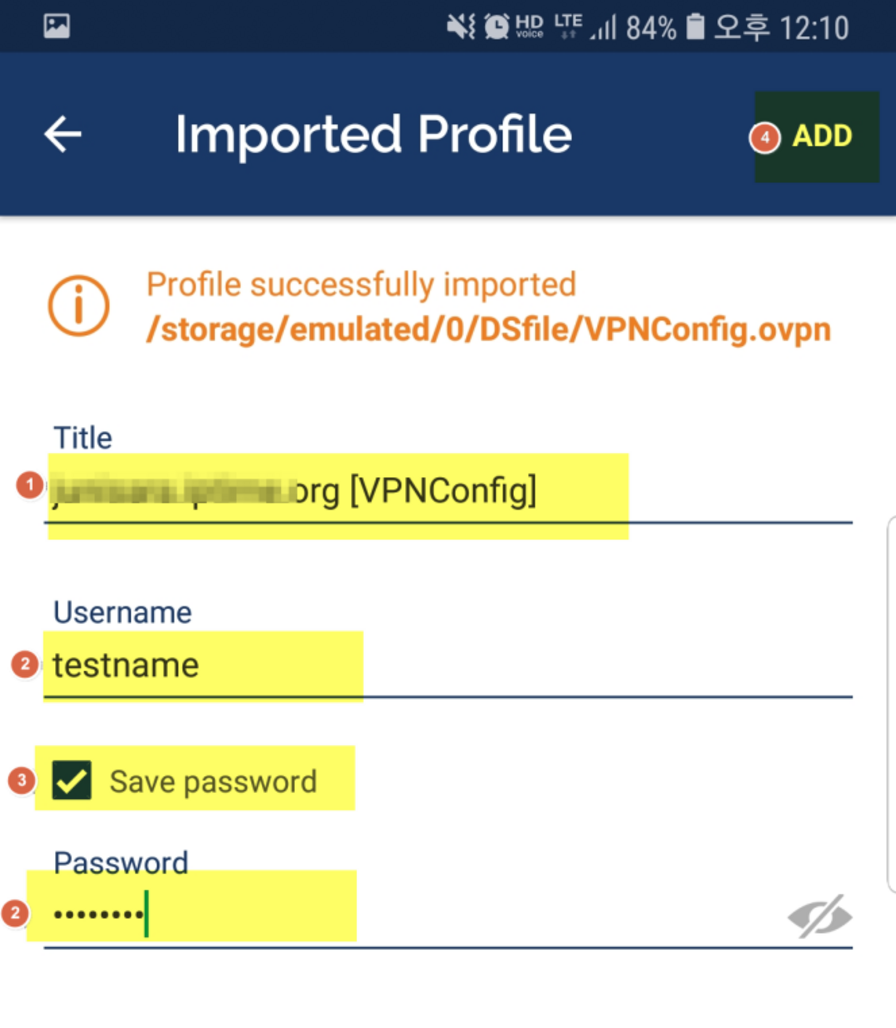
  1. Title항목은 자동으로 입력되기는 하는데 임의로 작성하면 됩니다.
  2. Username과 Password는 시놀로지의 아이디와 패스워드로 입력하면 됩니다.
  3. Save password 를 선택해야 Password를 입력하는 란이 표시됩니다.
  4. 우상단에 있는 ADD를 클릭하면 리스트가 추가 됩니다.

tistory-image
그러면 리스트 항목하나가 추가됩니다. 현재는 연결된 상태가 아니기 때문에 추가된 리스트 항목을 클릭하여 접속을 실행해야 합니다.
tistory-image
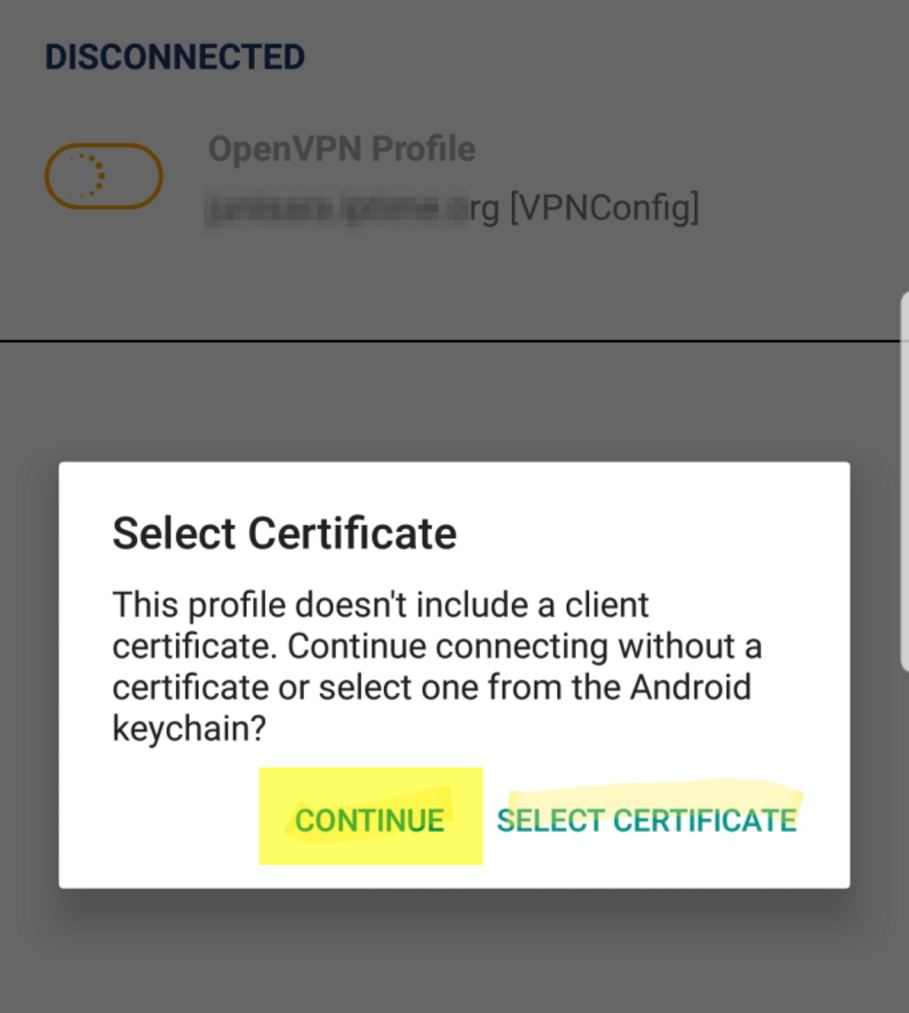
실행을 시키면 그냥 실행할 것인가 Certificate 파일을 선택할 것인가를 물어 봅니다
우리는 그냥 실행(CONTINUE)를 선택하여 넘어갑니다.
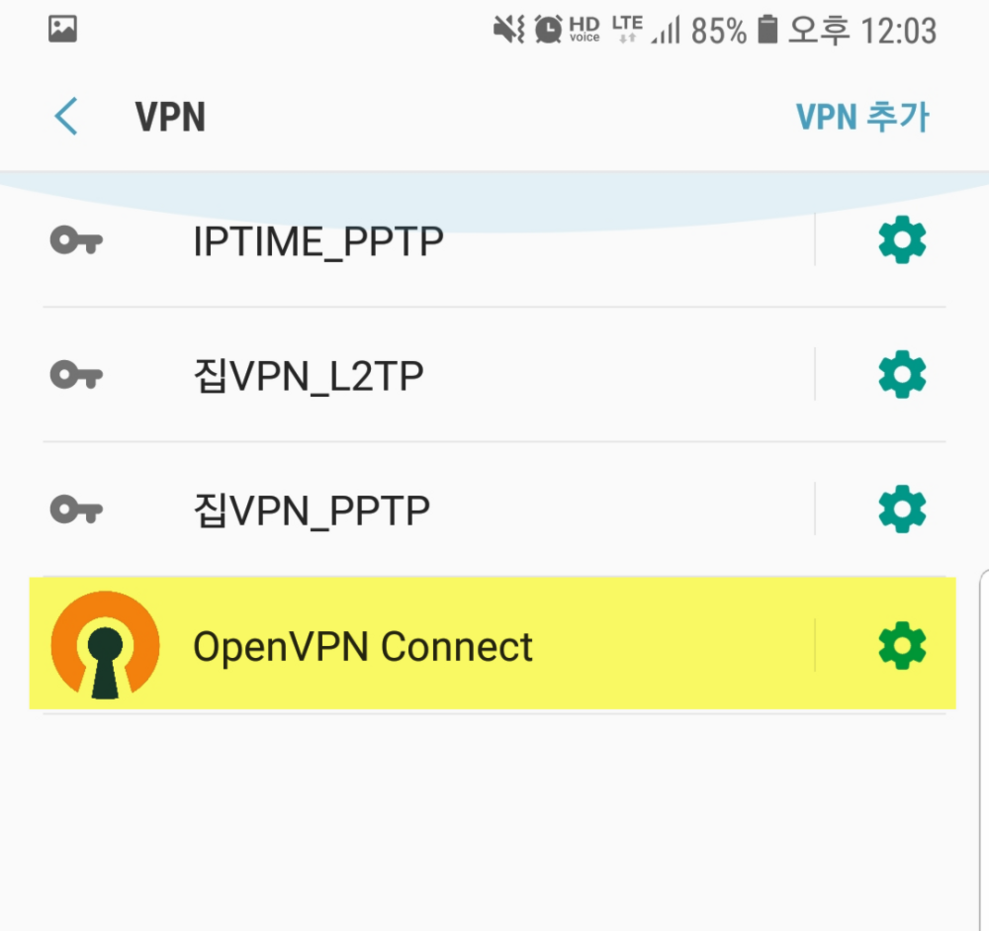
tistory-image
외부 앱을 사용해서 그런지 리스트의 아이콘이 OpenVPN의 아이콘으로 나옵니다.
해당 리스트 항목을 클릭하면 OpenVPN으로 접속을 하게 됩니다.

Similar Posts

  • 정기적인 작업을 수행해 주는 스케쥴러들

    윈도우즈나 리눅스(유닉스), 또는 Mac OS X 같은 시스템에는 기본적으로 정기적으로 반복작업을 처리해 주는 스케줄러 프로그램들이 내장되어 있습니다. 윈도우즈에서 작업 스케줄러가 있는것 처럼 리눅스나 Mac OS X에는 cron이라는 것이 있습니다. 윈도우즈는 GUI(Graphic User Interface)로 되어 있어 화면을 보고 마우스로 쉽게 설정을 할 수 있는 반면 리눅스는 쉘에서 텍스트 형태로 작성을 해야 하기 때문에 먼저 학습이 필요합니다. […]

  • Atom 에디터의 유용한 패키지 정리

    github에서 만든 무료 Atom 에디터에서 기본적으로 설치해야 할 Packages(플러그인)을 정리해 봤습니다. === Packages used Package Website 설명 O sync-settings https://atom.io/packages/sync-settings Atom에디터의 설정을 저장해서 어디에서든 동일한 환경으로 에디팅을 할 수 있게 해줌 O atom-beautify https://atom.io/packages/atom-beautify HTML, CSS, JavaScript, PHP의 코드 정렬 O color-picker https://atom.io/packages/color-picker 에디터에서 바로 컬러값을 보고 선택할 수 있음 O Remote-FTP https://atom.io/packages/Remote-FTP 서브라임텍스트의 SFTP와 […]

  • VirtualBox와 Vagrant의 기본 사용법

    프로그램의 개발환경을 구축할 때 이제는 VirtualBox나 VMware같은 가상머신을 사용하는 것이 보편화 되었습니다. 가상머신 위에서 개발을 할 경우 심적인 부담없이 자유롭게 개발을 할 수가 있습니다. 예를들어 여러가지 오픈소스를 설치하여 사용 하더라도 다른 프로그램과 충돌이 날 것에 대해 걱정을 하지 않아도 되고 혹시라도 시스템이 죽거나 복구가 불가능할 경우에는 가상머신을 제거하고 다시 설치하여 사용하면 되므로 안심하고 개발을 할 […]

  • 코로나19 시대 라이더의 선택은?? (feat. 즈위프트)

    코로나19가 장기화 되면서 위드(with) 코로나를 강조하는 시대에 이르렀습니다. 이제는 집에서의 생활이 일상이 되어야 하는 상황에서 라이더들을 위한 재미있고 합리적인 해결책을 알게 되었습니다. 사실 이 솔루션은 코로나19 이전부터 실내 라이팅 또는 훈련을 위해 사용되었다고 하는데 지금같은 시기에 들어서면서 대중들에게 알려진 것 같습니다. 얼마 전 동상이몽이라는 프로그램에서 송창의 배우가 나오는 씬을 보고 많은 사람들이 방구석 라이딩에 관심을 […]

  • 구글 크롬 주소창 검색엔진을 바꿔 보자

    초창기에는 인터넷브라우저로 윈도우즈에 기본으로 설치되어 있는 인터넷 익스플로러(IE)를 많이 사용했었습니다. 하지만 어느 순간부터 그것이 역전되어 이제는 전 세계적으로 크롬브라우저를 더 많이 사용하는 추세가 되었습니다. 아마도 크롬에서 개발한 V8엔진이 자바스크립트 안정적이고 획기적으로 빠르게 처리한다는 것이 알려지면서 부터이지 않을까 합니다. 저도 매인 브라우저로 크롬을 주로 사용하는데요. 크롬의 장점인 주소창에 인터넷 주소가 아니라 검색어를 입력하면 기본 검색엔진인 구글검색을 […]

  • 완벽한 CSS3 선택자 총정리

    CSS3를 잘 활용하기 위해서는 먼저 선택자를 확실히 알고 넘어가야 합니다. 선택자란 내가 손을 보고자 원하는 HTML테그를 정확히 집어내는 것을 말합니다. 자주 사용하는 선택자의 경우는 잃어버릴 일이 거의 없지만 자주 사용하지 않는 선택자는 잘 생각이 나지 않는경우가 많습니다. 그것을 대비해서 일단 CSS3의 선택자를 정리해 놓으려고 합니다. 제가 잘 활용하려고 정리하는 목적이 크지만 처음보시는 분도 도움이 될 […]

답글 남기기

이메일 주소는 공개되지 않습니다. 필수 필드는 *로 표시됩니다