Stories.pe.kr
여행과 요리에 관한 이야기
Stories.pe.kr
여행과 요리에 관한 이야기

반짝이는 여행의 순간과 따뜻한 한 끼의 기록
반짝이는 여행의 순간과 따뜻한 한 끼의 기록
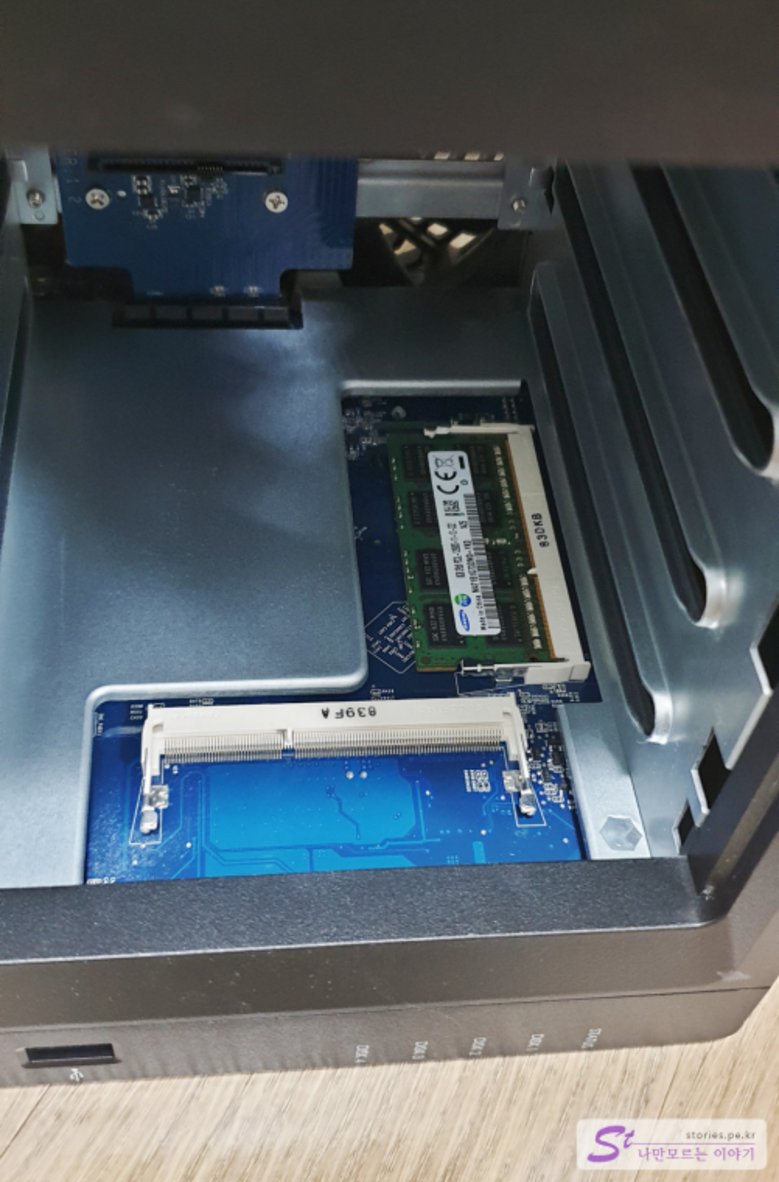
이번에 시놀로지의 Docker 패키지 가지고 이것 저것하다가 너무 답답해서 RAM 업그레이드를 진행했습니다. 인터넷의 도움을 받고자 이것저것 찾아보고 최종적으로 실제 램업한 결과를 공유해 보고자 합니다. Synology의 DS918+ RAM UP은 얼마까지 가능한가? 제가 가지고 있는 시놀로지는 DS918+ 입니다. 슬롯은 2개가 있고 그 중에 한곳에 4G짜리 RAM이 하나 끼워져있습니다. 사진은 제가 교체하고 찍어서 삼성 RAM이 꽃힌게 보이지만 원래는 […]
이번에 시놀로지의 Docker 패키지 가지고 이것 저것하다가 너무 답답해서 RAM 업그레이드를 진행했습니다.
인터넷의 도움을 받고자 이것저것 찾아보고 최종적으로 실제 램업한 결과를 공유해 보고자 합니다.
제가 가지고 있는 시놀로지는 DS918+ 입니다. 슬롯은 2개가 있고 그 중에 한곳에 4G짜리 RAM이 하나 끼워져있습니다.
사진은 제가 교체하고 찍어서 삼성 RAM이 꽃힌게 보이지만 원래는 정품 Synology RAM이 꽂혀 있습니다.
어찌되었든 4GB RAM이 기본적으로 이렇게 슬롯 하나에 꽃혀있고 하나는 비워져 있습니다.
시놀로지의 공식적인 최대 RAM은 8GB로 되어 있습니다. 다시말하면 기본 4GB에 추가로 4GB를 끼워서 8GB로 사용하라는 뜻인것 같습니다.
하지만 16GB까지 가능하다는 사실을 알게되었고 저도 이번에 설치에 성공 하였습니다.
오늘 설치하고 바로 확인했을 때는 확실히 16BG가 인식되었습니다. 실제로는 좀더 지켜는 봐야 하겠지요.
그러면 어떤 RAM이 가능한가 도 확인을 해봤습니다.
일단 Synology의 정품 RAM이면 더할 나위가 없겠지요. 하지만 너무 비싸요. 지금 시점에서 보면 에이블샵에서 4GB에 104,000원정도 합니다.
그래서 인터넷으로 검색을 해보면 대안으로 제안하고 있는 것이 동일한 사양의 Crucial사의 DDR3L-1866의 RAM입니다. 국내에서는 구하기 어렵고 아마존에서 구매 할 수 있다고 합니다. 판매 링크는 아래에 남겨놨습니다.
아마존에서 DDR3L-1866 RAM 구매하기
4가지 옵션으로 판매를 하고 있네요.
하지만 외국이잖아요. 아마존에서 물건을 사 본 사람은 쉽게 구매를 할 수 있을 텐데, 그렇지 못한 사람에게는 구매 자체가 어려운 문제입니다.
그래서 국내에서 쉽게 구할 수 있는 삼성RAM을 제안하고 있는데요. RAM의 속도는 다르긴 하지만 인식은 잘 됩니다.
네이놈에서 DDR3 8G PC3L-12800S로 검색 후 저렴한 제품을 구매하시면 됩니다. 중요한 것은 저전력으로 구매해야 한다는 것인데요 PC3L 이렇게 뒤에 L자가 붙어있으면 됩니다.
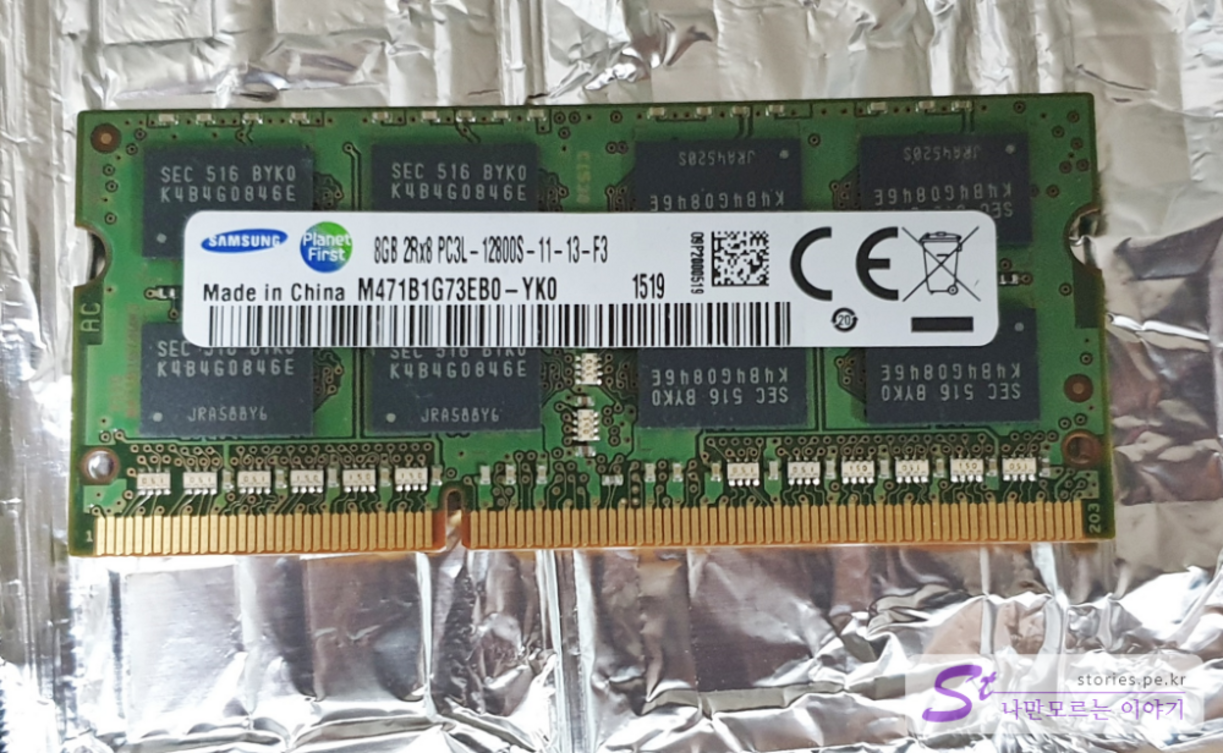
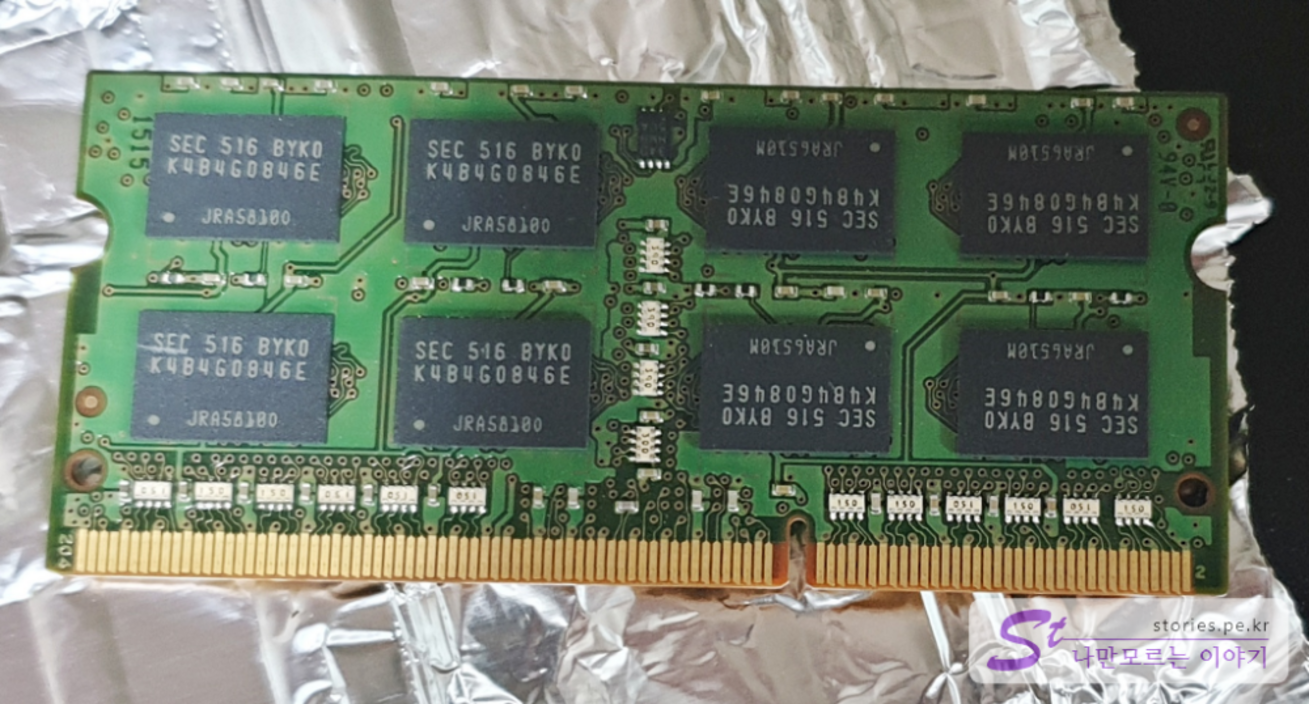
저는 인터공원에서 구매를 했습니다. 아래 사이트에 링크 걸어 놓습니다.
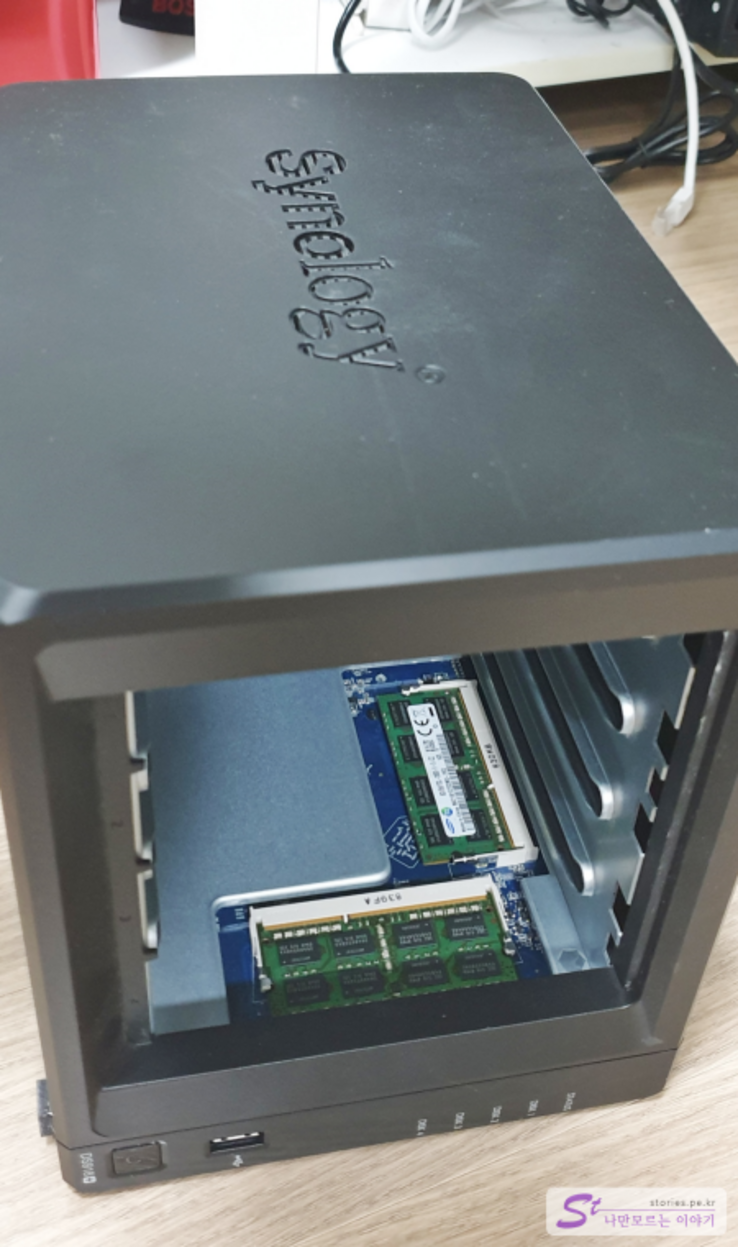
저는 8GB짜리 2개를 구매해서 기존에 있던 시놀로지 4GB를 제거하고 이번에 구매한 삼성 8GB를 2개 장착을 했습니다.
남아있는 시놀로지 4GB를 구매원하시는 분은 댓글 달아주세요.
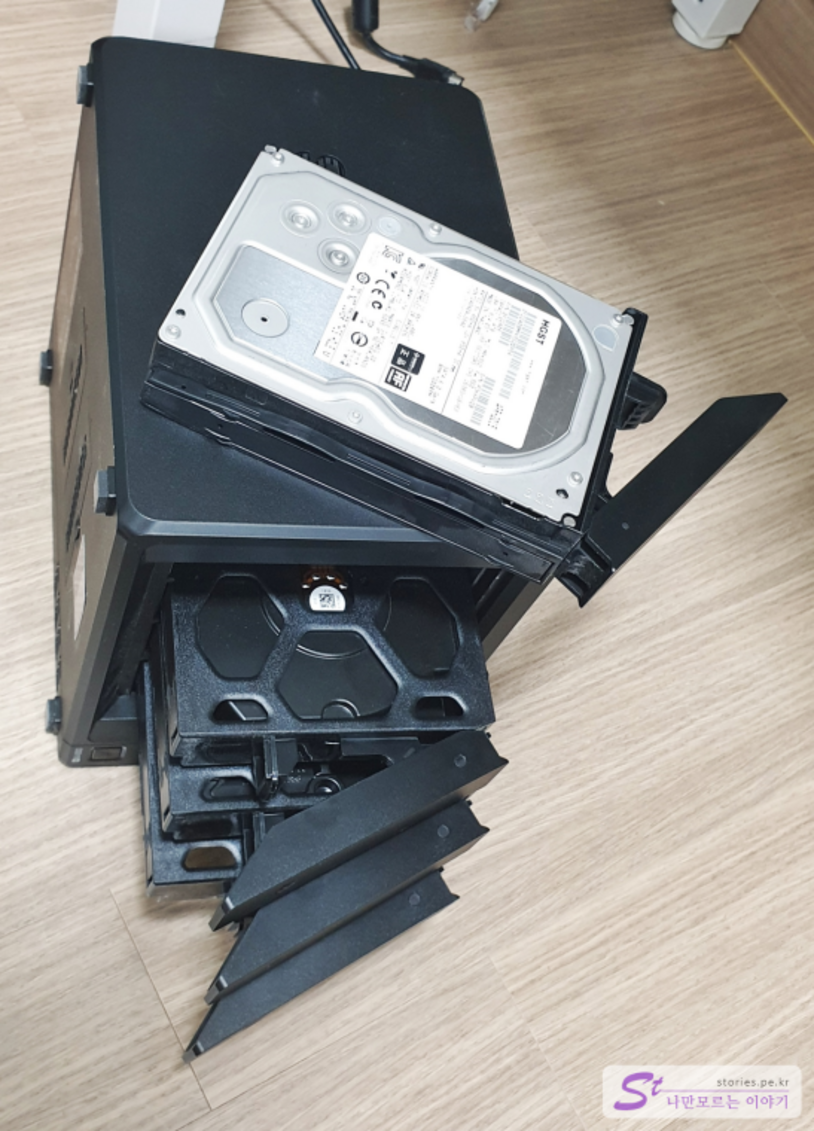
RAM을 설치하기 위해서는 설치 전에 정상적으로 시놀로지 제품을 종료하고 하드디스크 렉을 모두 제거를 해야 합니다.
RAM 설치 후 다시 전원을 연결합니다. 부팅이 되고 DSM이 나온 후 제어판의 정보센터로 들어가 봅니다.
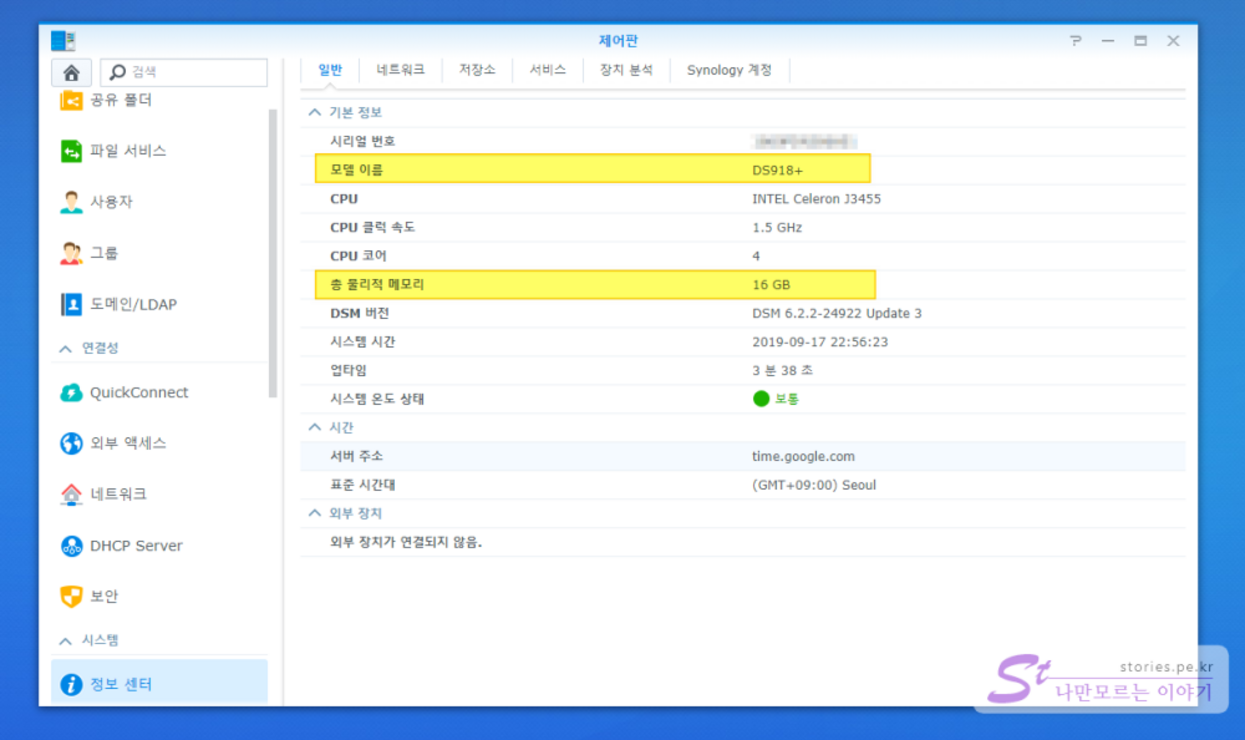
제어판 > 정보센터에 접근해서 총 물리적 메모리를 확인해 보면 16GB가 인식되어 있는 것을 볼 수 있습니다.
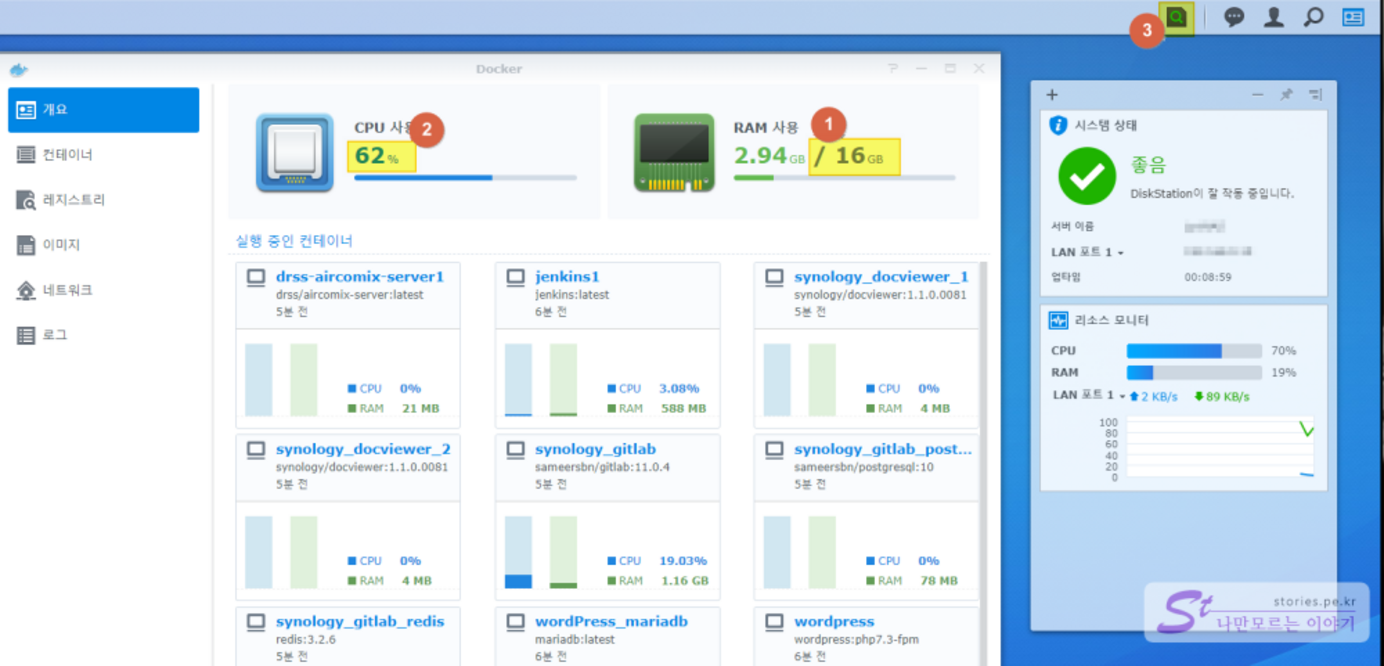
도커 패키지의 개요 화면이나 시스템 상태를 확인 해 보면 16GB가 인식되어 있는 것을 볼 수 있습니다.
위의 화면에서는 검색 인덱싱 작업중이라 CPU가 62%인 것이므로 RAM과는 상관이 없는것 같습니다.
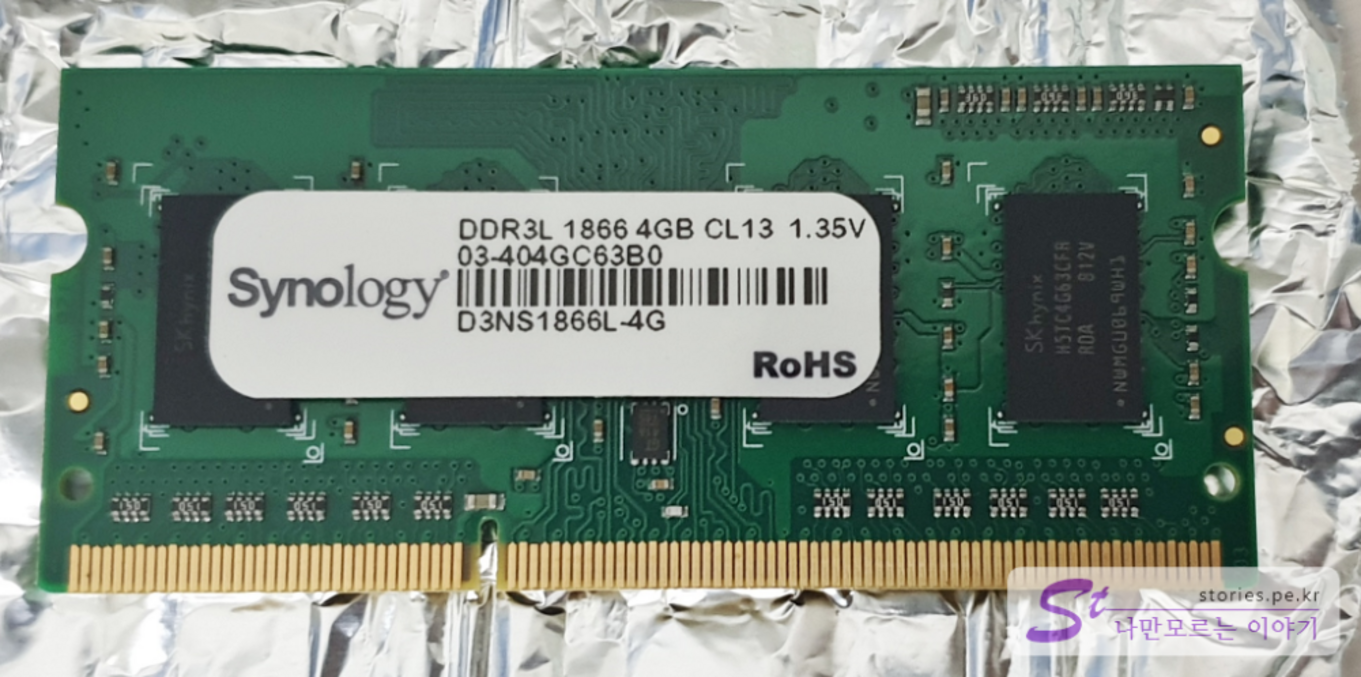
혹시 남아 있는 중고 4GB을 구매 원하시면 댓글 남겨주세요 ㅎㅎ




