Windows 10 설치 USB를 만드는 방법

예전에는 Windows를 CD로 구매하거나, 다운로드받은 파일을 CD로 부팅이 되게 제작해서 설치하고는 했는데, 이제는 USB메모리만 있으면 쉽게 설치USB를 만들 수 있게 되었습니다. 뭐.. 사실 좀 오래전에 구현이 되었던 기능이긴 합니다. ^^

제작하는 순서는 아래와 같습니다.

  1. USB메모리 준비
  2. Microsoft에서 Windows10 설치 프로그램 다운로드
  3. Windows10 설치 USB 만들기

1. USB메모리 준비

먼저 USB메모리를 준비해야 합니다. 메모리는 최소한 8BG이상의 용량이어야 합니다. 그 정도면 2~3천원이면 구매할 수있습니다.
택배비가 더 많이 들기 때문에 가까운 다이소나 편의점, 대형마트 같은 곳에서 구입하는것이 더 저렴합니다.

부팅이 되는 USB가 만들어지기 때문에 USB가 포멧이 자동으로 됩니다. 그렇기 때문에 USB에 중요한 파일들이 들어 있다면 모두 백업을 해놔야 합니다.

2. Microsoft에서 Windows10 설치 프로그램 다운로드

이제 부팅과 설치를 하기 위해 Microsoft에서 제공하고 있는 설치 프로그램을 다운로드 받아야 합니다.

Windows10 설치파일 다운로드 바로가기

tistory-image
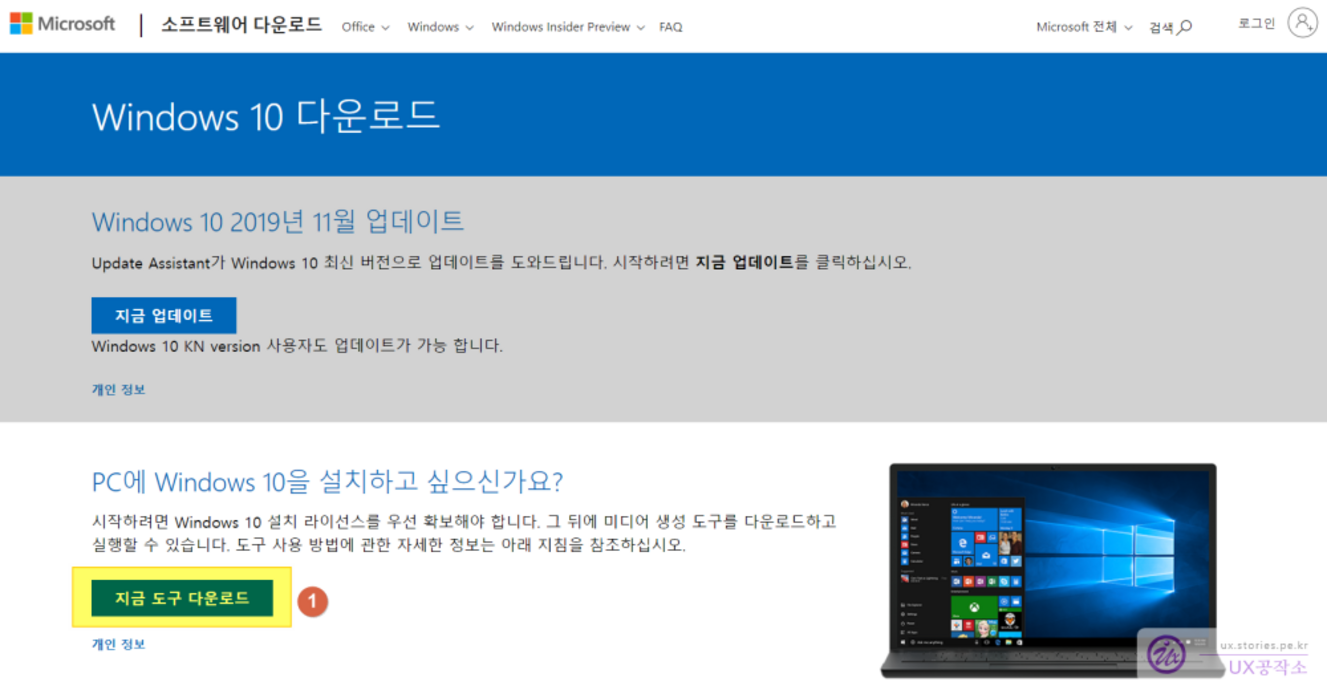
화면 아래쪽에 있는 지금 도구 다운로드 버튼을 클릭합니다. 그러면 설치 USB를 제작할 수 있는 프로그램이 다운로드 됩니다.
tistory-image
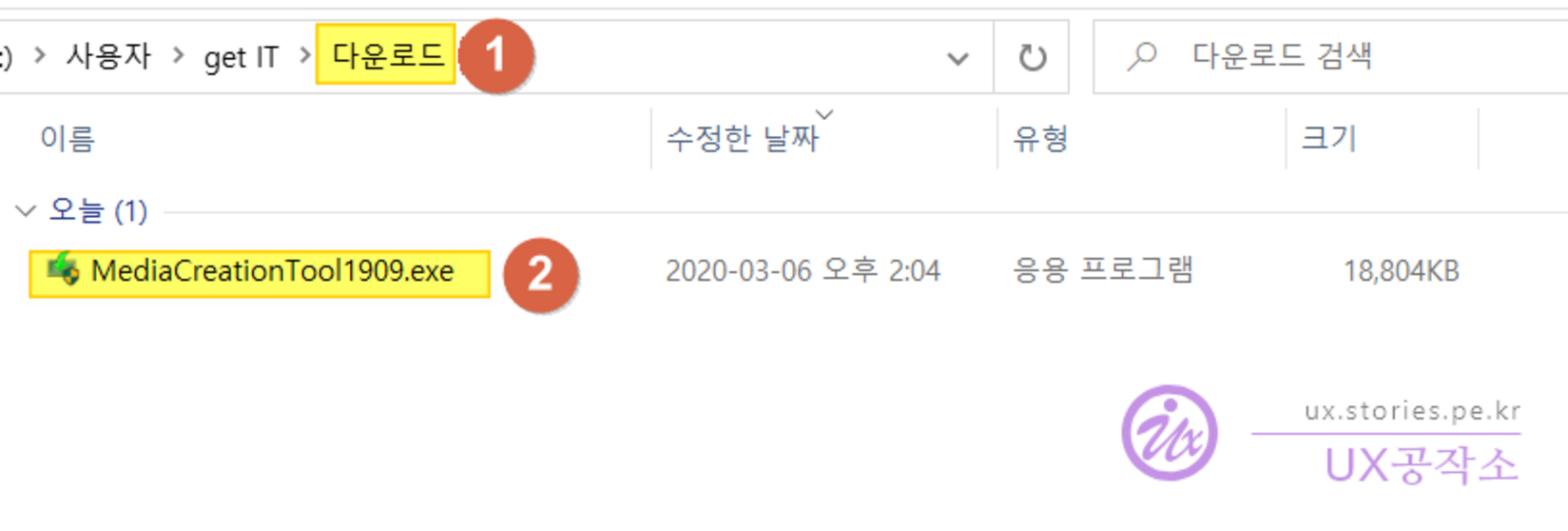
다운로드 폴더에 보면 다운로드된 파일을 볼 수 있습니다.
이 프로그램을 실행시킵니다.
3. Windows10 설치 USB 만들기

tistory-image
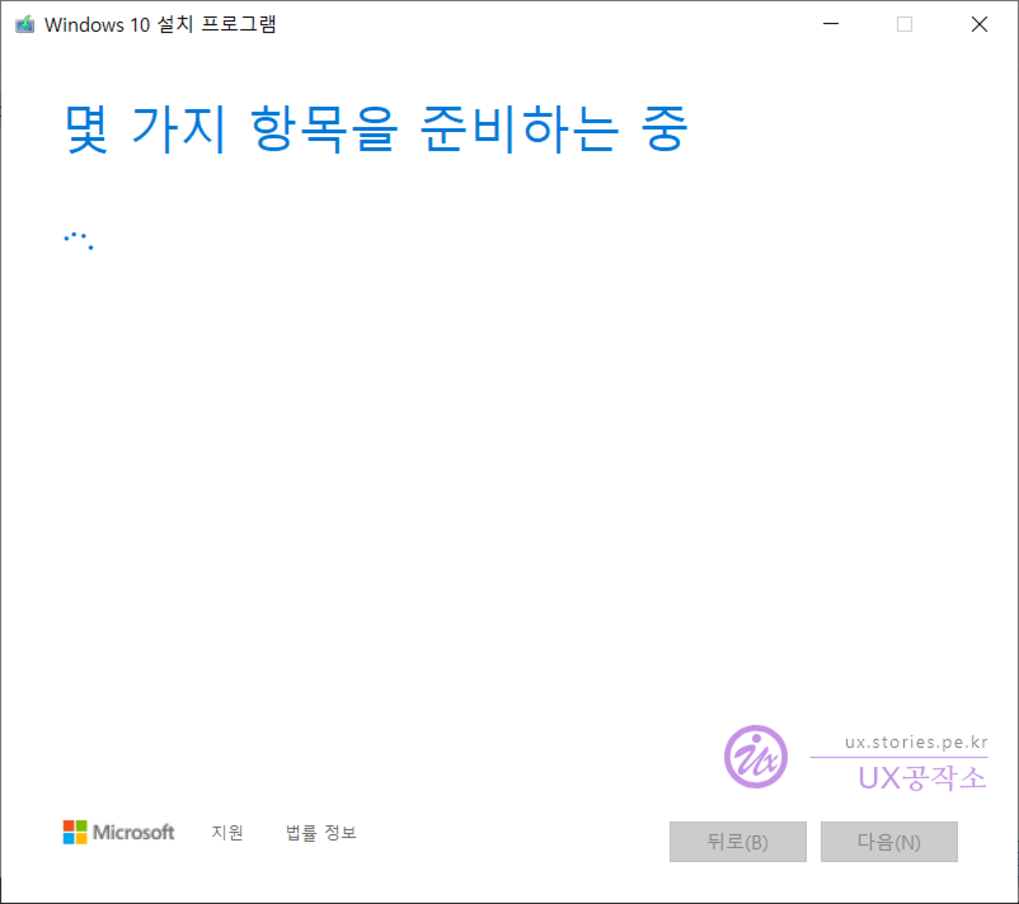
프로그램을 실행시키면 몇가지 항목을 준비중이라는 안내와 약 20~60초 정도 진행을 합니다.
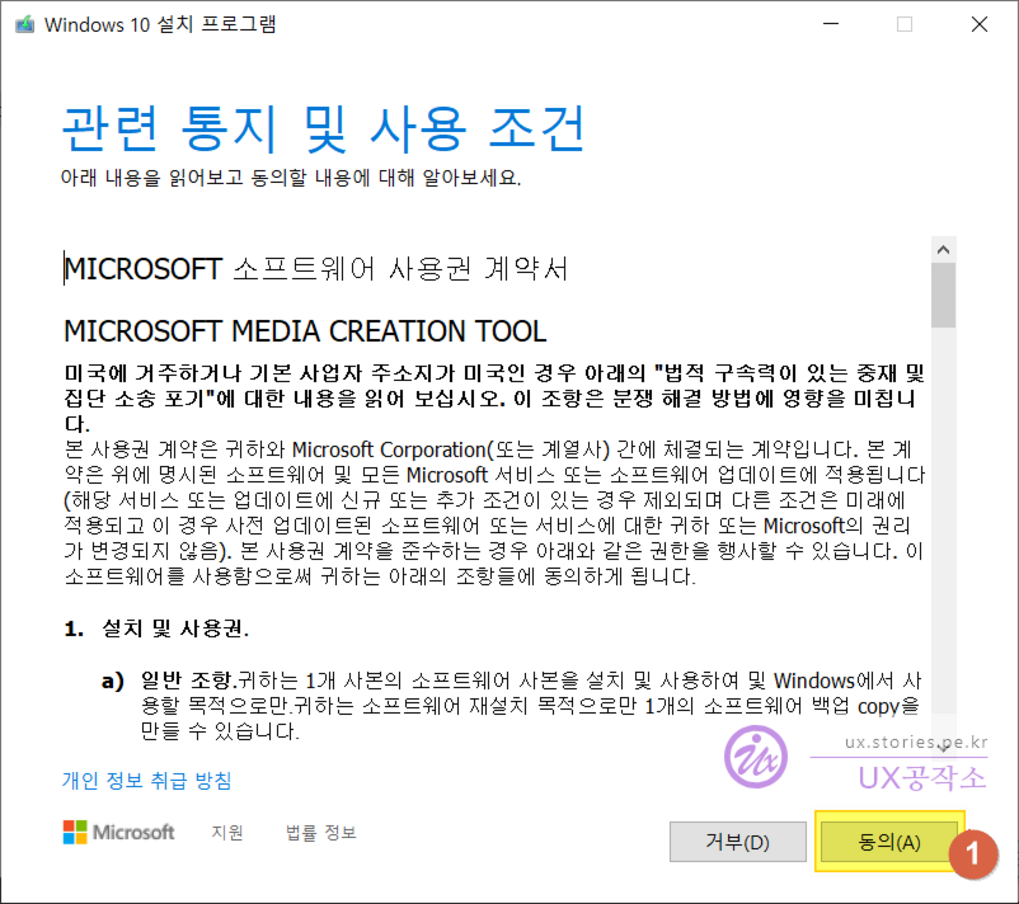
tistory-image
준비가 완료되면 안내문이 나옵니다. 동의를 해야 이후 진행이 됩니다. 거부를 누르면 프로그램이 설치없이 종료됩니다. 동의한 사람만 사용해라 라는 의미 입니다.
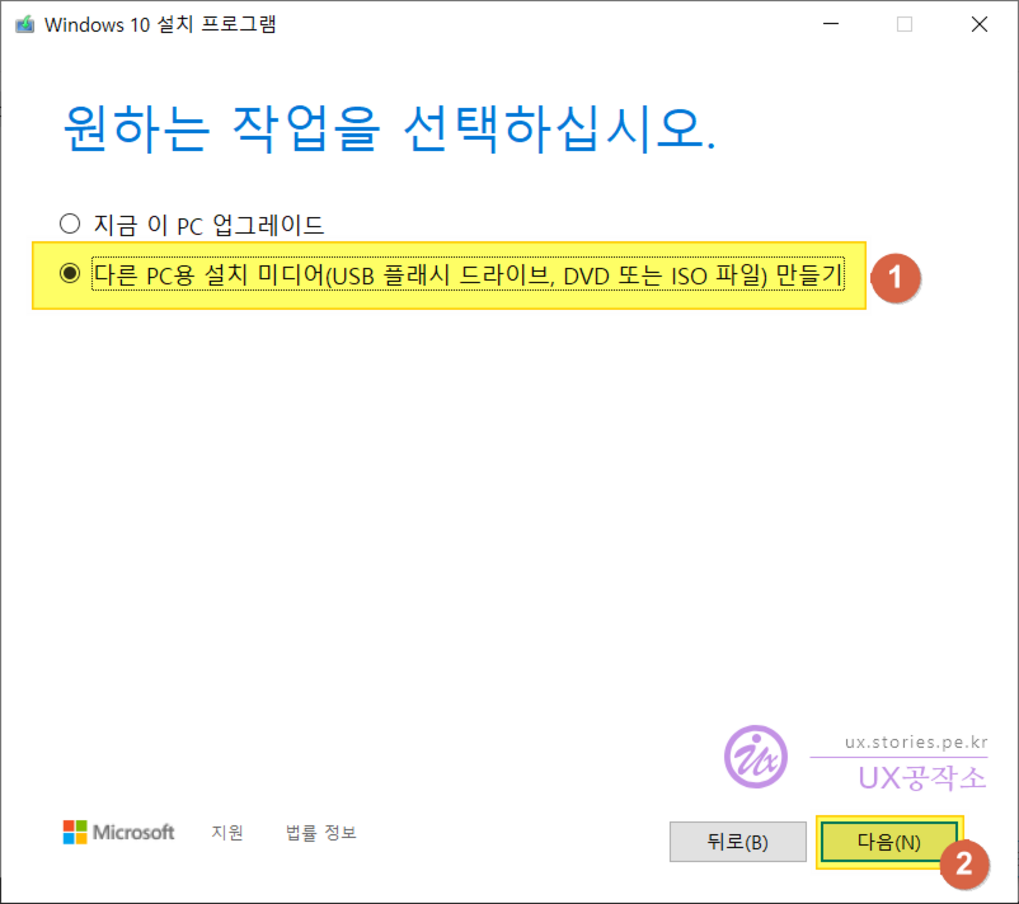
tistory-image
조금 더 준비화면이 실행되고 지나고 나면 선택화면이 나옵니다.

  1. 지금 이 PC에 바로 업그레이드를 할지? 아니면 설치용 미디어를 만들지를 선택합니다. 저는 SSD를 바꿀것이므로 다른 PC용 설치미디어 만들기를 선택합니다.
  2. 다음 버튼을 클릭합니다.

tistory-image
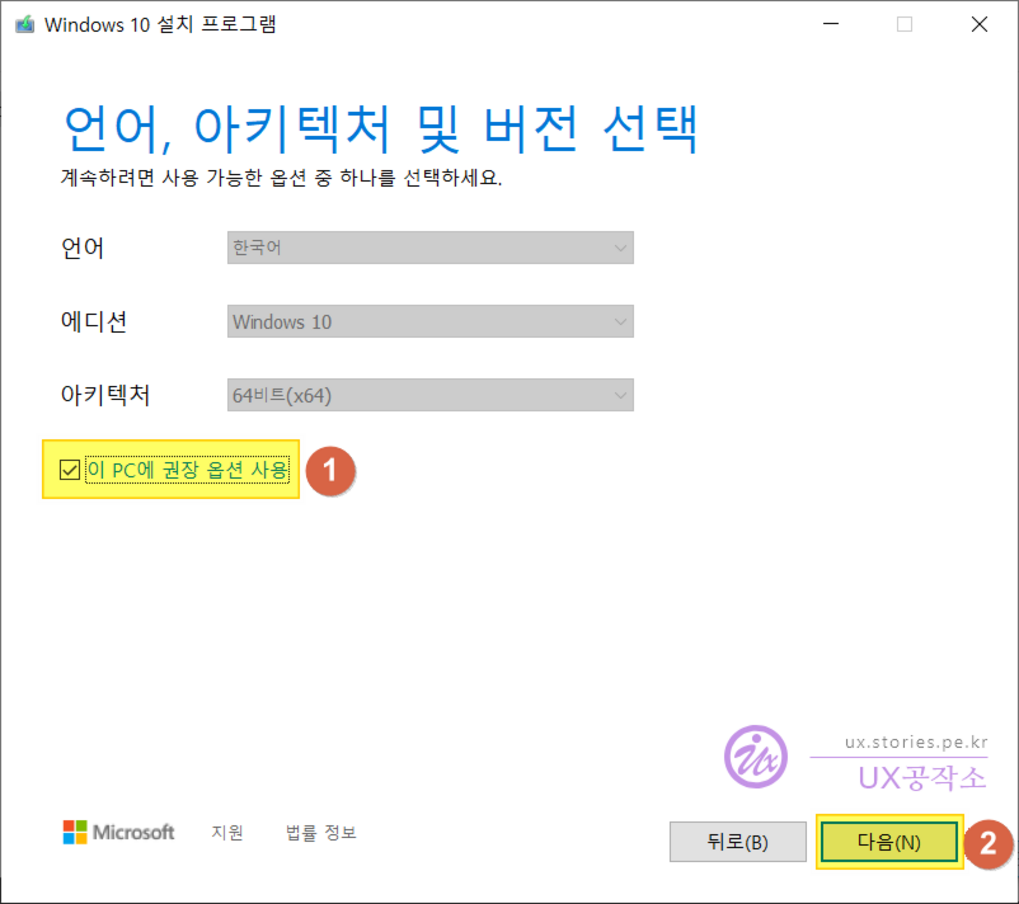
기본은 지금 이 PC를 기준으로 선택사항이 제시됩니다.

  1. 체크를 선택하면 이 PC의 사양이 선택되어지고 해제를 하면 언어, 에디션, 아키텍처를 다양하게 선택할 수 있습니다.
  2. 다음 버튼을 클릭합니다.

tistory-image
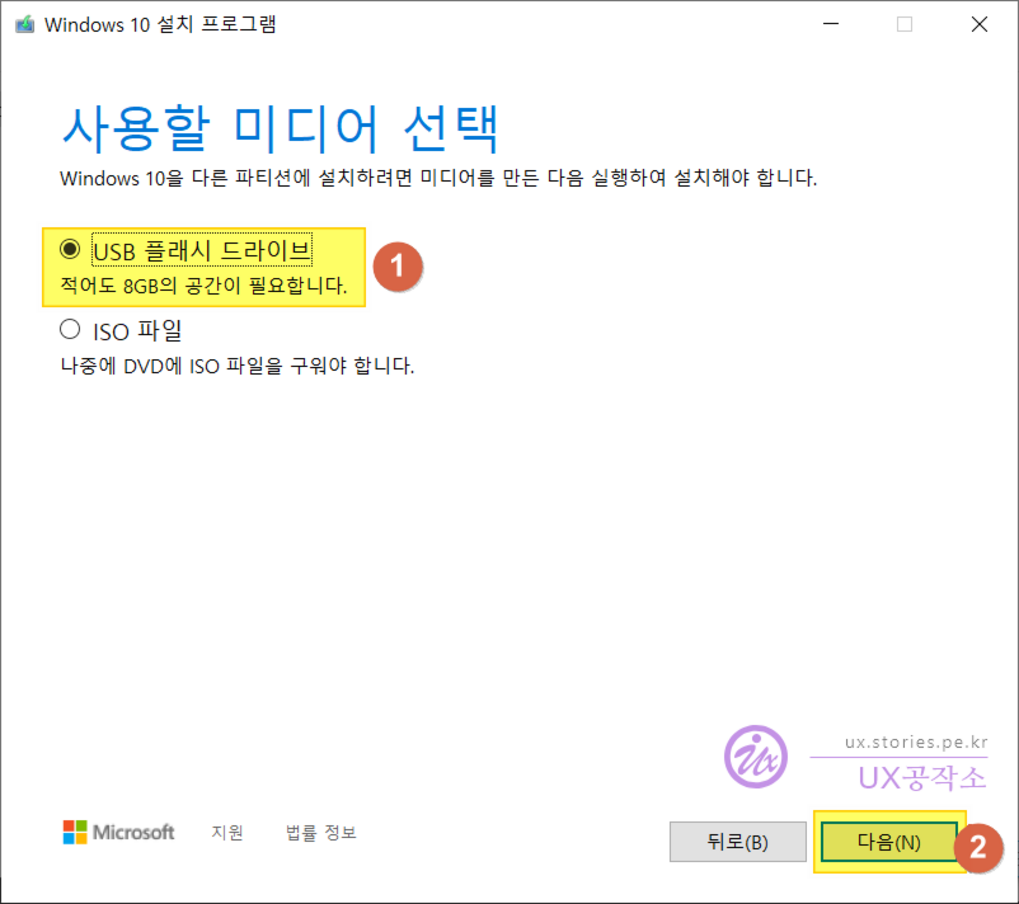
USB로 만들지, ISO로 만들지 선택합니다. ISO는 설치파일들을 한묶음으로 묶어서 하나의 iso 파일로 내보내 줍니다. 이 파일로 나중에 DVD로 굽거나 가상DVD로 사용할 수 있습니다.

  1. 우리는 USB를 만드는게 목적이니 USB플래시 드라이브 를 선택합니다. 이때 최소한 8GB의 용량을 가지고 있어야 합니다.
  2. 다음 버튼을 클릭합니다.

tistory-image
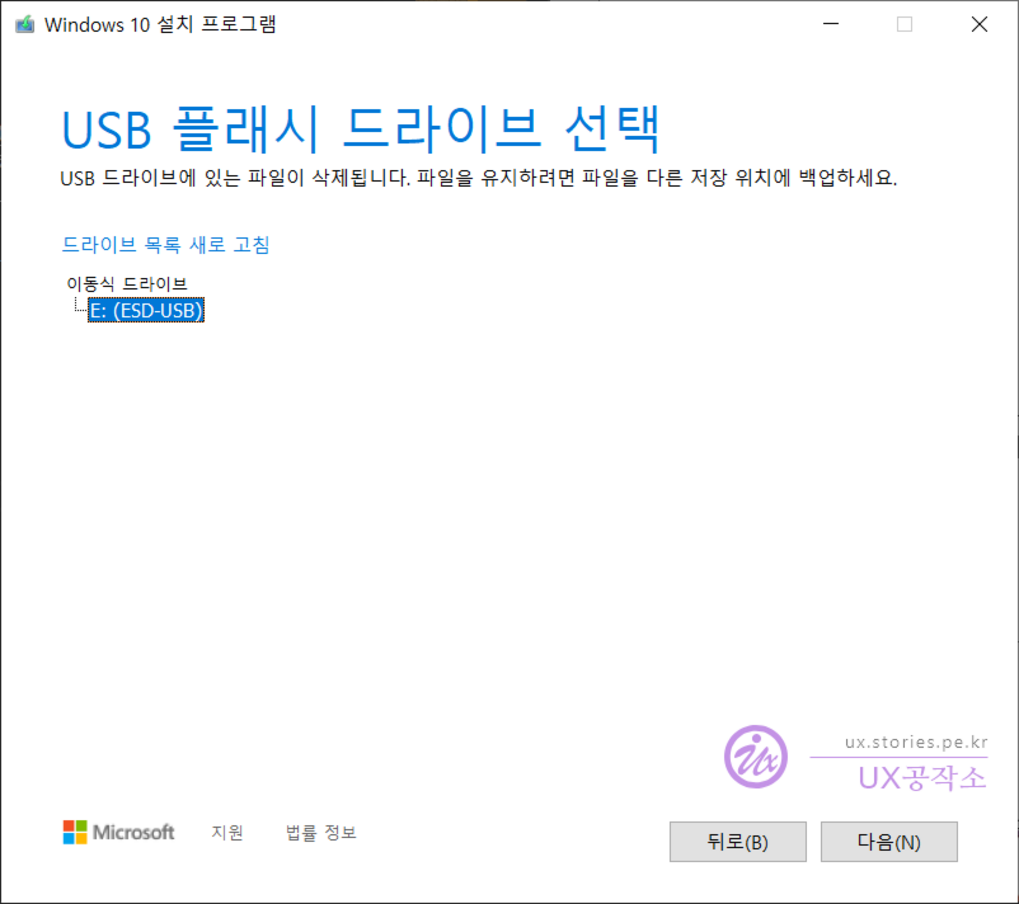
USB를 컴퓨터에 꽂으면 설치할 드라이브가 자동으로 표시 됩니다.

tistory-image
다음을 클릭하면 설치가 진행됩니다.

tistory-image
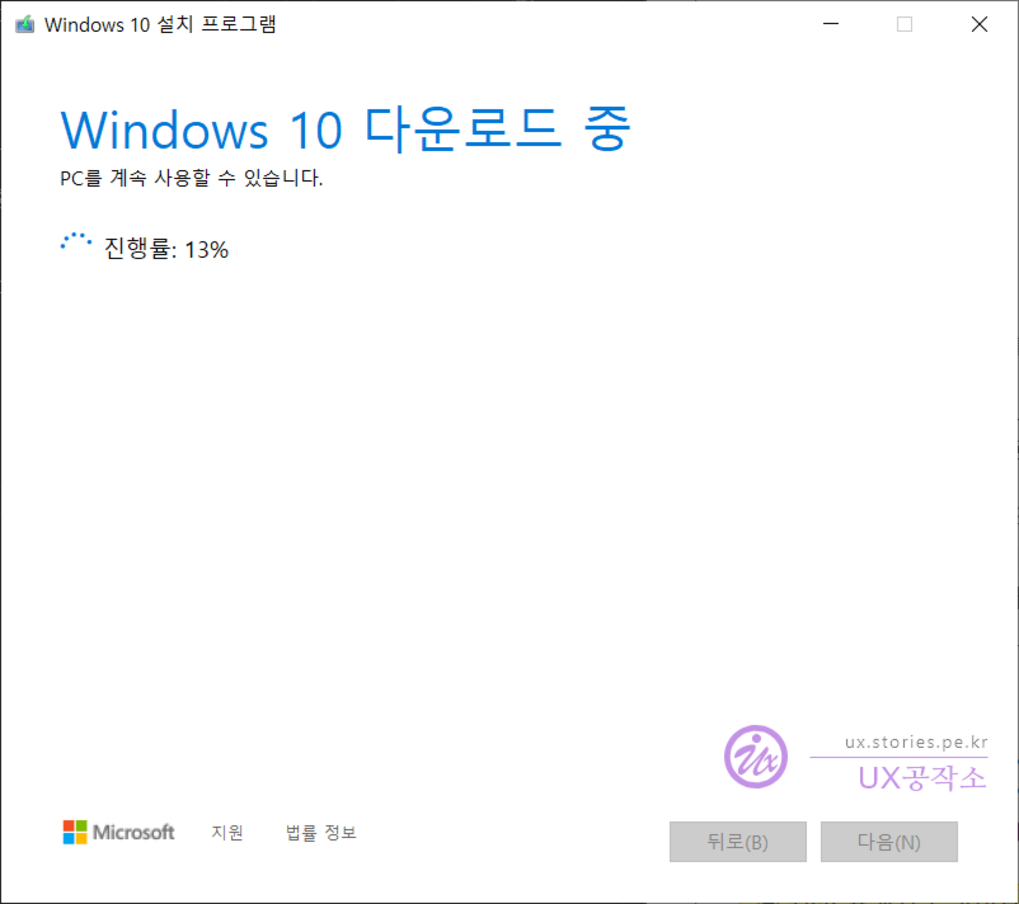
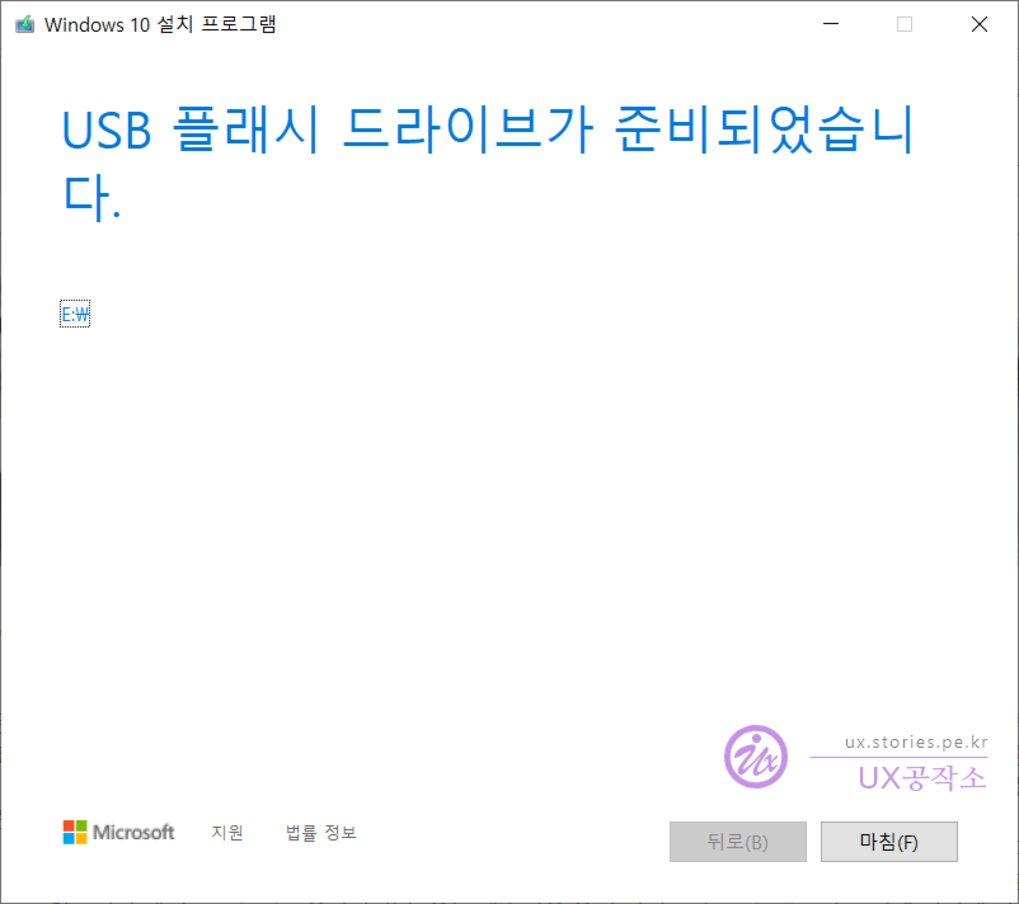
이제 USB는 준비가 되었습니다. 이 USB는 부팅까지 가능한 USB입니다.

Similar Posts

  • git이란 무엇인가?

    git은 개발자에게는 없어서는 안될 버전관리시스템입니다. SVN이 중앙집중식 버전관리 시스템이라면 git은 분산 버전관리 시스템이라 할 수 있습니다. 이번 포스팅에서는 git에 대한 전체적인 개념에 대해서 작성하려고 합니다. 버전관리시스템이란? https://git-scm.com/book/ko/v2를 찾아보면… 버전 관리 시스템은 파일 변화를 시간에 따라 기록했다가 나중에 특정 시점의 버전을 다시 꺼내올 수 있는 시스템이다. 라고 정의를 하고 있습니다. 소스코드뿐만이 아니라 그래픽 파일까지도 버전관리를 할 […]

  • 회원가입 없이 이용할 수 있는 무료 타자연습 웹사이트 TOP3

    지금이야 키보드를 보지도 않고 사용하지만 저도 예전에는 독수리 타법을 사용했던 적이 있었습니다. 누구나 초보의 시절은 있으닌까요. 저도 컴퓨터 좀 잘 해보고 싶어서 타자연습을 했던 적이 있습니다. 예전에는 주로 타자연습 프로그램을 다운로드 받아서 설치해서 사용했지만 지금은 굳이 그럴필요 없이 인터넷에서 바로 타자연습을 할 수 있는 웹사이트들이 있습니다. 지금 가장 유명한 인터넷 타자연습사이트 TOP 3를 소개하려고 합니다. […]

  • node.js로 Youtube 다루기

    Youtube가 무엇인지는 따로 설명하지 않아도 대부분의 사람들이 알것이라고 생각합니다. 이 youtube도 구글에서 OpenAPI를 제공하고 있어서 Node.js에서 활용을 할 수 가 있습니다. 동영상을 업로드하거나 업데이트하거나 또는 검색어를 통해 리스트를 받아볼 수도 있습니다. 이런기능을 잘 활용하면 유의미한 APP을 개발할 수 있습니다. 이번 포스팅에서는 간단하게 Youtube Data API를 활용하여 원하는 검색어로 검색을 하는 일련의 과정을 작성하도록 하겠습니다. 0.1. […]

  • 주요 오픈소스 라이선스에 대한 핵심 설명

    지금은 Opensource의 시대라고 할 수 있을 정도로 Opensource를 많이 사용하고 있는 추세입니다. 때로는 나도 모르는사이에 Opensource를 사용하고 있기도 하구요. Opensource가 자유롭게 사용할 수는 있으나 무료는 뜻은 아닙니다. 그래서 Opensource를 사용하면서 주의해야 할 점에 대해 핵심만 정리해 보도록 하겠습니다. No 라이선스 BSD MIT Apache MPL EPL LGPL2 GPL2 GPL3 AGPL3 1 수정, 배포의 권한허용 O O […]

  • 맥가이버칼 같은 만능 디자인 툴 picpick

    맥가이버에게 스위스밀리터리 칼이 있는 것 처럼 디자이너에게는 굉장히 유용하게 사용할 수 있는 만능 디자인 툴인 픽픽(picpick)이 있습니다. 기업 및 단체 또는 개인을 포함한 모든 사용자가 무료로 사용할 수 있으며 상당히 완성도가 높아서 유용하게 사용할 수 있습니다. 다양한 기능 화면 캡처 화면 스크롤 캡처, 전체 영역, 선택 영역, 활성화된 영역, 고정된 영역, 듀얼 모니터 캡처 등 […]

  • 포토샵보다 편리한 재미있는 사진편집 프로그램 포토스케이프

    사진 편집의 왕은 누가 뭐래도 아직까지는 Adobe 포토샵입니다. 포토샵의 기능은 정말 어마무시합니다. 일반인이 이것을 사용하기 위해서는 많은 공부가 필요합니다. 하지만 일반인이 필요한 기능은 그냥… 사진 자르고 화살표 붙히고 색상 환하게하는 등의 간단한 작업이 필요할 뿐인 경우가 많습니다. 이럴 때 필요한 것이 바로 포토스케이프입니다. 간단히 이미지를 자르고 돌리고 워터마크를 일괄 적용시키고 할때 쉽게 처리 할 수있습니다. […]

답글 남기기

이메일 주소는 공개되지 않습니다. 필수 필드는 *로 표시됩니다