시놀로지 도커로 몽고DB 설치하는 방법

Mongo DB 도커 설치하기

시놀로지 도커(Docker)를 이용해서 몽고DB(MongoDB)를 설치하는 방법을 포스팅합니다.

먼저 시놀로지 DSM에서 도커를 엽니다.

tistory-image

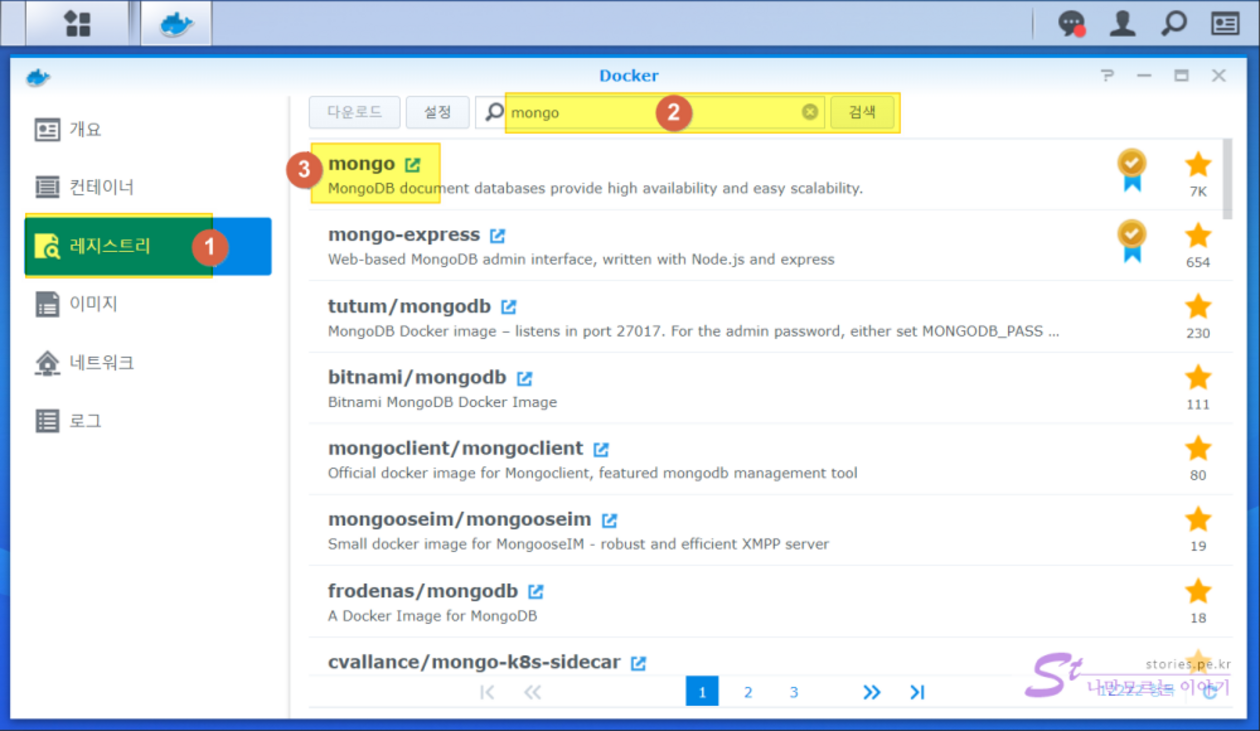
  1. 레지스트리 메뉴를 선택합니다.
  2. 검색창에서 Mongo로 검색을 합니다.
  3. 검색 결과중 공식이미지를 클릭해서 다운로드를 받습니다.

tistory-image
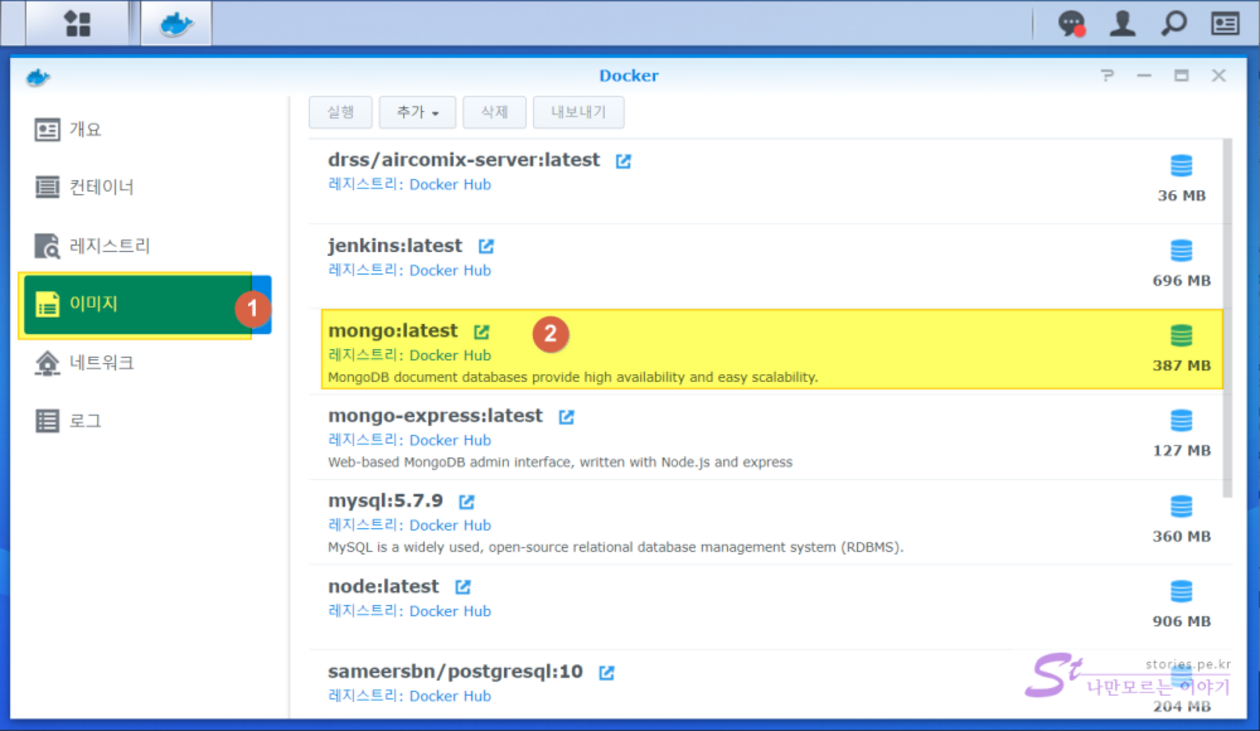
다운로드 받은 것은 이미지 메뉴에서 확인 할 수 있습니다.

  1. 이미지 메뉴를 선택합니다.
  2. 지금 다운로드 받은 mongo:latest가 보입니다. 이것을 더블클릭 합니다.

tistory-image
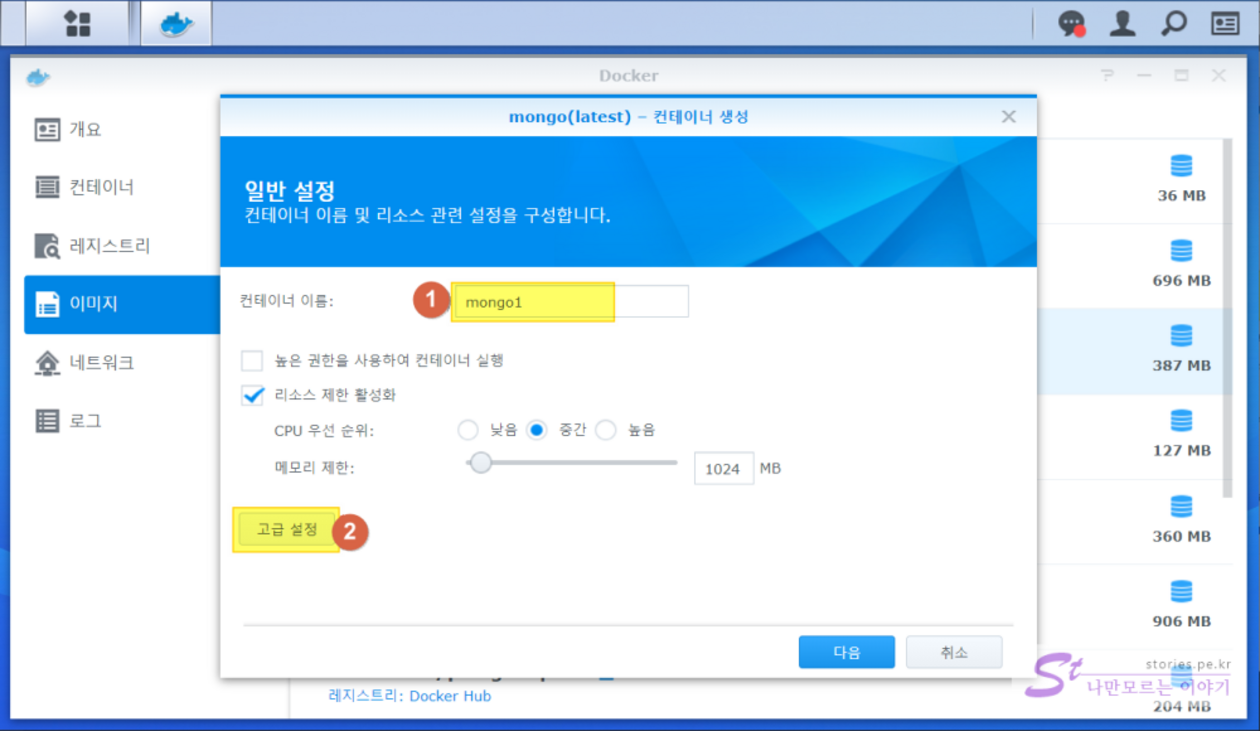
다운로드 받은 이미지로 컨테이너를 생성해야 합니다.

  1. 컨테이너 이름을 임의로 입력합니다. 가능하면 몽고DB인지 알 수 있는 이름을 입력하세요..
  2. 고급설정을 클릭합니다.

tistory-image

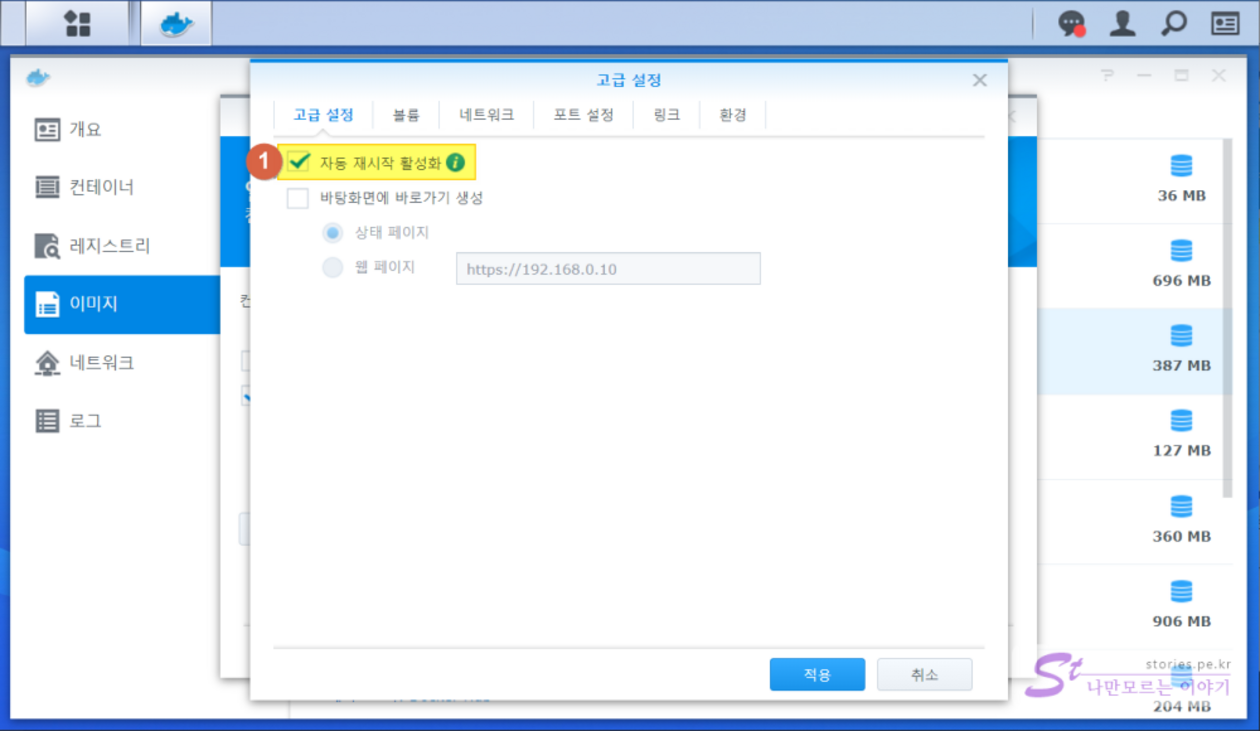
  1. 실제 서비스로 사용한다면 고급설정 탭에서 자동 재시작 활성화를 체크합니다. 혹시 어떤 이유로 몽고DB가 죽어버리면 자동으로 재시작을 시켜주는 것입니다. 테스트나 개발용이면 선택하지 않는 것이 좋습니다. 죽어버린 이유를 찾아야 하닌까요.
tistory-image
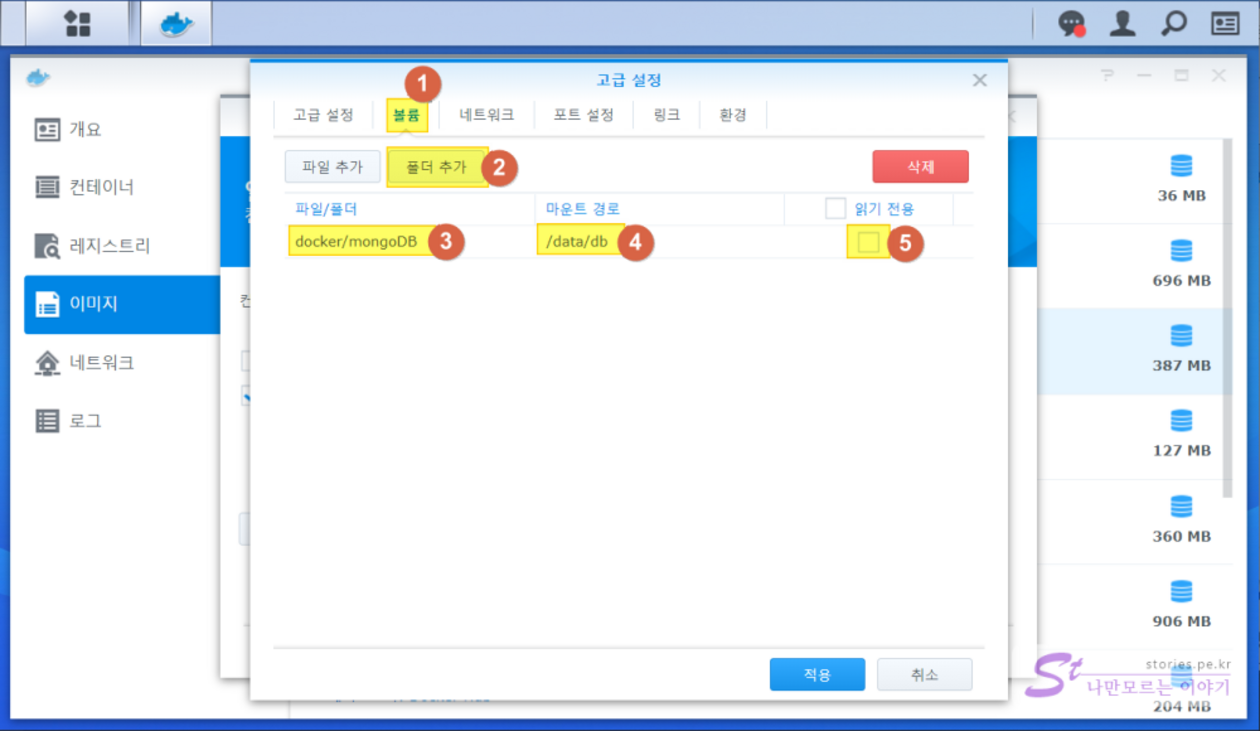
볼륨설정은 시놀로지의 로컬 디렉토리와 도커 내부의 몽고DB 디렉토리를 연결합니다.

  1. 볼륨 탭을 선택합니다.
  2. 폴더 추가 버튼을 클릭합니다.
  3. 시놀로지의 임의의 폴더를 선택합니다.
  4. 도커 내 몽고DB의 폴더를 입력합니다. /data/db는 고정입니다. 바뀌면 안됩니다.
  5. 읽기전용은 해제합니다.

네트워크 설정은 변경 할 필요가 없어 넘어가고…

tistory-image
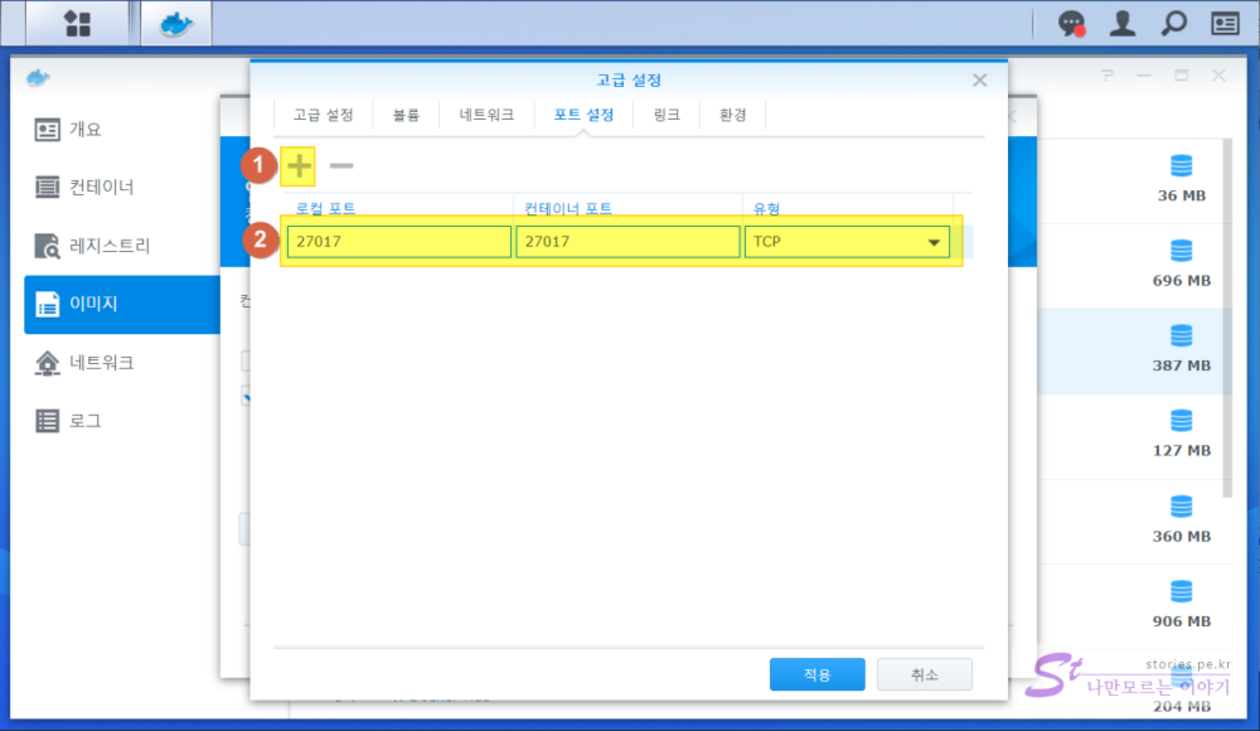
포트설정을 합니다. 도커 내부의 몽고DB의 포트와 외부의 시놀로지 로컬포트를 연결합니다. 그래서 시놀로지 로컬 포트로 접근을 하면 도커 내부의 몽고DB포트로 연결을 시켜줍니다.

  1. +버튼을 클릭하여 포트를 추가합니다.
  2. 시놀로지의 로컬포트를 임의로 입력합니다. 보통은 컨테이너의 포트와 동일하게 입력합니다. 컨테이너 포트 27017은 변경없이 그대로 사용해야 합니다.

링크 설정은 변경 할 필요가 없어 넘어가고..

tistory-image
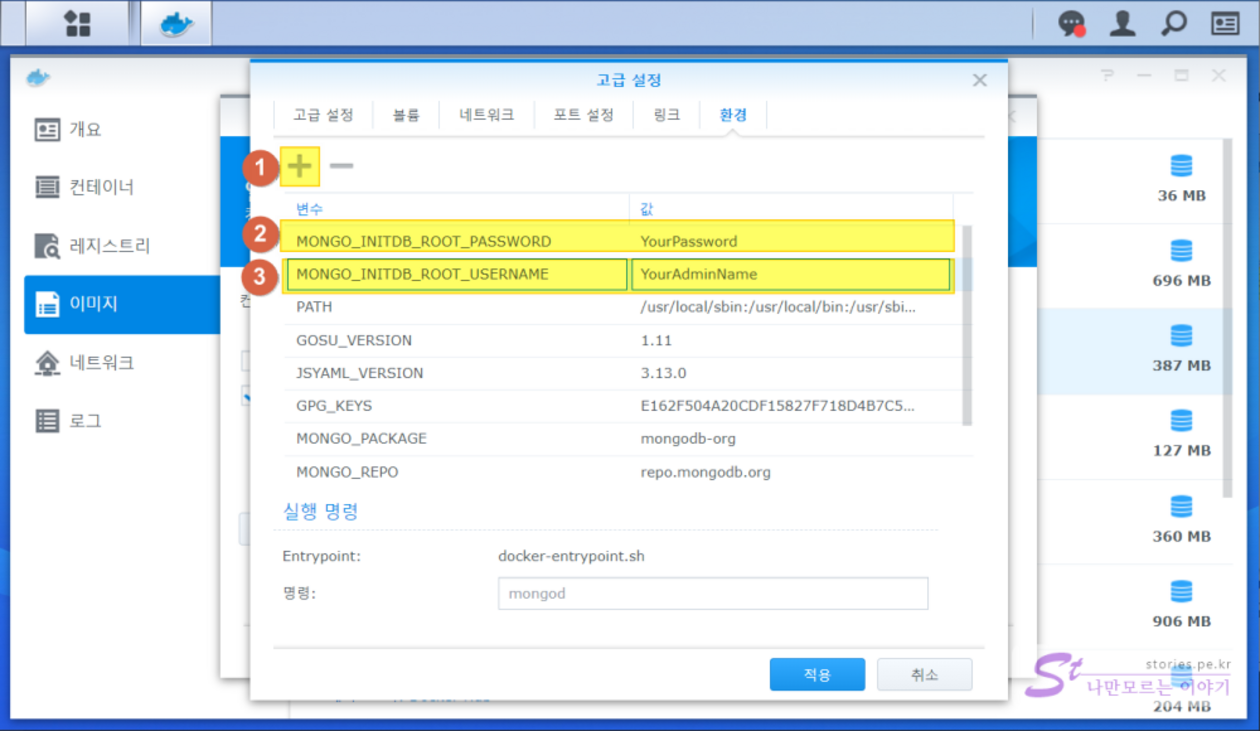
몇가지 환경설정 값을 입력해야 합니다.

  1. +버튼을 클릭하여 환경설정 값을 추가합니다.
  2. 1번째 변수에 MONGO_INITDB_ROOT_PASSWORD를 입력하고 값에는 본인만 아는 패스워드를 입력합니다.
  3. 2번째 변수에 MONGO_INITDB_ROOT_USERNAME를 입력하고 값에는 임의의 아이디를 입력합니다.
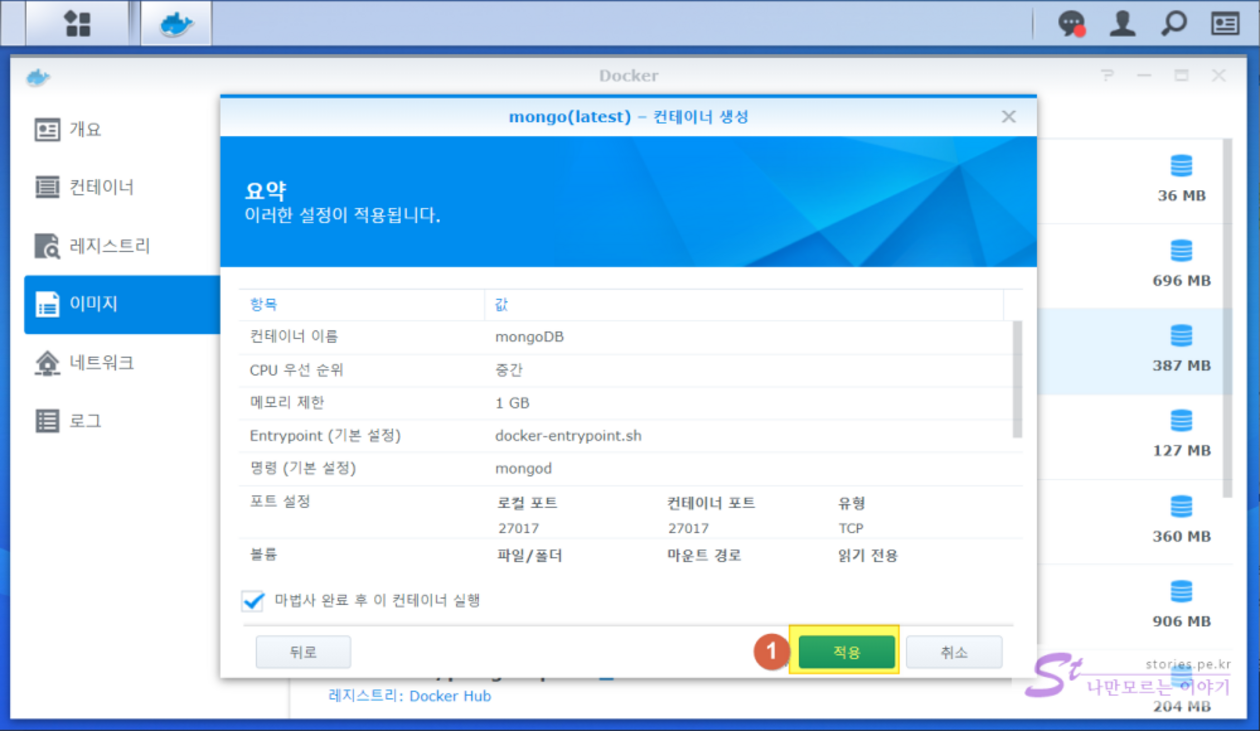
tistory-image

  1. 적용을 하여 컨테이너를 생성하고 실행합니다.

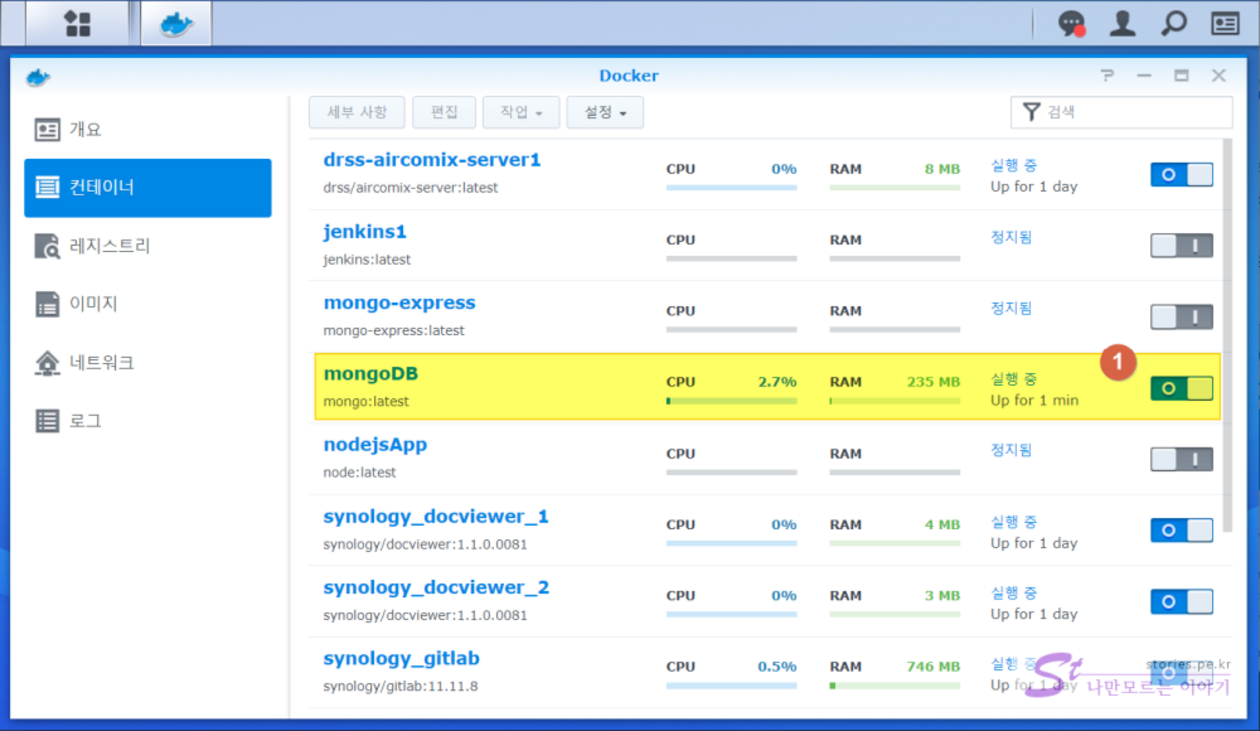
tistory-image
몽고 DB가 돌아가고 있는 것을 확인할 수 있습니다.

포트 열기

설치는 완료되었고 이제는 사용할 수 있게 포트(Port)를 열어줘야 합니다. 포트(Port)는 일단 시놀로지에서 열어줘야 내부에서 접근이 가능하고 공유기에서 열어줘야 외부에서도 접근이 가능 합니다.
시놀로지에서 포트 열기

tistory-image
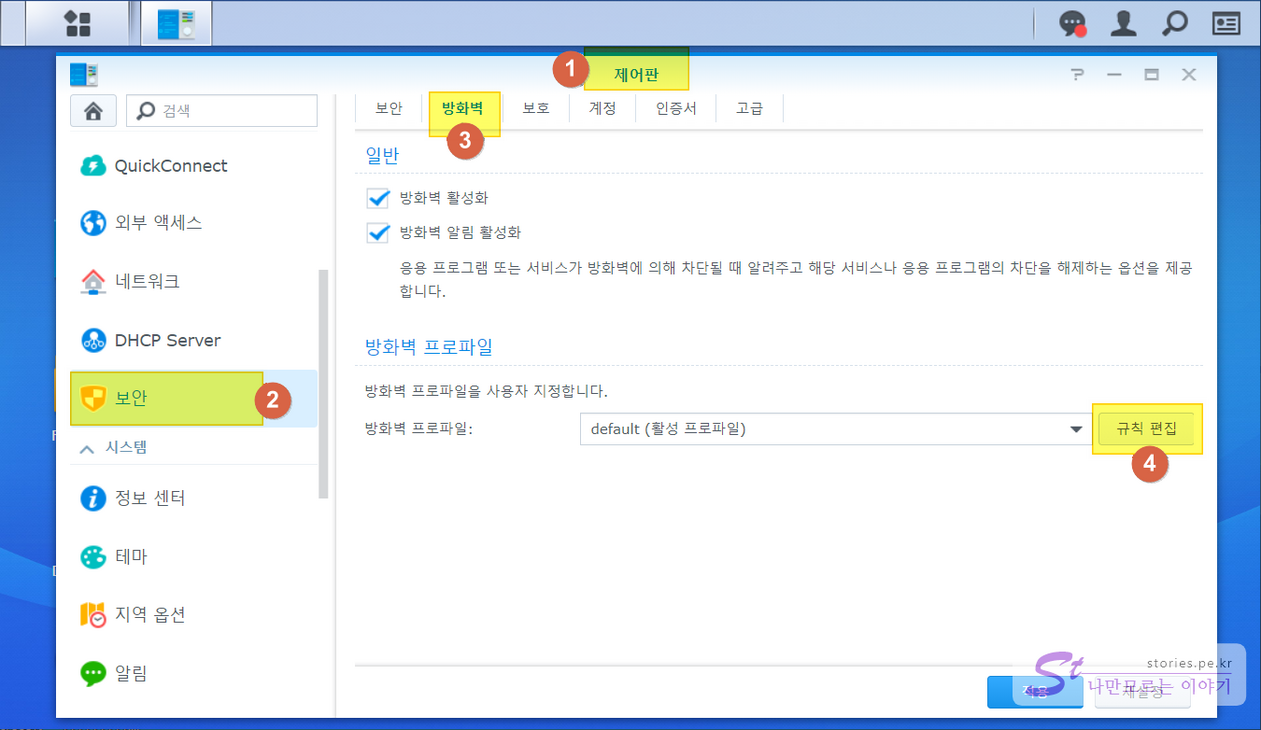
시놀로지의 제어판을 열고 보안항목으로 접속합니다.

  1. 제어판에 접속을 합니다.
  2. 보안 메뉴를 선택합니다.
  3. 방화벽 탭을 선택합니다.
  4. 규칙 편집을 클릭합니다.

tistory-image
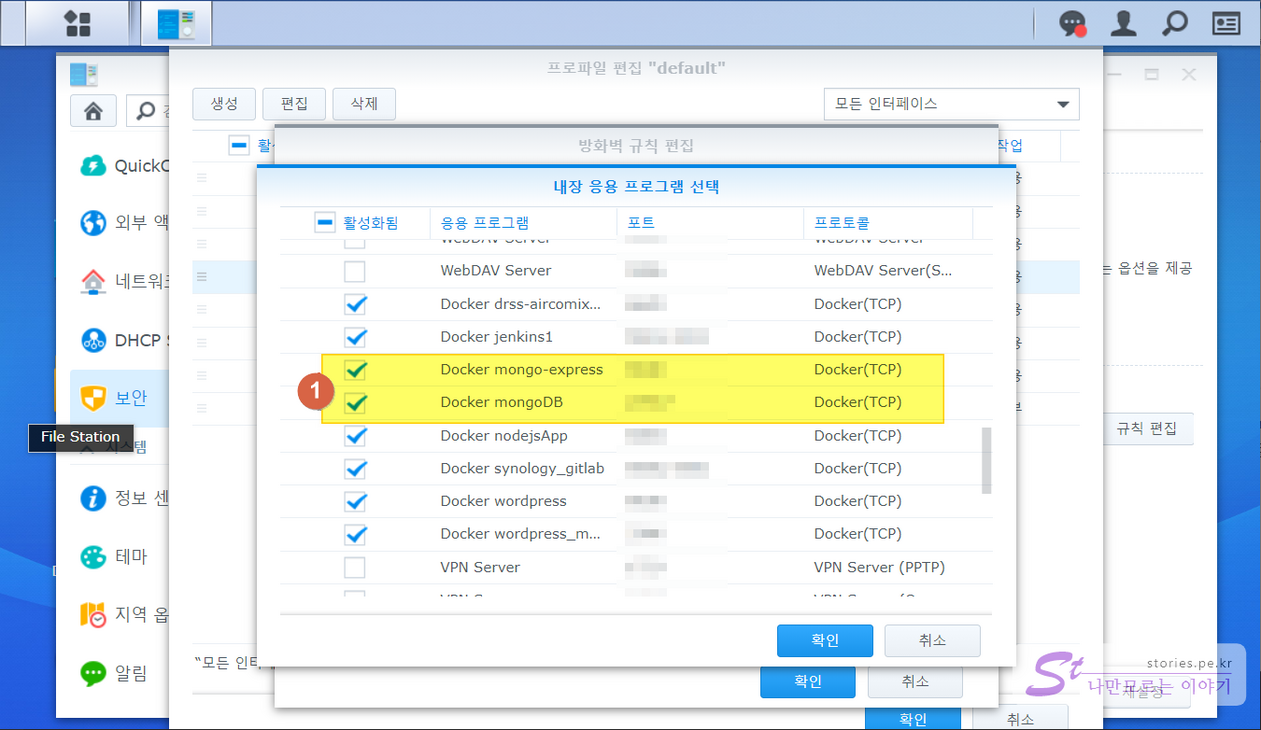
도커가 설치되면 대부분 자동적으로 내장 응용프로그램 리스트에 목록이 나타납니다. 체크를 함으로써 포트를 열어줄 수 있습니다. 만약에 리스트에 나타나지 않으면 별도로 포트(Port)를 등록하고 열어줘야 합니다.

  1. Docker mongoDBDocker mongo-express를 체크하여 활성화 합니다.

이제 내부망에서는 몽고DB에 접근하고 사용할 수 있습니다.

공유기에서 포트 열기

만약 내부망이 아니고 외부 인터넷망에서 이 몽고DB에 접근하려면 공유기에서 포트포워딩을 해 줘야 합니다. 저는 ipTIME을 사용하기때문에 ipTIME를 기준으로 설명드리겠으나 다른 공유기에도 동일한 기능이 있습니다.
tistory-image

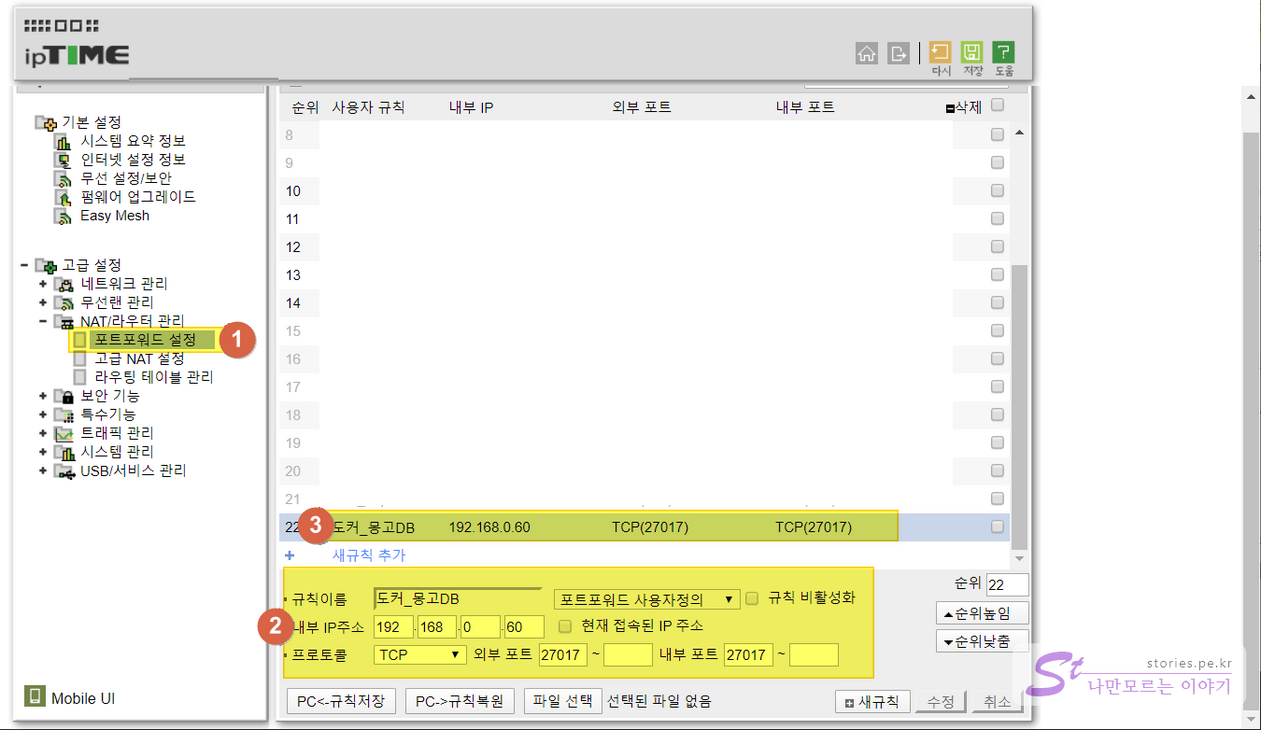
  1. 좌측메뉴 중 포트포워딩 설정 메뉴를 클릭합니다.
  2. 규칙이름을 임의로 임력하고 내부IP주소를 NAS의 IP주소를 입력합니다. 그리고 외부포트를 원하는 임의의 포트를 작성하고 내부포트는 시놀로지의 포트(몽고DB컨테이너와 연결된 포트)를 입력합니다.
  3. 등록으로 하면 포트포워딩 리스트에 등록이 되면 완료됩니다.

설정이 완료되었으면 Mongo-expressRobo 3T로 설치된 몽고 DB를 확인할 수 있습니다.
Mongo-express를 설치하는 방법은 아래의 바로가기를 참고하세요.

시놀로지 도커로 몽고 익스프레스(mongo-express) 설치하기

Robo 3T를 설치하는 방법은 아래의 바로가기를 참고하세요.

몽고DB의 짝궁 Robo 3T 설치하기 바로가기

Similar Posts

  • 문자코드와 인코딩 변환 방법

    문자코드란? 문자코드란 컴퓨터가 사람이 알아볼 수 있는 문자로 표시하기 위해 각 문자에 할당한 고유번호를 말합니다. 초창기 문자를 나타내기 위한 아스키(ASCII)코드는 알파벳, 숫자, 특수 문자 등.. 각 문자에 해당하는 고유번호를 2진수 8비트로 지정하여 표시하였습니다. 2진수 8비트란 2진수인 0과 1을 나타내는 스위치 8개로 고유번호를 할당한 것을 말합니다. 예를 들면 01101100은 A, 01101101은 B… 이런식으로 2의 8제곱( 256 […]

  • 일렉트론(Electron) 소개 및 사용법

    일렉트론(Electron)은 Node.js를 기반으로 javascript, html, css를 사용하여 데스크탑 애플리케이션을 만드는 플랫폼입니다. 이것은 GitHub에서 모던 에디터인 Atom 에디터를 만들면서 공개한 오픈소스입니다. 웹개발자의 입장에서 보면 데스크탑 APP을 개발하는데 있어서 진입장벽이 낮을 뿐만아니라 크로스플렛폼까지 지원하여 윈도우즈, Mac OS X, 리눅스 등 다양한 OS에서 동일하게 사용할수 있는 장점이 있어서 인기가 많습니다. 일렉트론(Electron)은 간단하게 생각하면 웹브라우저 안에 Node.js를 포함시킨 것이라고 […]

  • 다후아 IP카메라(IPC-A35) 초기 설정하기

    국내 시놀로지 NAS 총판인 에이블스토어에 판매하고 있는 IP카메라인 다후아(Dahua)가 시놀로지 NAS와 호환이 잘된다고 하여 구매를 하였습니다. 가정용으로 사용할 것이므로 DH-IPC-AW12W와 비슷한 DH-IPC-A35를 해외배송으로 구매를 했습니다. 잊어버릴것 같아 처음 IP카메라를 설치하고 초기세팅하는 것을 포스팅 합니다. === 첫 연결 로그인 카메라 방향설정 무선(WIFI) 연결하기 무선IP 설정하기 첫 연결 카메라를 설치하고 랜케이블(유선)을 연결합니다. 처음부터 무선이 연결되지 않으니 유선으로 […]

  • 맥가이버칼 같은 만능 디자인 툴 picpick

    맥가이버에게 스위스밀리터리 칼이 있는 것 처럼 디자이너에게는 굉장히 유용하게 사용할 수 있는 만능 디자인 툴인 픽픽(picpick)이 있습니다. 기업 및 단체 또는 개인을 포함한 모든 사용자가 무료로 사용할 수 있으며 상당히 완성도가 높아서 유용하게 사용할 수 있습니다. 다양한 기능 화면 캡처 화면 스크롤 캡처, 전체 영역, 선택 영역, 활성화된 영역, 고정된 영역, 듀얼 모니터 캡처 등 […]

  • 시놀로지 Docker로 WordPress 완벽하게 설치하기

    시놀로지는 정말 좋은 어른들의 장난감인것 같습니다. 할게 이것 저것 무궁무진하게 많습니다. 우리 가족의 사진 히스토리를 기록할 수도 있고 어디에서든지 비용부담없이 동영상을 즐길 수도 있고 만화서버로도 이용할 수 있습니다. 그중에서도 프로그래머나 개발자 라면 정말 반길만한 서비스가 있는데, 바로 도커(Docker)라고 할 수 있습니다. 도커에 대해서 자세히 알려면 공부를 많이 해야 겠지만 간단하게 말한다면… 개발자가 개발을 하다가 “이게 […]

답글 남기기

이메일 주소는 공개되지 않습니다. 필수 필드는 *로 표시됩니다