몽고DB의 짝궁 Robo 3T 설치하기

이전에 시놀로지 나스의 도커에서 몽고DB를 설치하는 방법을 포스팅했습니다.

시놀로지 도커로 몽고DB 설치하는 방법 바로가기

시놀로지 도커로 몽고 익스프레스(mongo-express) 설치하기 바로가기

이번에는 Mongo-express처럼 웹브라우저에서 보는 것이 아니라 설치형 몽고DB 관리 툴을 설치하고 연결하는 방법에 대해서 포스팅하려고 합니다.

Robo 3T 설치하기

Robo 3T는 설치형 오픈소스 몽고DB 관리 툴입니다. 먼저 해당 사이트로 이동합니다.

Robo 3T 다운로드 받기

Robo 3T 홈페이지 다운로드 바로가기

tistory-image
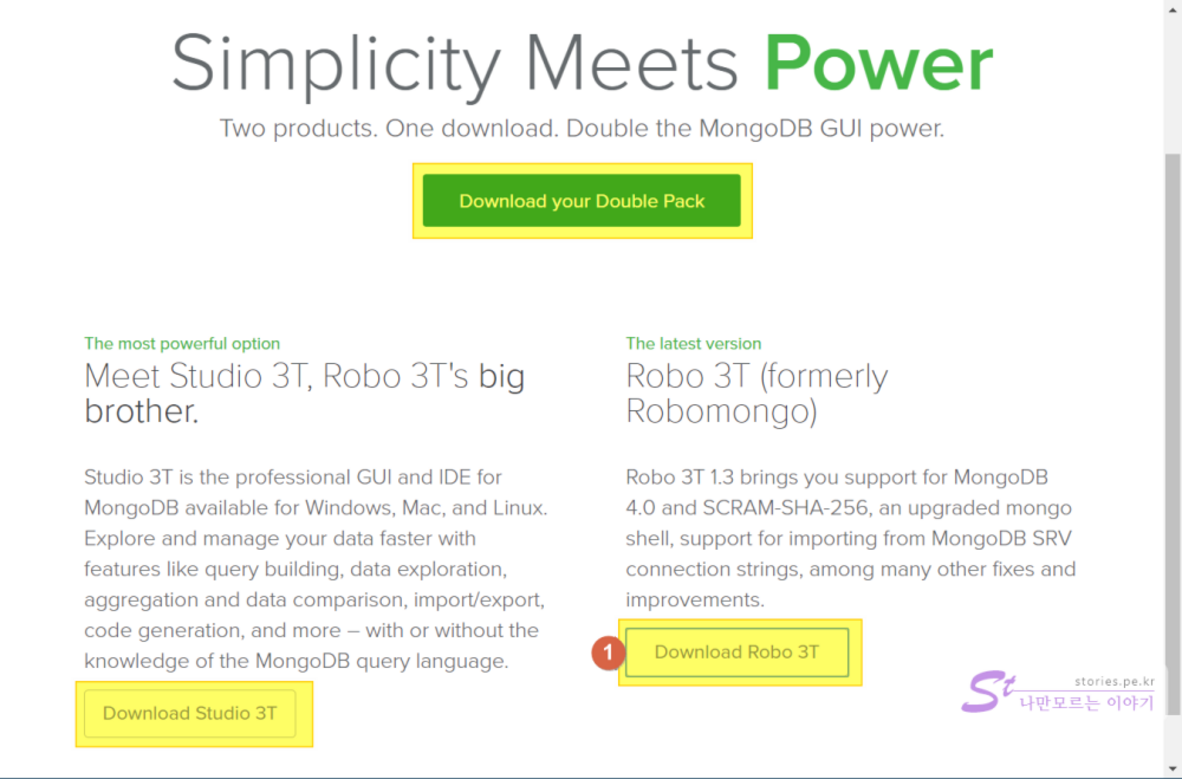
다운로드 페이지에 접속하면 3개의 버튼이 보이는데, Studio 3T는 GUI가 훨씬 뛰어난 상업용 프로그램이고, Robo 3T는 오픈소스용 쉘기반의 무료 프로그램입니다. 상단에 있는 Double Pack는 2개의 프로그램 모두를 한번에 다운로드를 받을 수 있습니다.
  1. 우리는 무료로 사용해야 하므로 Download Robo 3T를 클릭합니다.

tistory-image

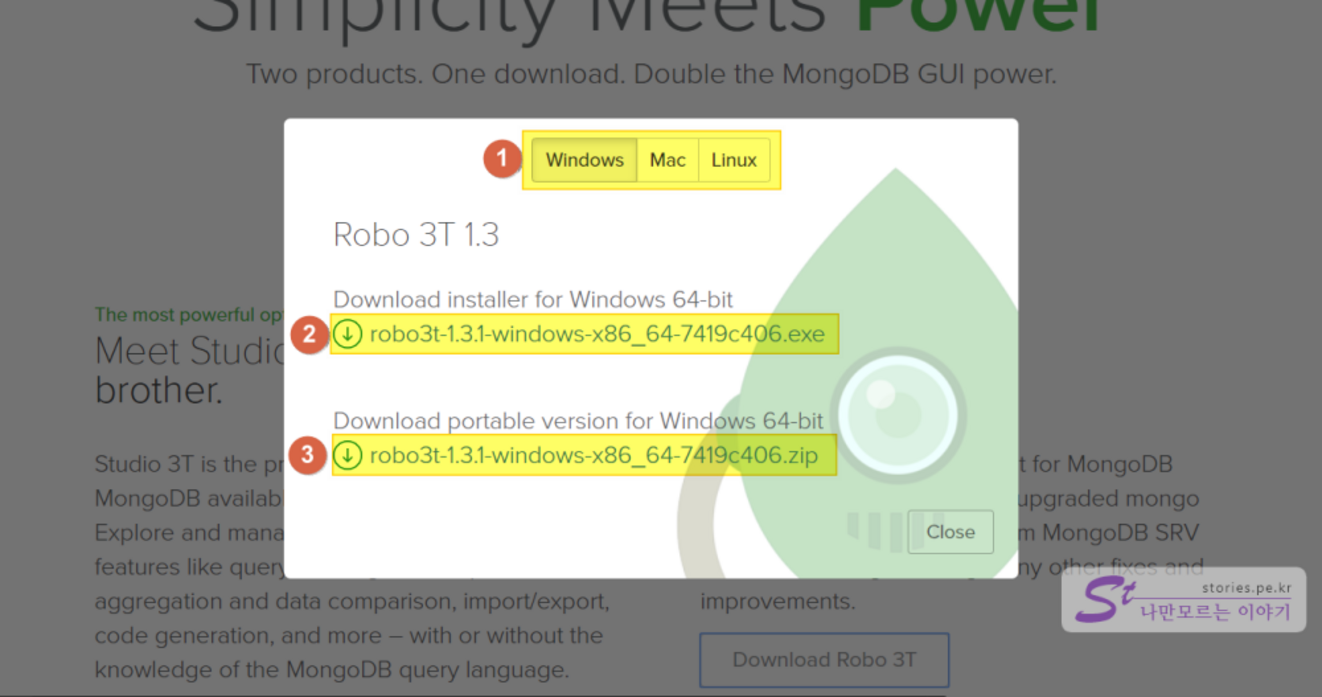
  1. 프로그램은 윈도우즈, 맥, 리눅스를 모두 지원하고 있습니다. 자신에게 맞는 프로그램을 다운로드 받아 설치하면 됩니다.
  2. 설치형 프로그램을 다운로드 받습니다.
  3. 비설치형인 포터블 프로그램을 다운로드 받습니다.

저는 설치형 프로그램을 다운로드 받아서 진행해 보겠습니다.

Robo 3T 설치하기

다운로드 받은 설치프로그램을 실행하여 설치를 진행합니다.

tistory-image
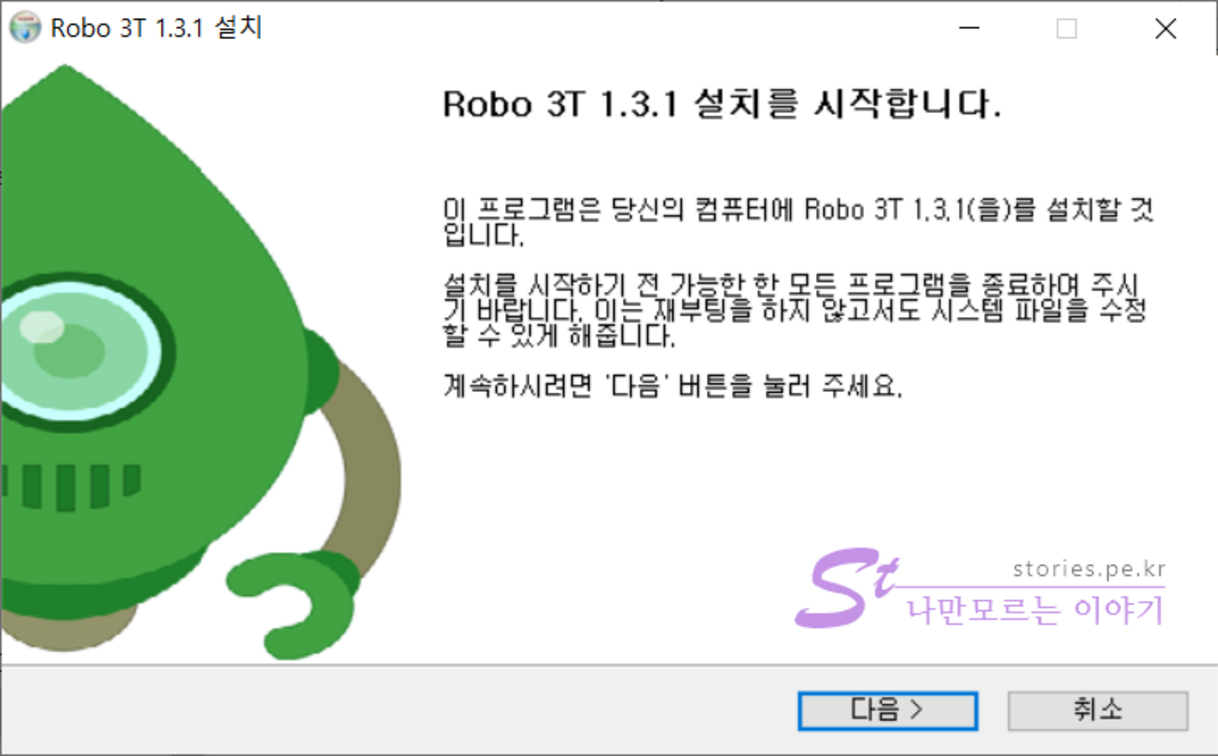
다음 버튼을 클릭하여 설치를 시작합니다.

tistory-image
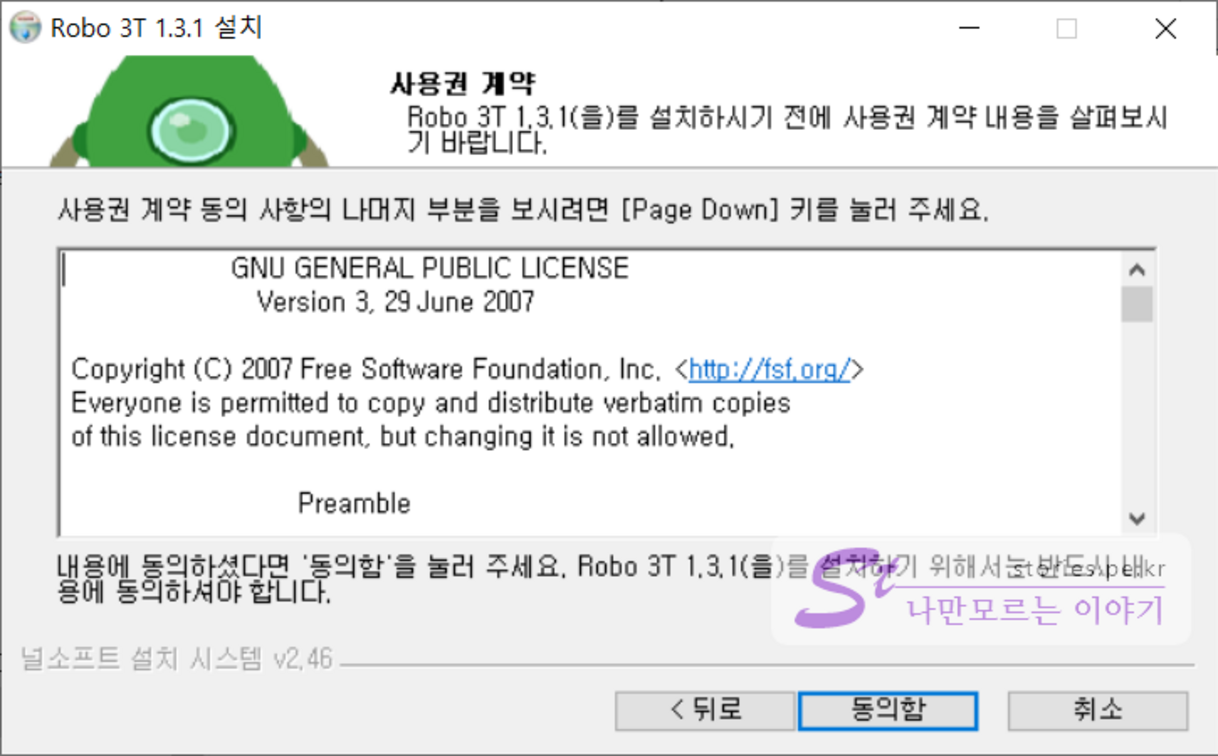
GNU 오픈소스 라이선스라고 보여주네요.
나머지는 다음, 다음으로 진행하면 됩니다.
tistory-image
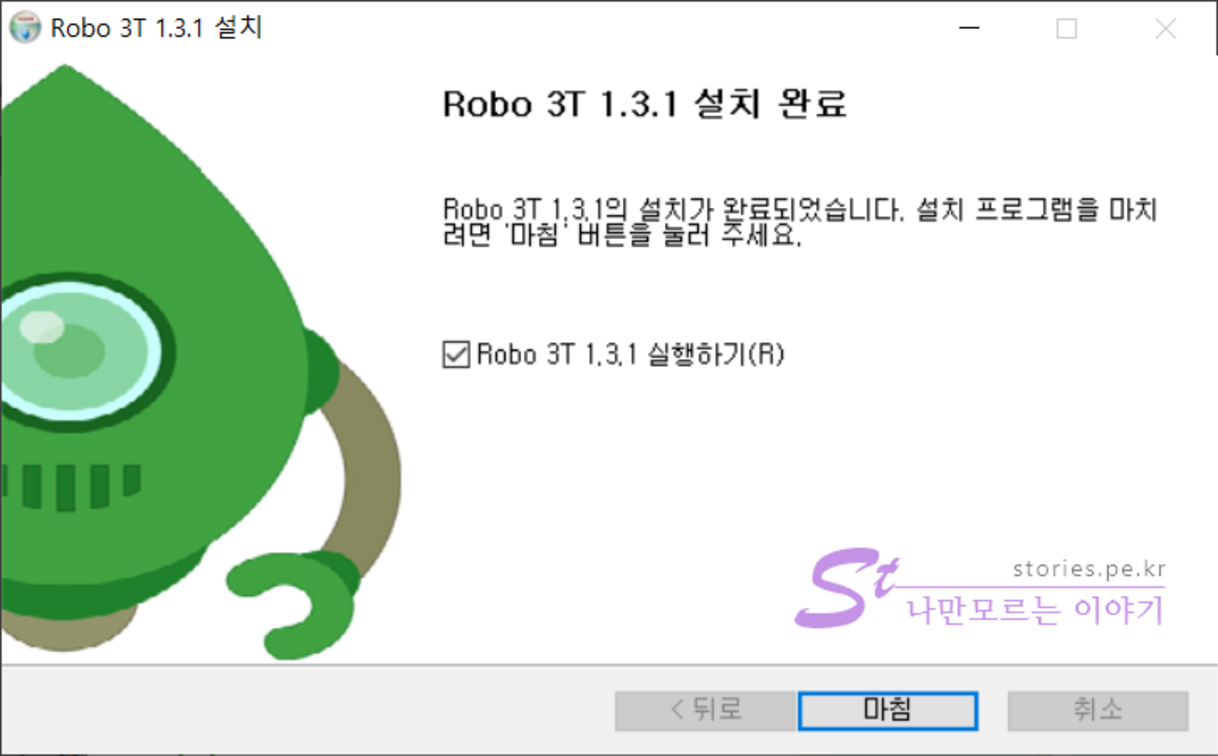
설치가 쉽게 완료되었습니다.

Robo 3T 연결하기

이렇게 설치한 Robo 3T를 시놀로지 도커에 설치한 몽고DB에 연결해 보겠습니다.
tistory-image
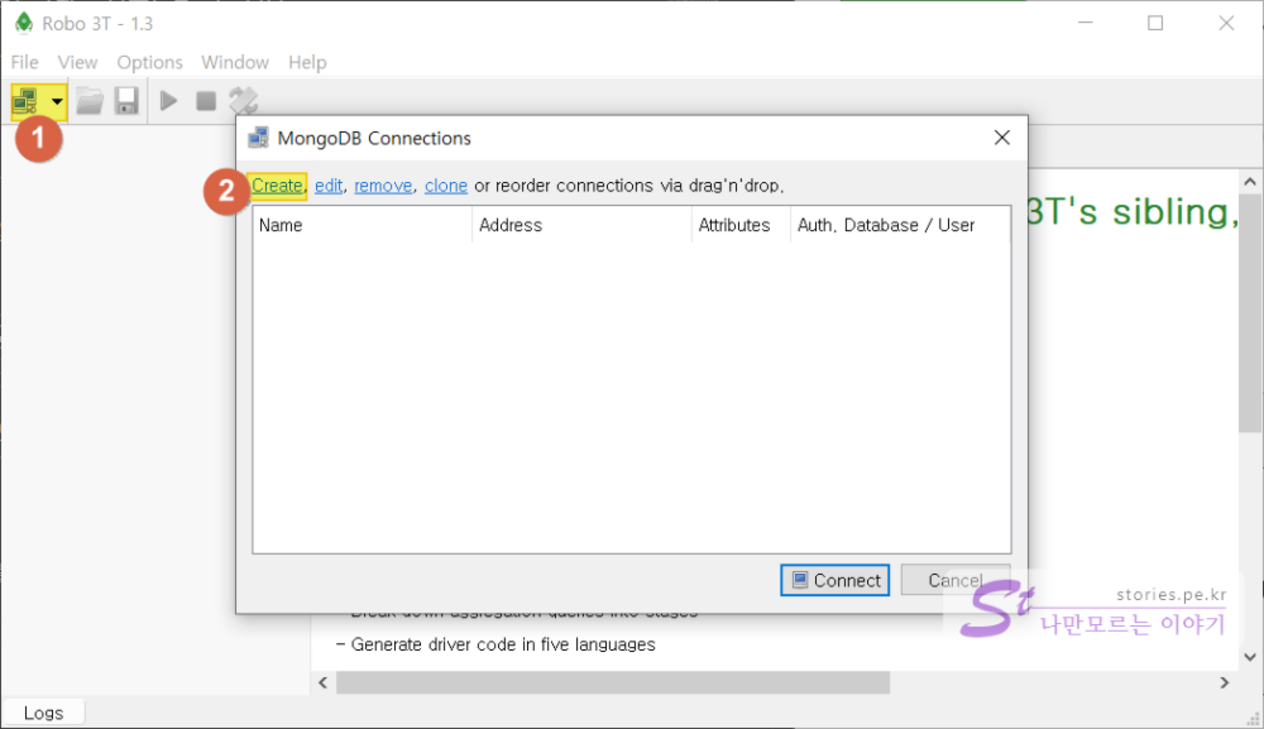
처음 프로그램을 시작할 때 커넥션 팝업이 자동으로 뜹니다.

  1. 만약 커넥션 팝업이 자동으로 뜨지 않을 경우는 좌상단에 있는 버튼을 눌러 띄웁니다.
  2. Create를 눌러 새로운 커넥션을 생성합니다.

tistory-image

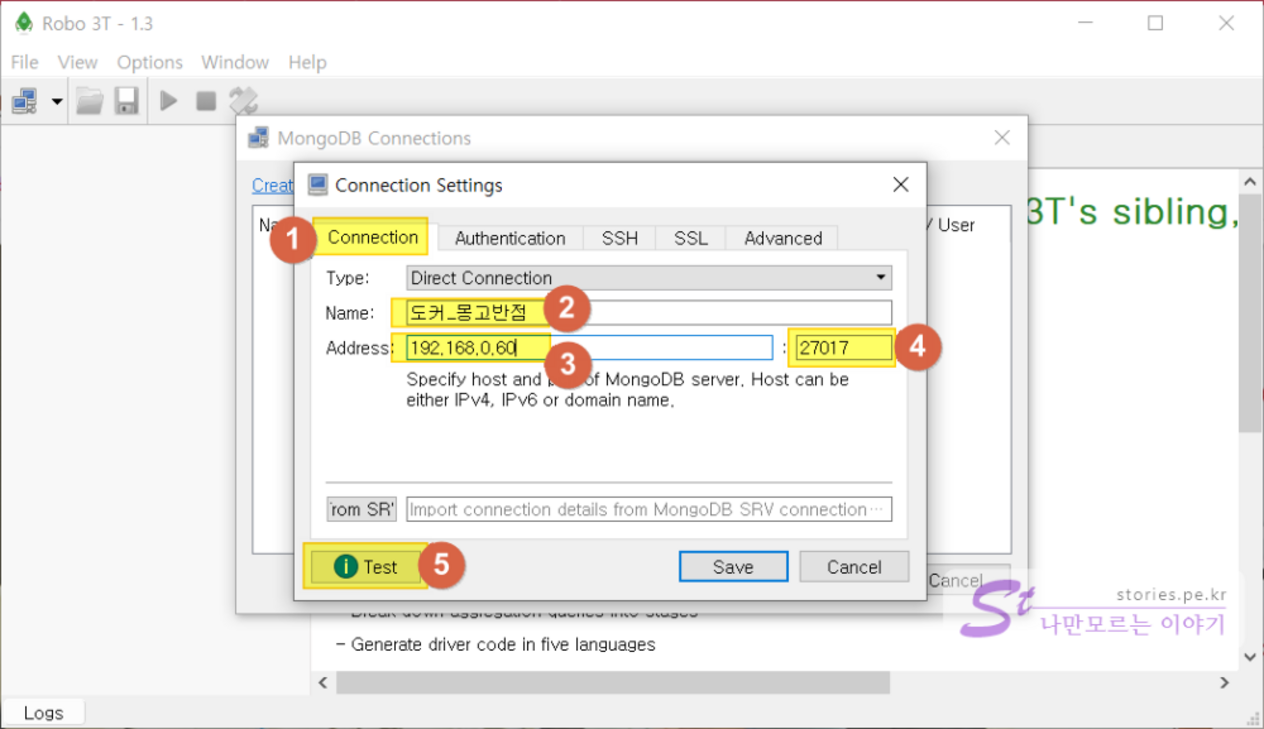
  1. Connection 탭을 선택합니다.
  2. Name에는 임의의 이름을 입력합니다. 아무 이름이나 상관없습니다.
  3. NAS의 IP 주소를 입력합니다.
  4. NAS에 설치한 몽고DB 컨테이너와 연결된 포트번호를 입력합니다.
  5. Test 버튼을 눌러서 잘 연결되는지 확인합니다.

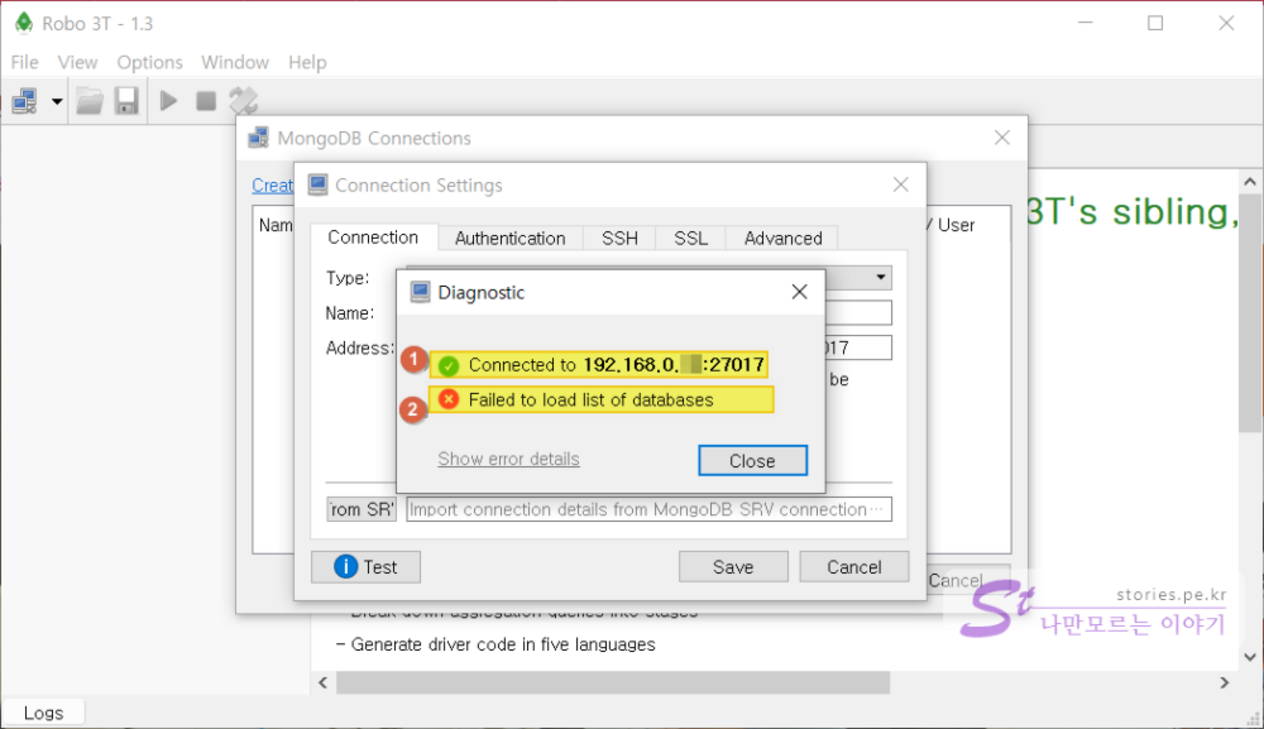
tistory-image

  1. 초록색의 아이콘이 나오면 정상적으로 연결이 되었다는 의미입니다.
  2. 빨간색 x는 뭔가가 실패했다는 뜻인데.. 저는 아이디와 패스워드를 넣지 않아서 오류메시지가 떴습니다.

tistory-image
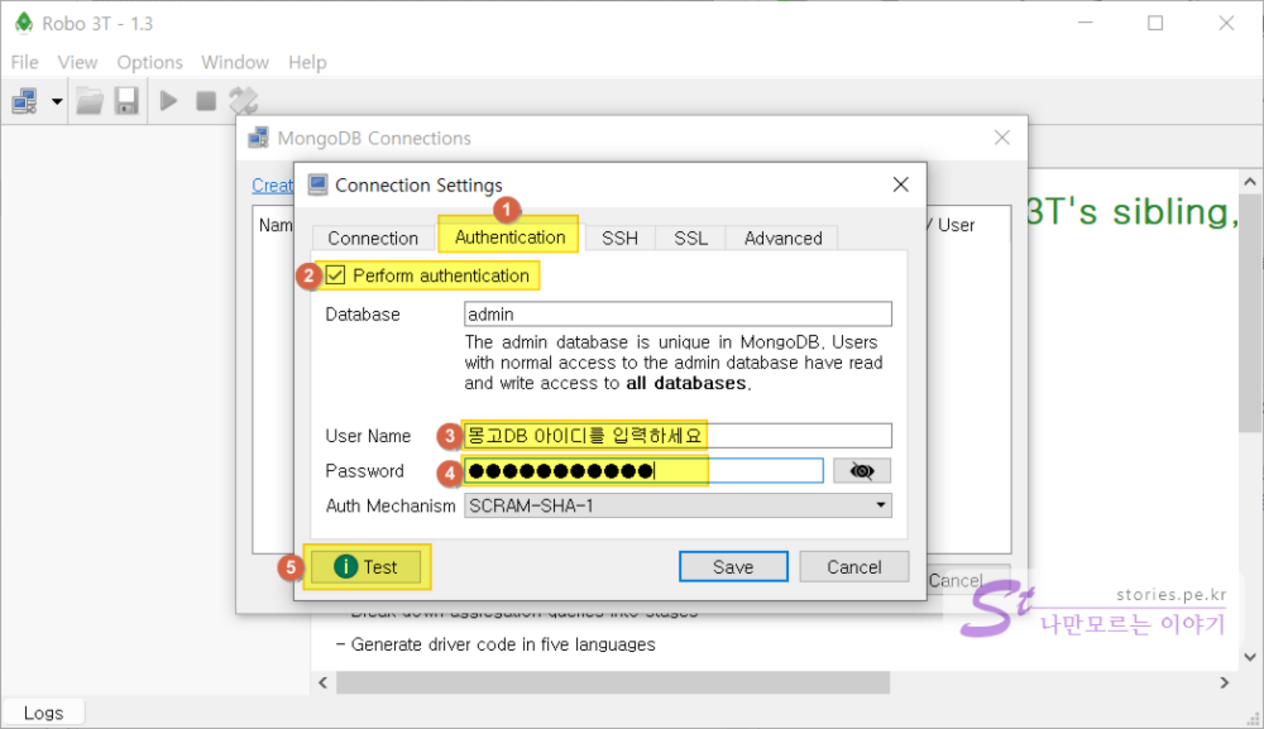
인증정보를 등록합니다.

  1. Authentication 탭을 선택합니다.
  2. PerForm authentication를 체크합니다.
  3. User Name에는 몽고DB를 설치할 때 환경변수로 입력했던 아이디를 입력합니다. 보통은 root로 될 듯 합니다.
  4. Password에도 몽고DB를 설치할 때 환경변수로 입력했던 패스워드를 입력합니다.
  5. 다시한번 Test를 해 봅니다.
  6. 완료가 되면 Save 버튼을 클릭하여 저장 합니다.

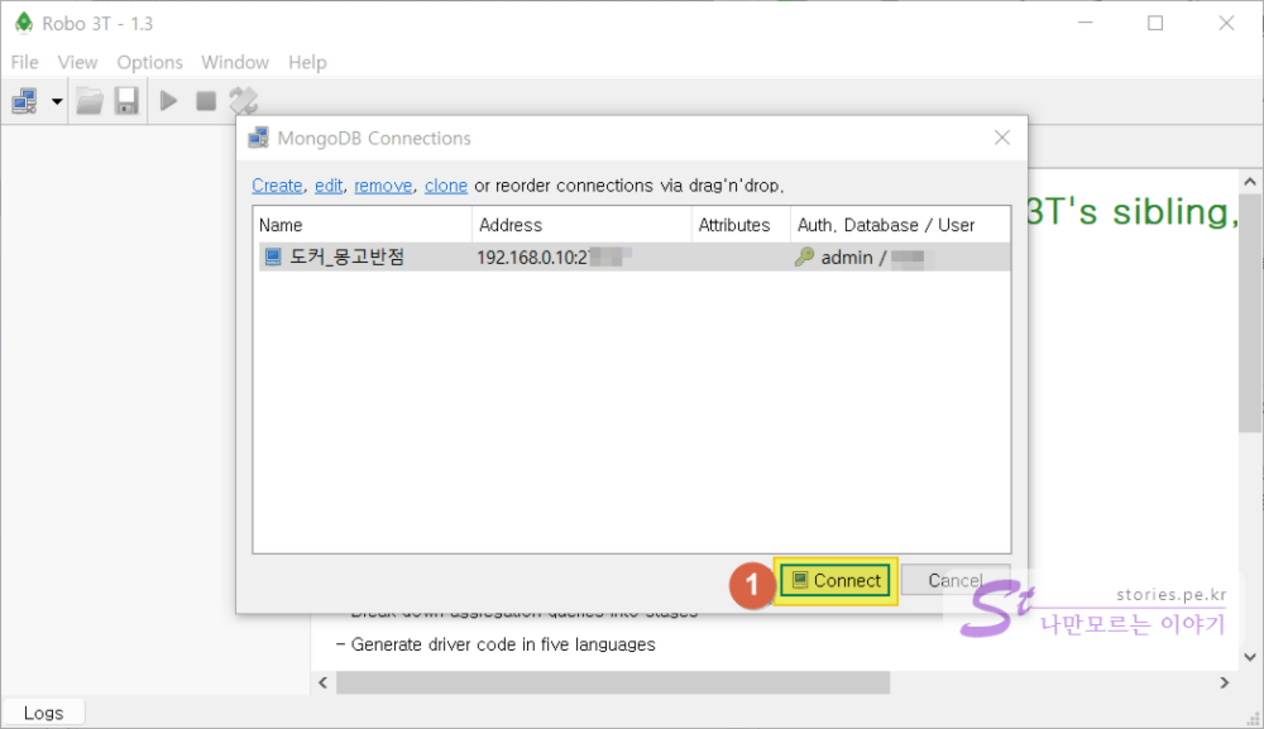
tistory-image
선택 후 Connect 버튼을 클릭합니다.

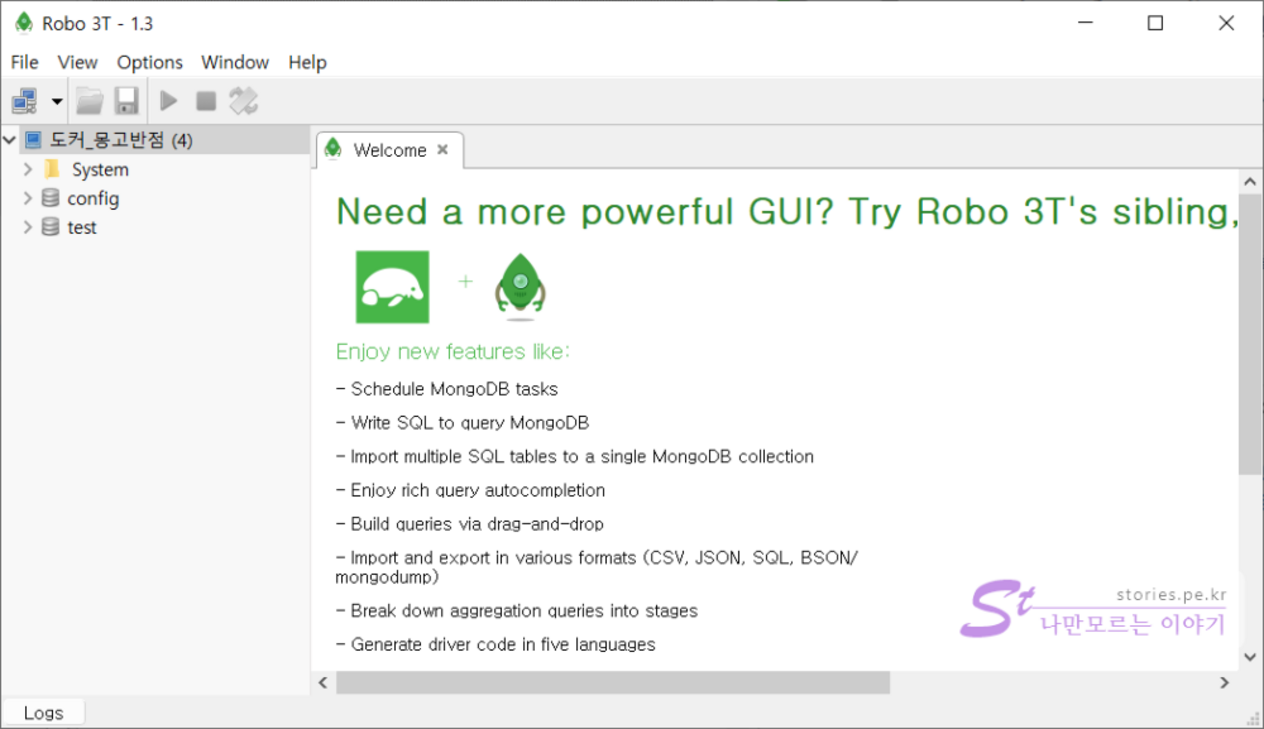
tistory-image
정상적이라면 이렇게 연결된 화면을 볼 수 있습니다.

Similar Posts

  • 레이아웃의 다단을 100% 로 맞추기

    예전에 Table로 레이아웃을 잡을 때는 어렵지 않게 구현되었던 표현인데 근래들어서 웹표준에 맞게 코딩을 하게 되면서 레이아웃을 DVI태그로 구현해야 하게 되므로써 다소 구현이 어려워진 것 중에 하나가 다단을 구성하는 것이 아닐까 합니다. 그 다단을 구현하는 방법이 여러가지가 있을 것 같은데.. 이번에 소개를 해드리는 것은 javascript로 구현하는 방법입니다. 레이아웃을 구성 시 2단 또는 3단 이상의 다단을 구성할때 […]

  • Let’s Encrypt 인증서를 적용하여 안전한 페이지로 거듭나기

    인터넷의 보안이 문제가 되면서 어느정도 공신력이 있는 웹사이트인 경우는 TLS 인증서를 설치해야 합니다. TLS 인증서를 사용하는지 쉽게 구분할 수 있는 것은 인터넷 주소가 https로 시작되는지를 보면 됩니다. TLS 인증서는 보통 SSL 인증서라고 말하기도 하는데, 통신을 하는 서버와 클라이언트가 서로가 문제가 없은 곳이라는 것을 인증하고 암호화를 시켜서 중간에 해커가 끼어들지 못하게 하는 것이 핵심인 프로토콜입니다. 구글이 […]

  • 정기적인 작업을 수행해 주는 스케쥴러들

    윈도우즈나 리눅스(유닉스), 또는 Mac OS X 같은 시스템에는 기본적으로 정기적으로 반복작업을 처리해 주는 스케줄러 프로그램들이 내장되어 있습니다. 윈도우즈에서 작업 스케줄러가 있는것 처럼 리눅스나 Mac OS X에는 cron이라는 것이 있습니다. 윈도우즈는 GUI(Graphic User Interface)로 되어 있어 화면을 보고 마우스로 쉽게 설정을 할 수 있는 반면 리눅스는 쉘에서 텍스트 형태로 작성을 해야 하기 때문에 먼저 학습이 필요합니다. […]

  • 구글 스프레드시트에서 콤보박스 적용하기

    MS 엑셀을 대체할 만한 제품 중에 구글 스프레드시트는 좋은 대안이 될 수 있습니다. 물론 MS 엑셀의 파워풀한 기능을 모두 사용할 수는 없지만 웬만한 기능은 동일하게 구현이 가능합니다. 더욱이 인터넷만 된다면 어디에서든지 사용할 수 있고 스마트폰에서도 무료로 사용이 가능하기 때문에 상당한 이점이 있습니다. 엑셀의 기능 중에 콤보박스 기능을 구글 스프레드시트에서도 쉽게 구현을 할 수 있습니다. 콤보박스 […]

  • Grunt 소개와 설치방법

    Node.js의 탄생으로 인해 javascript진영이 비약적인 발전을 이루고 있으며 그러한 발전에 견인차 역활을 한 Grunt라는 것이 있습니다. 이러한 프레임워크를 javascript Task기반 빌드 Tools이라고 하는데 과연 이것이 무엇인지, 그리고 어떻게 설치하고 사용하는지에 대해 포스팅을 하려고 합니다. Gruntjs란 무엇인가. Grunt 또는 Gruntjs라고 하며 인터넷을 검색하면 Task기반 빌드 툴이라고 나옵니다. 풀어서 설명을 하면… Node.js를 기반으로 하고있는 무수한 패키지들 중에 […]

  • gogs로 시놀로지의 Git Server을 Github처럼 사용하는 방법

    시놀로지에는 기본 패키지로 Git Server가 있습니다. 이것을 설치하고 실행을 하려면 SSH나 Telnet로 접속을 해서 CLI 명령어를 키보드로 쳐 줘야 사용할 수 있습니다. 하지만 이것에 추가로 Git Server를 Web 서비스 형태로 다룰 수 있게 해주는 추가 패키지를 설치하면 Github처럼 Web화면에서 서버를 서비스 할 수 있게 됩니다. Git Server를 Web 형식으로 다룰 수 있는 무료 소스는 여러가지가 […]

답글 남기기

이메일 주소는 공개되지 않습니다. 필수 필드는 *로 표시됩니다