Stories.pe.kr
여행과 요리에 관한 이야기
Stories.pe.kr
여행과 요리에 관한 이야기

반짝이는 여행의 순간과 따뜻한 한 끼의 기록
반짝이는 여행의 순간과 따뜻한 한 끼의 기록
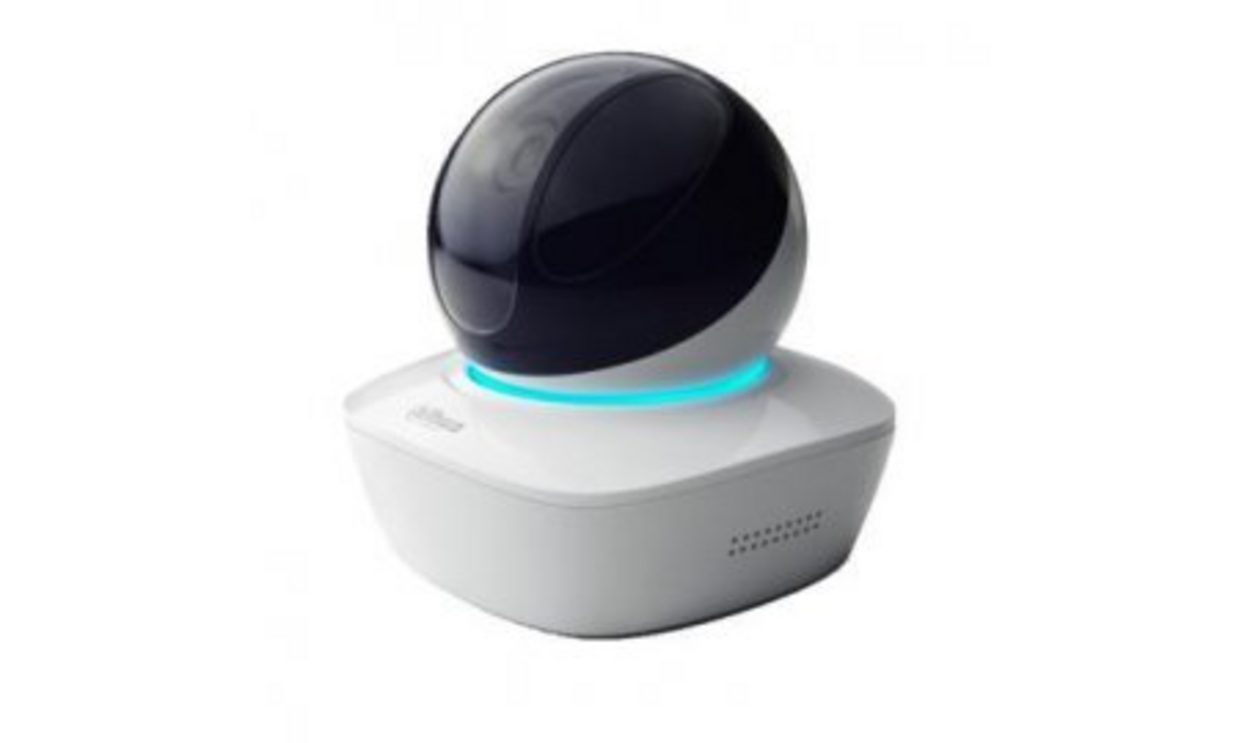
예전에 다후아 IP카메라인 IPC-A35를 구매했던 적이 있었습니다. 그때는 어찌어찌 서베일런스스테이션에 붙혀서 사용했었는데 서베일런스를 초기화 하고 다시 연결할때 고생을 많이 해서 설정에 대한 경험을 기록해 보려고 합니다. 먼저 해당 IP카메라를 서베일런스스테이션에 등록하기 전에 IP Address를 먼저 할당해야 합니다. 그러기 위해서는 먼저 유선 LAN을 연결하여 기본 세팅을 해줘야 합니다. 기본 세팅하는 방법은 먼저 포스팅한 아래의 글을 참조하세요. […]
예전에 다후아 IP카메라인 IPC-A35를 구매했던 적이 있었습니다. 그때는 어찌어찌 서베일런스스테이션에 붙혀서 사용했었는데 서베일런스를 초기화 하고 다시 연결할때 고생을 많이 해서 설정에 대한 경험을 기록해 보려고 합니다.
먼저 해당 IP카메라를 서베일런스스테이션에 등록하기 전에 IP Address를 먼저 할당해야 합니다. 그러기 위해서는 먼저 유선 LAN을 연결하여 기본 세팅을 해줘야 합니다. 기본 세팅하는 방법은 먼저 포스팅한 아래의 글을 참조하세요.
IP Address가 할당되었다는 가정 하에 아래 처럼 IP카메라를 추가하면 됩니다.
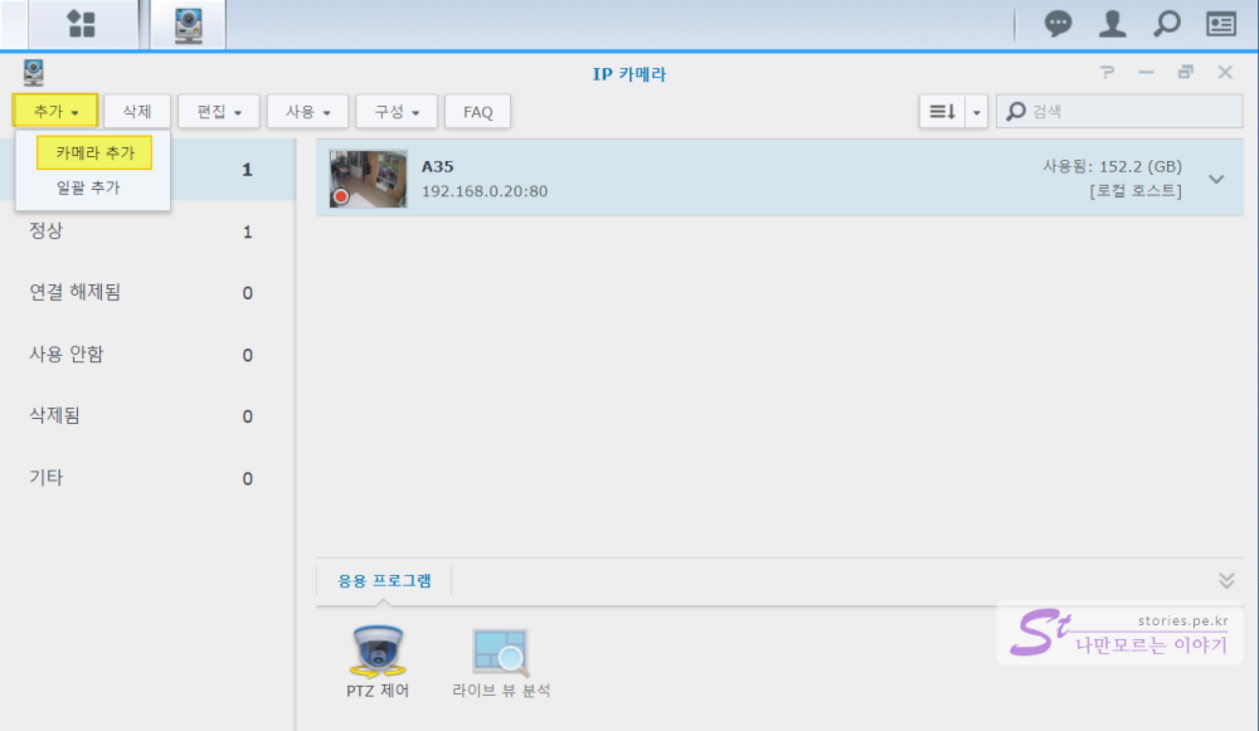
먼저 서베일런스스테이션에서 IP카메라 앱을 실행시킵니다.
왼쪽 상단에 있는 추가 버튼을 클릭합니다. 카메라추가 또는 일괄추가도 가능합니다.
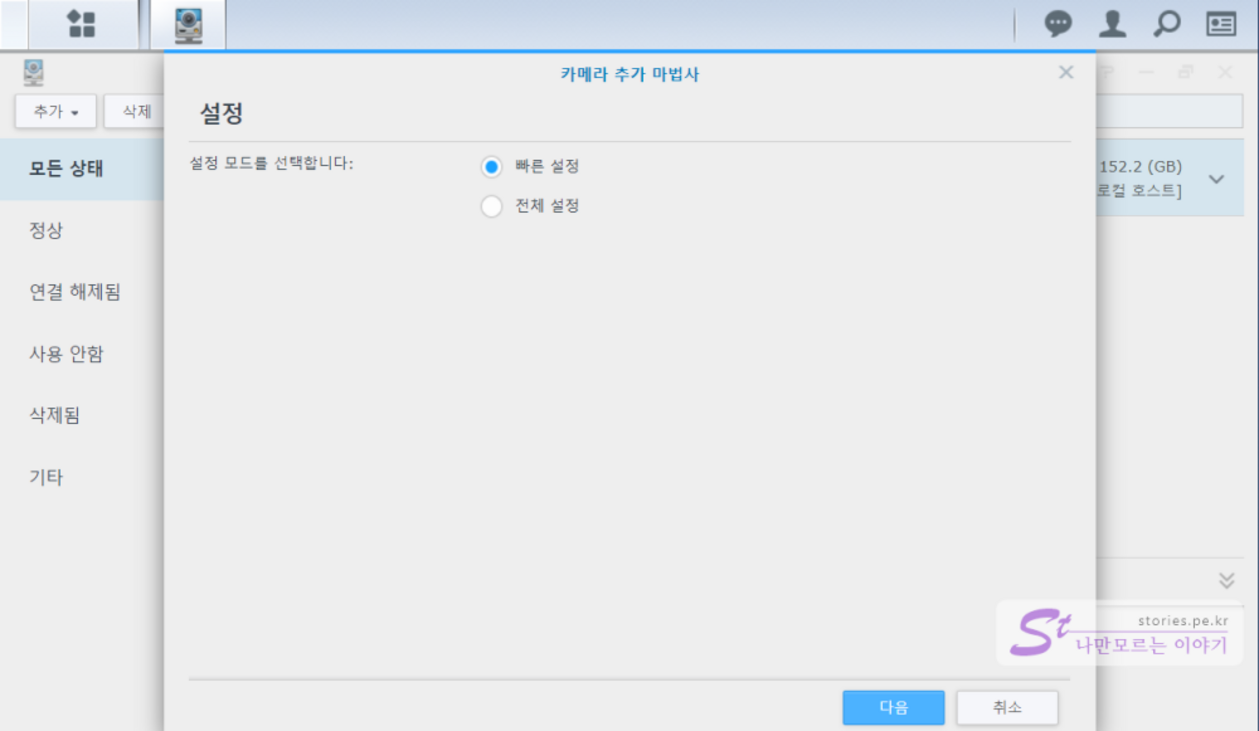
빠른설정을 선택합니다.
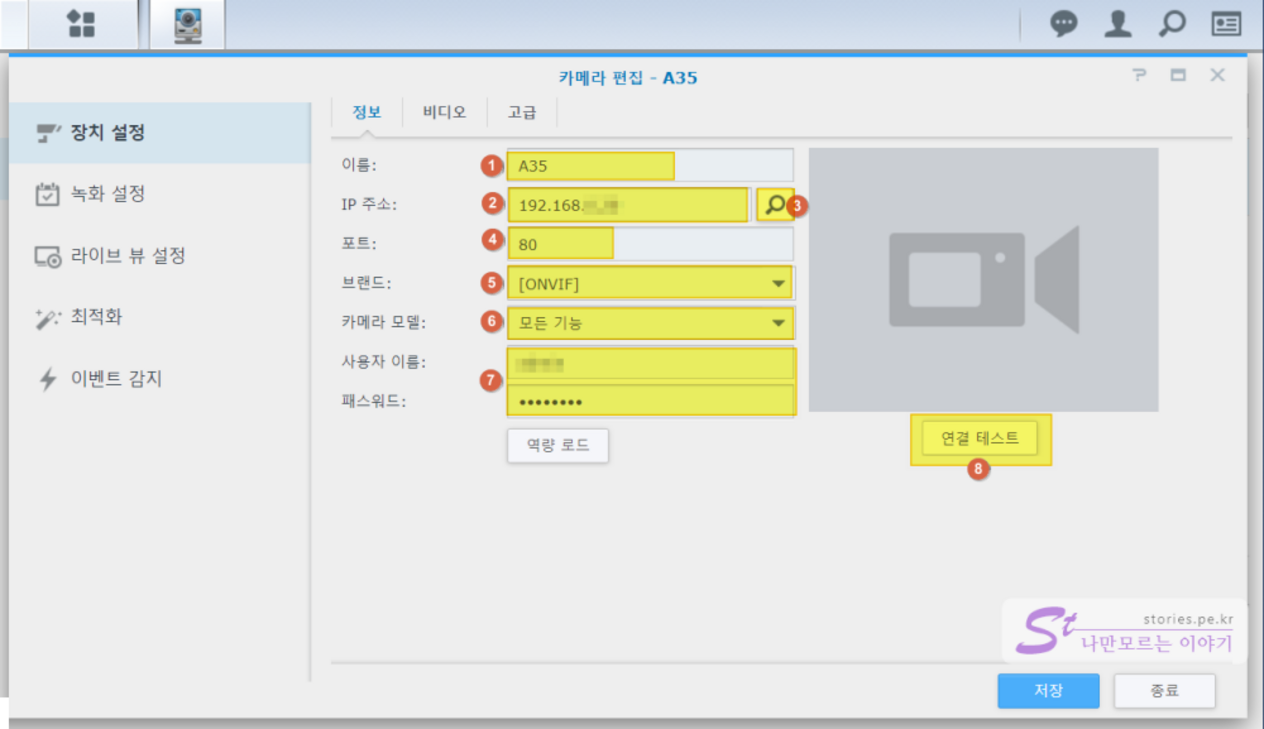
등록할때 가장 해맷던 부분입니다. 원래대로라면 3번 돋보기를 눌러 다후아 IP카메라를 선택하면 알아서 프리셋되어 있는 세팅값을 가져오면서 등록이 되어야 합니다. 그러나 이유는 모르겠지만 저는 저렇게 검색을 하면 제품을 찾지 못했습니다.
그래서 제가 등록한 방법은 프리셋을 이용하여 등록하는 것이 아니라 범용적인 방법으로 등록을 하였습니다. 지금의 세팅값도 범용 설정값입니다.
admin이고 패스워드도 기본 admin이지만 꼭 변경을 해줘야 합니다. 아래의 IP카메라 설정은 추가와 크게 상관은 없습니다.
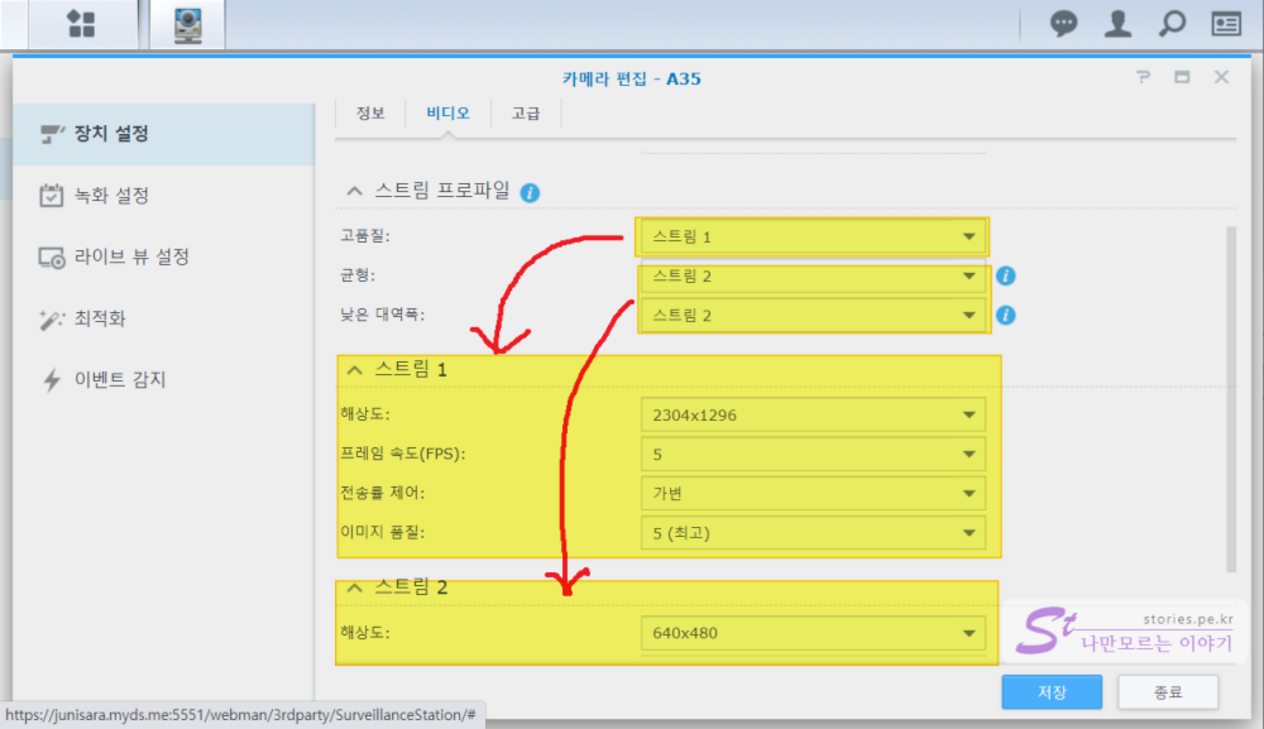
비디오 설정은 스트림1과 스트림2로 세부설 정할 수 있고 보통 고품질에 스트림1을 지정하고 낮은 대역폭은 스트림2로 지정하면 됩니다. 균형은 상황에 따라 스트림1, 또는 스트림2로 설정해 주시면 됩니다.
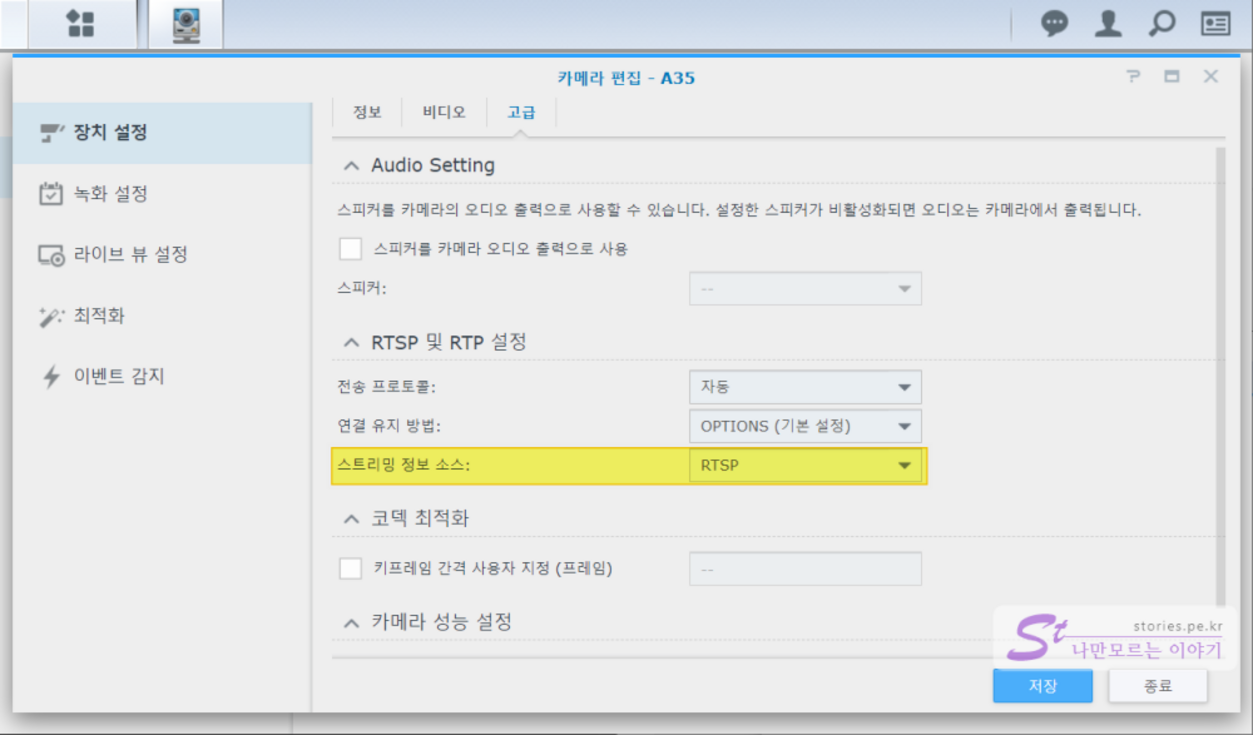
고급설정은 기본값을 그대로 사용하면 됩니다. RTSP만 잘 선택하시면 됩니다.
이정도 설정이면 범용적인 방법으로 IP카메라를 등록할 수 있습니다.




