Stories.pe.kr
여행과 요리에 관한 이야기
Stories.pe.kr
여행과 요리에 관한 이야기

반짝이는 여행의 순간과 따뜻한 한 끼의 기록
반짝이는 여행의 순간과 따뜻한 한 끼의 기록
현재 스프레드시트계의 최강자는 마이크로소프트의 엑셀이라는 것은 부인할 수 없는 팩트입니다. 하지만 그런 엑셀의 빈틈을 비집고 들어가 특정한 면모에서 구글 스프레드시트가 점점 세력을 넒혀가고 있는 것도 사실입니다. MS 엑셀과 달리 웹브라우저만 있으면 언제 어디서든 무료로 사용할 수 있고 다른 사람들과도 쉽게 문서를 공유 할 수 있다는 큰 장점을 가지고 있는 구글 스프레드시트는 초창기에는 기능적인 면이 너무 […]
현재 스프레드시트계의 최강자는 마이크로소프트의 엑셀이라는 것은 부인할 수 없는 팩트입니다. 하지만 그런 엑셀의 빈틈을 비집고 들어가 특정한 면모에서 구글 스프레드시트가 점점 세력을 넒혀가고 있는 것도 사실입니다. MS 엑셀과 달리 웹브라우저만 있으면 언제 어디서든 무료로 사용할 수 있고 다른 사람들과도 쉽게 문서를 공유 할 수 있다는 큰 장점을 가지고 있는 구글 스프레드시트는 초창기에는 기능적인 면이 너무 부족하여 사용이 꺼려 졌었는데 현재 시점에서는 거의 엑셀과 비슷할 정도로 다듬어져 있어 시장 점유율을 높여가고 있는 중입니다. 그중에 상당히 유용한 기능 중 하나인 다른 구글스프레드시트의 문서를 참조하여 연동하는 방법을 소개하려고 합니다.
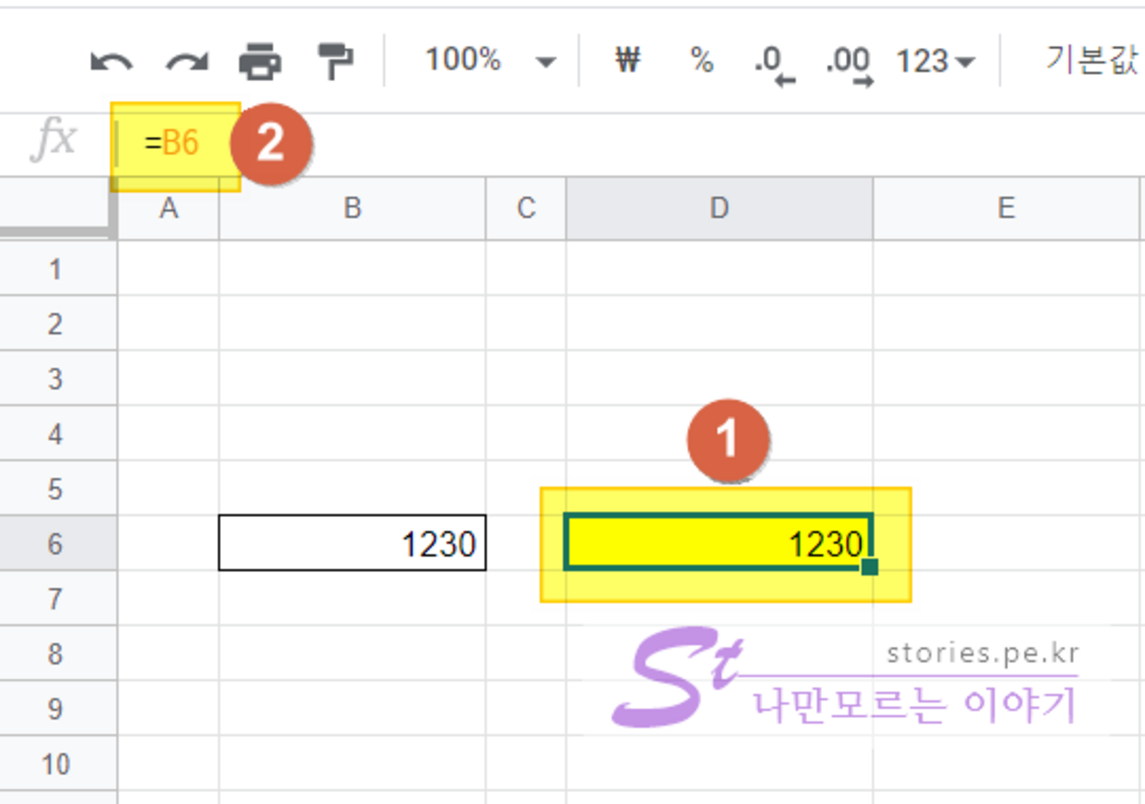
가장 기초적인 다른 셀을 참조하는 방법은 아래와 같습니다.
=B6은 B6의 셀을 그대로 참조하겠다 라는 뜻힙니다. 만약 =B6*3하면 B6셀의 값에 3을 곱한 값을 입력해라 입니다.
이렇게 동일문서의 셀을 참조해서 활용하는 것은 어렵지 않습니다. 스프레드시트의 기본 기능중 하나 입니다.
문서를 작성하다 보면 시트를 구분해야 할 일이있고 다른 시트의 내용을 참조해야 하는 때가 있습니다. 그럴때 다른 시트의 셀을 참고하는 방법이 궁금할 수 있습니다.
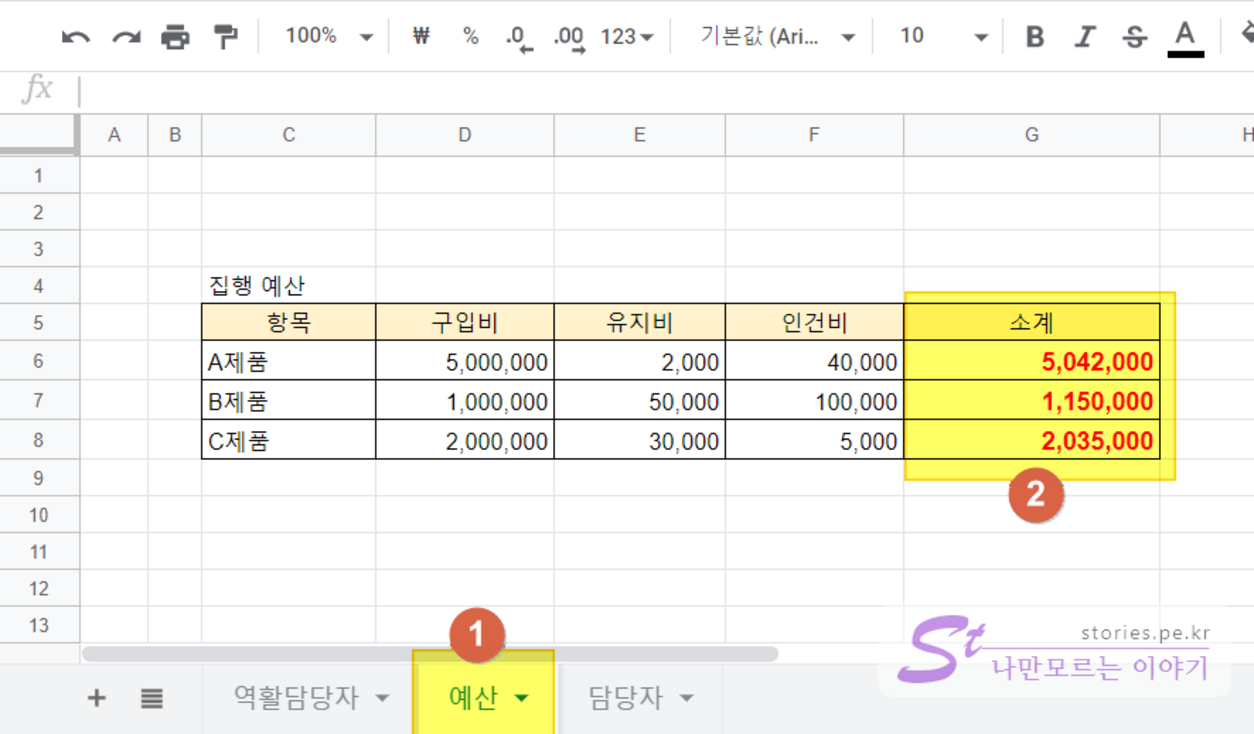
예산이라는 시트에서 집행예산을 합산하여 소계를 냈다고 봅시다. 이제 이 소계의 비용을 가지고 집행 할 담당자를 지정하여 처리하게 하려고 담당자라는 시트를 만들었습니다.
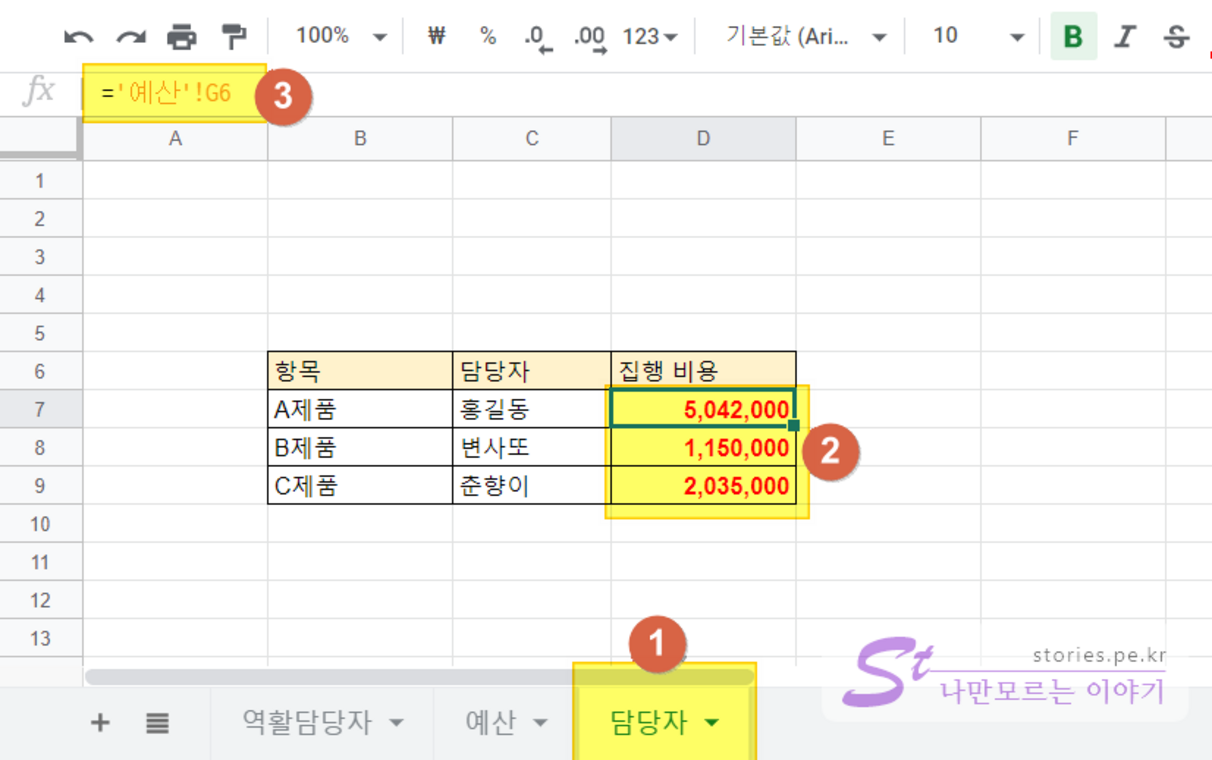
담당자시트에 A제품에 대한 담당자 홍길동이 소계의 금액 만큼 사용할 수 있다고 표를 만들 때 집행비용의 값을 예산시트의 소계 셀의 내용을 참조할 수 있습니다. 그러면 예산 시트의 금액이 변경되더라도 담당자 시트의 집행비용 금액이 자동으로 변경이 됩니다.
참조하는 방법은 아래와 같습니다.
='예산'!G6
=을 작성합니다. '예산'!를 작성하고 G6B제품을 참조할 시트주소는 G7, C제품은 G8이 되겠지요. 나머지는 똑같고..
여기까지도 어렵지 않습니다.
이제는 아예 문서 자체가 다를 경우 참조하는 방법입니다. 구글시트는 어짜피 구글 드라이브인 클라우드 안에 있기 때문에 참조가 가능합니다. 다만 다른 문서를 참조하는 명령어인 IMPORTRANGE를 사용해야 합니다.
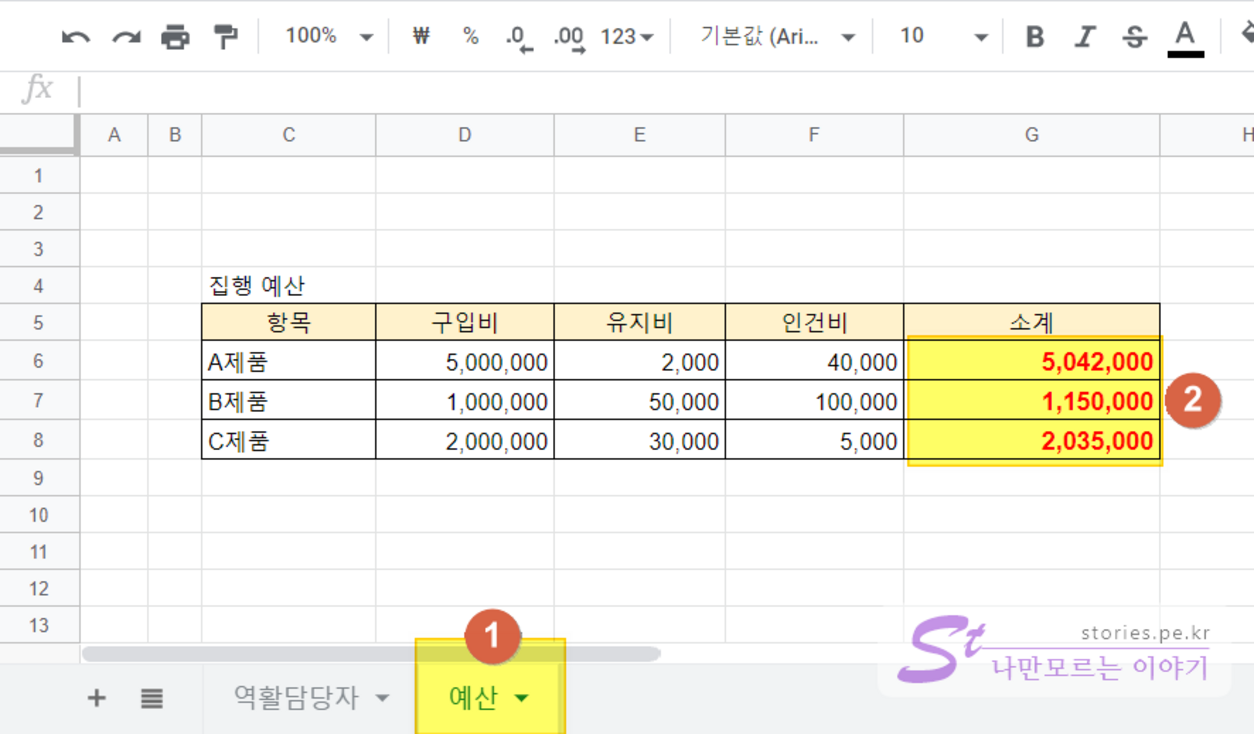
참조해야 할 문서는 특별할 것은 없습니다. 그냥 일반적인 구글 스프레드시트 문서입니다.
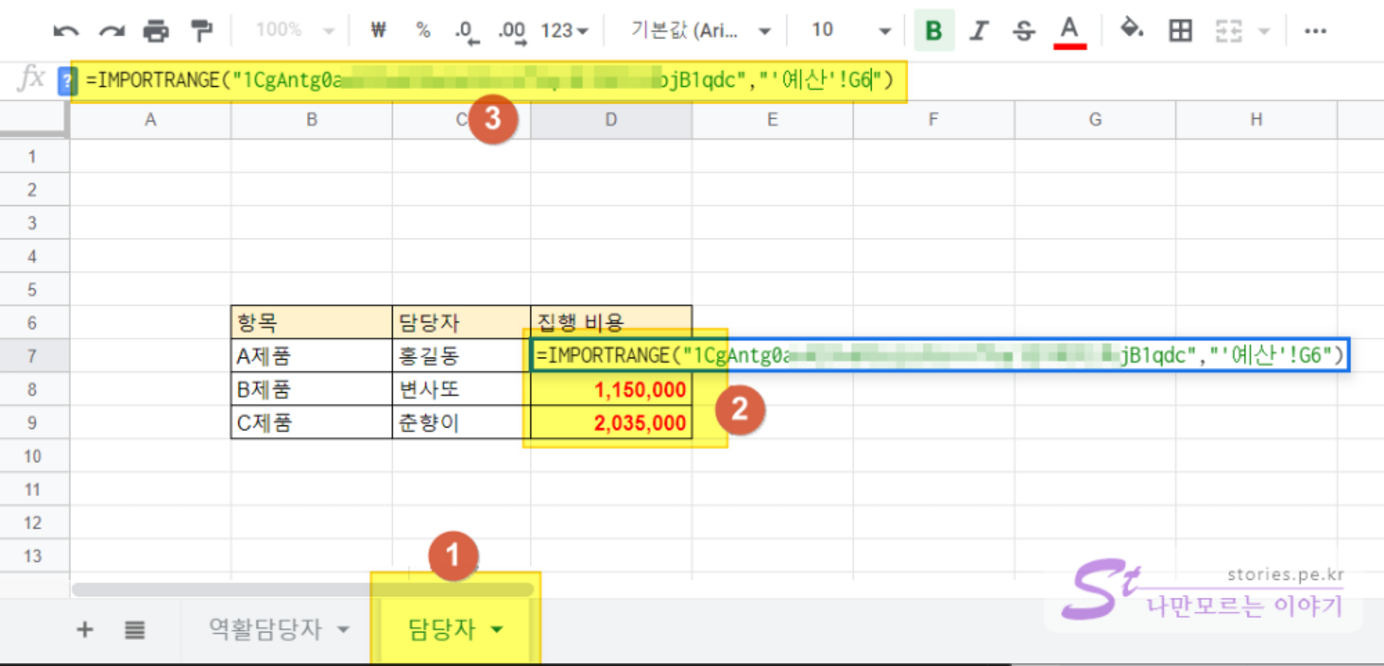
참조해야할 문서에서 다른 문서를 참조할 경우는 IMPORTRANGE라는 명령어를 사용해야 합니다. 명령문의 구조는 아래와 같습니다.
=IMPORTRANGE("문서주소","시트 참조 문법")
IMPORTRANGE()의 첫번째 값은 문서의 주소이고, 두번째 값은 시트참조 문법입니다.
실제 적용은 아래의 예제를 참고하세요.
예제> =IMPORTRANGE("1CgAntg0a...1qdc","'예산'!G6")
= : 값이 아니라 기능을 구현할 때는 가장 앞쪽에 =을 작성합니다. IMPORTRANGE : 외부문서를 참고할 때는 꼭 IMPORTRANGE 명령어를 사용해야 합니다. "1CgAntg0a...1qdc" : IMPORTRANGE의 첫번째 값은 문서의 주소입니다. 문서의 주소는 해당 문서의 URL에서 찾아야 합니다. 
1CgAntg0a...1qdc/ /슬래시 사이의 값만 사용하면 됩니다. "'예산'!G6" : 이부분도 "로 묶어줘야하며 같은 문서 다른 시트 사용법은 동일합니다.만약 다른문서의 SUM()기능을 사용하고 싶다면 아래와 같이 작성하면 됩니다.
=SUM(IMPORTRANGE("1CgAntg...jB1qdc","'예산'!G6:G8"))




