다후아 IP카메라(IPC-A35) 초기 설정하기

국내 시놀로지 NAS 총판인 에이블스토어에 판매하고 있는 IP카메라인 다후아(Dahua)가 시놀로지 NAS와 호환이 잘된다고 하여
구매를 하였습니다. 가정용으로 사용할 것이므로 DH-IPC-AW12W와 비슷한 DH-IPC-A35를 해외배송으로 구매를 했습니다.
잊어버릴것 같아 처음 IP카메라를 설치하고 초기세팅하는 것을 포스팅 합니다.

===

첫 연결

카메라를 설치하고 랜케이블(유선)을 연결합니다. 처음부터 무선이 연결되지 않으니 유선으로 세팅을 하고 무선을 이용하는 방식으로 사용합니다.
공유기에 랜케이블을 연결하면 DHCP에 의해 자동으로 IP가 할당이 됩니다. 할당된 IP를 브라우저로 접속을 하면 IP카메라에 접속을 할 수 있습니다.

세팅이 잘못된 경우 reset버튼을 10초동안 누르고 있으면 IP카메라가 초기화되므로 다시 설정을 하면 됩니다.

로그인

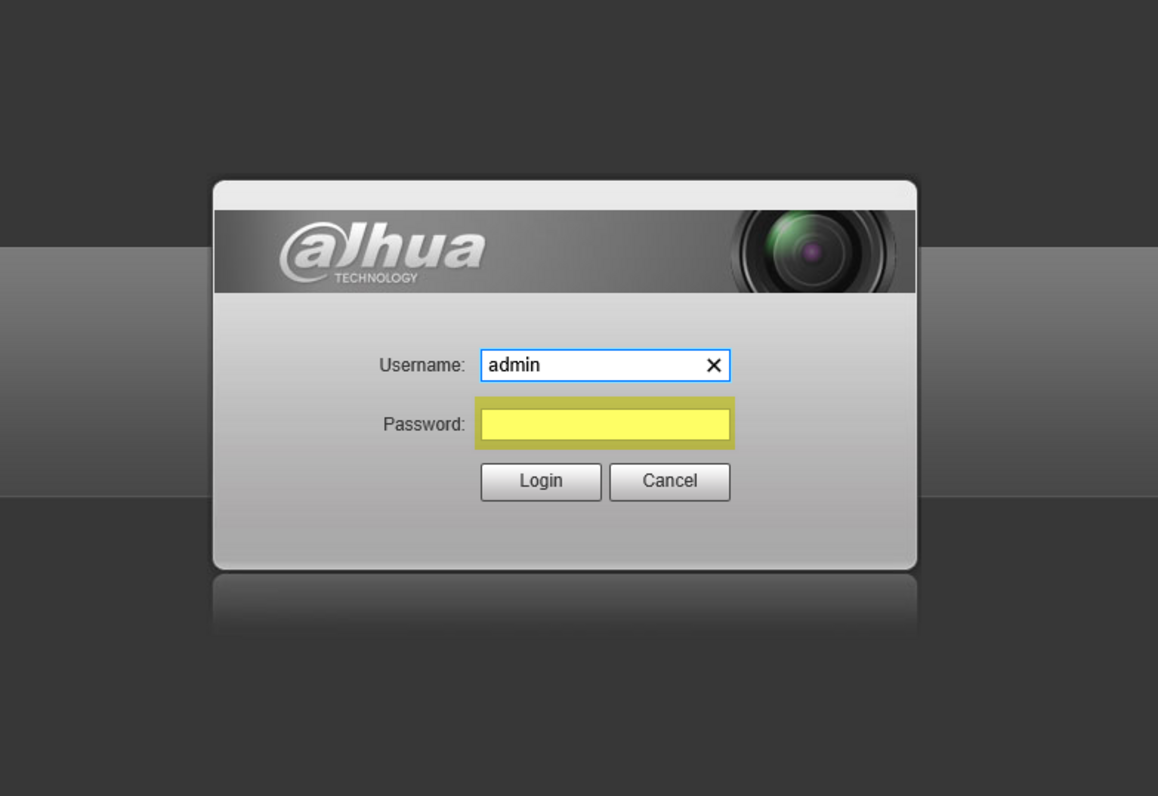
로그인 화면
▲ 브라우저로 IP카메라의 IP에 접속을 하면 로그인화면을 볼 수 있습니다.
초기 아이디 / 비밀번호는 admin / admin 입니다. 초기 아이디로 로그인을 하면 비밀번호를 새로 세팅하라는 메시지가 나옵니다. 나만 아는 어려운 비밀번호를 세팅 하세요. 비밀번호를 세팅하지 않으면 남들이 우리집을 마음대로 볼 수 있습니다.

카메라 방향설정

!카메라 화면](./images/img_2.png)
▲ 첫화면입니다. 저는 IP카메라를 천정에 메달았기 때문에 화면이 꺼꾸로 보입니다. 이제 카메라를 뒤집어야 합니다.
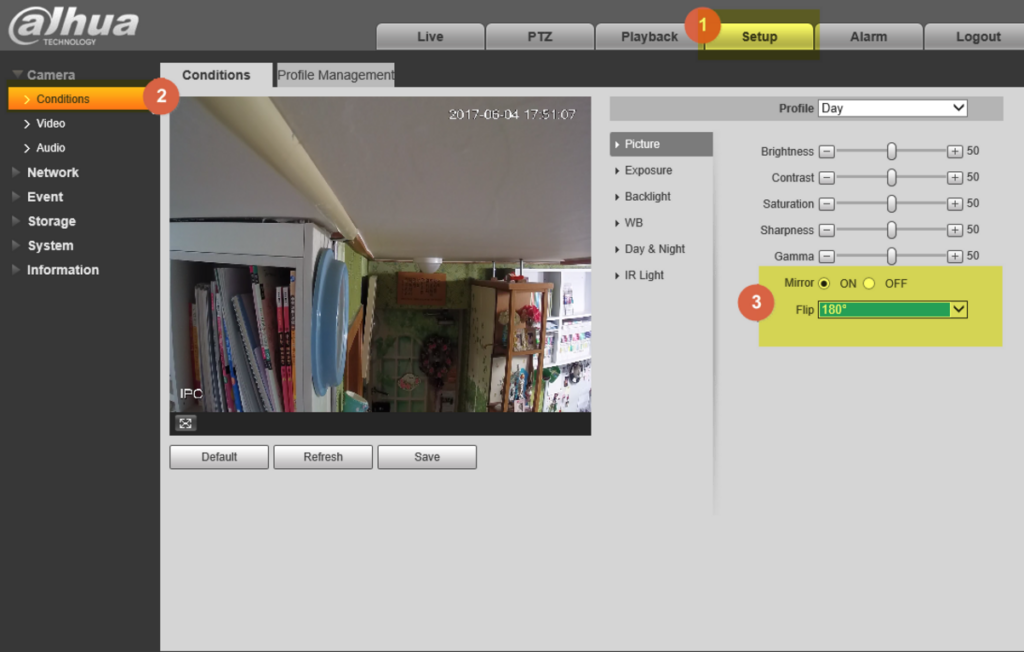
카메라 방향설정

  1. 먼저 SETUP 메뉴를 선택합니다.
  2. Camera 메뉴를 선택합니다.
  3. MirrorON으로, Flip180으로 변경합니다.

무선(WIFI) 연결하기

화면을 뒤집었으면 이제 무선 WIFI를 설정합니다. 무선을 설정해야 케이블을 제거하고 무선으로 연결을 할 수 있습니다.

무선(WIFI) 연결

  1. SETUP 메뉴에서 Network > WIFI를 선택합니다.
  2. WIFI기능을 사용할 수 있게 Enable을 체크해 줍니다.
  3. 현재 연결 가능한 SSID가 보입니다. 그중에서 연결하고자 하는 WIFI를 선택합니다.

SSID선택

  1. SSID를 선택하면 해당 AP에 해당하는 password를 입력하는 창이 나옵니다.

연결완료
▲ 정상적으로 입력이 되었다면 위와같이 WIFI가 연결(Connected)이 됩니다.

무선IP 설정하기

WIFI가 연결되면 IP가 할당이 되는데 이 IP를 어떻게 할당하게 할것인지에 대한 설정을 할 수 있습니다.

무선IP 설정

  1. SETUP 메뉴에서 Network > TCP/IP를 선택합니다.
  2. 기본적으로 유선(Wire)으로 설정되어 있는데 이것을 무선(Wireless)으로 변경하고 Set as Default 버튼을 눌러 줍니다.
  3. Mode는 IP를 직접 지정할 것인지 아니면 공유기에서 할당해 주는 IP를 사용할것인지 설정합니다. 잘 모르겠으면 그냥 DHCP로 놔두시면 됩니다.
  4. SAVE를 눌러 세팅을 저장합니다.
  5. 이제 유선랜케이블을 제거하고 무선 IP Address에 나와 있는 IP에 접속을 하면 무선으로 사용이 가능합니다.

Similar Posts

  • XEICON 아이콘 폰트 사용하기

    아이콘 폰트인 XEICON을 사용하는 방법입니다. 아이콘폰트가 무엇인지 궁금하면 이전에 포스팅한 아이콘 폰트(Icon font) 자유자제로 사용하기를 먼저 읽어 보시는 것을 추천합니다. XEICON XEICON 홈페이지 바로가기 한 시대를 풍미했던 PHP 무료게시판 서비스인 제로보드가 네이버의 서포트를 받으면서 Xpressengine 바뀌었습니다. XEICON은 그 Xpressengine에서 서비스를 제공하고 있는 아이콘 폰트 서비스 입니다. 제공하는 방법과 사용 방법이 폰트어썸 (Font Awesome)과 거의 흡사하여 […]

  • Grunt 소개와 설치방법

    Node.js의 탄생으로 인해 javascript진영이 비약적인 발전을 이루고 있으며 그러한 발전에 견인차 역활을 한 Grunt라는 것이 있습니다. 이러한 프레임워크를 javascript Task기반 빌드 Tools이라고 하는데 과연 이것이 무엇인지, 그리고 어떻게 설치하고 사용하는지에 대해 포스팅을 하려고 합니다. Gruntjs란 무엇인가. Grunt 또는 Gruntjs라고 하며 인터넷을 검색하면 Task기반 빌드 툴이라고 나옵니다. 풀어서 설명을 하면… Node.js를 기반으로 하고있는 무수한 패키지들 중에 […]

  • 시놀로지 도커로 몽고 익스프레스(mongo-express) 설치하기

    이전 포스팅에서 도커로 몽고DB를 설치해 봤습니다. 시놀로지 도커로 몽고DB 설치하는 방법 바로가기 몽고DB는 설치가 되었으나 이 DB만으로는 CLI외에 Database를 볼 수는 없습니다. 이 몽고DB를 보기위한 방법 중 하나는 Mongo-express를 이용하는 방법입니다. Mongo-express는 phpMyAdmin처럼 웹브라우저로 몽고DB를 볼 수 있습니다. 이 Mong-express를 시놀로지 도커로 설치해 보겠습니다. Mongo-express 도커 설치하기 먼저 시놀로지 DSM에서 도커를 엽니다. 레지스트리 메뉴를 선택합니다. […]

  • 웹프로그램 개발 시 필요한 샘플 이미지를 무료로 제공해 주는 사이트

    웹사이트를 개발하다 보면 이미지 영역을 잡는 경우가 있습니다. 이때 사용할 수 있는 무의미한 더미 이미지를 무료로 제공해 주는 사이트가 있어 포스팅합니다. 더미 이미지를 제공해 주는 사이트도 있고 이미지의 글자정보만 제공해 주는 사이트도 있습니다. 더미 이미지 제공 placeimg.com placeimg는 더미이미지를 크기와 카테고리만 지정하면 해당 크기와 카테고리에 해당하는 이미지를 보여줍니다. 사용법은 매우 간단합니다. 웹사이트 : placeimg.com 기본사용법은 […]

  • 알아두면 편리한 엑셀의 조건부서식 작성하는 방법

    엑셀을 작업할 때 조건부서식이라는 유용한 기능이 있어서 포스팅합니다. 조건부 서식은 말 그대로 셀 안의 내용이 어떤 조건에 해당 하면 그 셀 또는 셀이 속해있는 행 전체에 대해서 서식(스타일)을 자동으로 지정하는 것을 말합니다. 예를 들면 아래의 1번 처럼 완료라는 글자를 썼을 때 해당 행 전체가 회색바탕에 이탤릭체, 취소선이 적용되는 것을 말합니다. 이제 설정하는 방법을 하나하나 말씀드리겠습니다. […]

  • 정기적인 작업을 수행해 주는 스케쥴러들

    윈도우즈나 리눅스(유닉스), 또는 Mac OS X 같은 시스템에는 기본적으로 정기적으로 반복작업을 처리해 주는 스케줄러 프로그램들이 내장되어 있습니다. 윈도우즈에서 작업 스케줄러가 있는것 처럼 리눅스나 Mac OS X에는 cron이라는 것이 있습니다. 윈도우즈는 GUI(Graphic User Interface)로 되어 있어 화면을 보고 마우스로 쉽게 설정을 할 수 있는 반면 리눅스는 쉘에서 텍스트 형태로 작성을 해야 하기 때문에 먼저 학습이 필요합니다. […]

답글 남기기

이메일 주소는 공개되지 않습니다. 필수 필드는 *로 표시됩니다