알아두면 편리한 엑셀의 조건부서식 작성하는 방법

엑셀을 작업할 때 조건부서식이라는 유용한 기능이 있어서 포스팅합니다.
조건부 서식은 말 그대로 셀 안의 내용이 어떤 조건에 해당 하면 그 셀 또는 셀이 속해있는 행 전체에 대해서 서식(스타일)을 자동으로 지정하는 것을 말합니다.
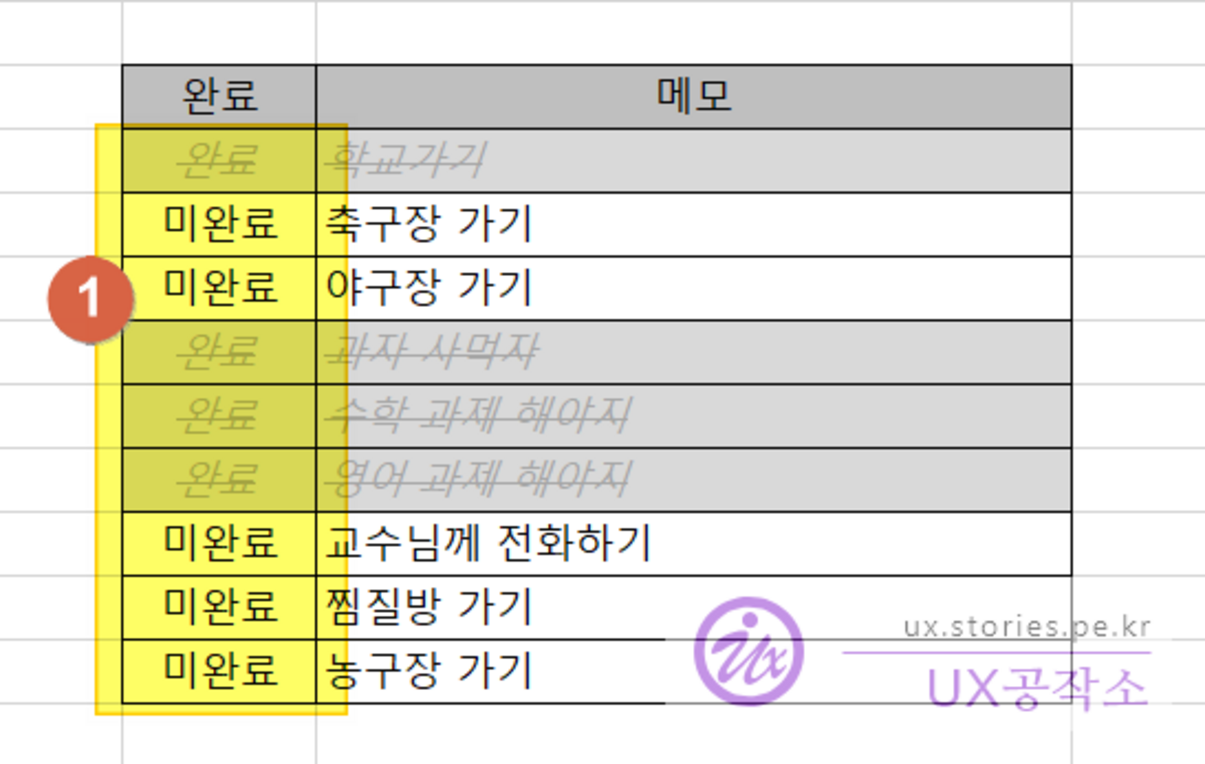
예를 들면 아래의 1번 처럼 완료라는 글자를 썼을 때 해당 행 전체가 회색바탕이탤릭체, 취소선이 적용되는 것을 말합니다.

tistory-image

이제 설정하는 방법을 하나하나 말씀드리겠습니다.

tistory-image

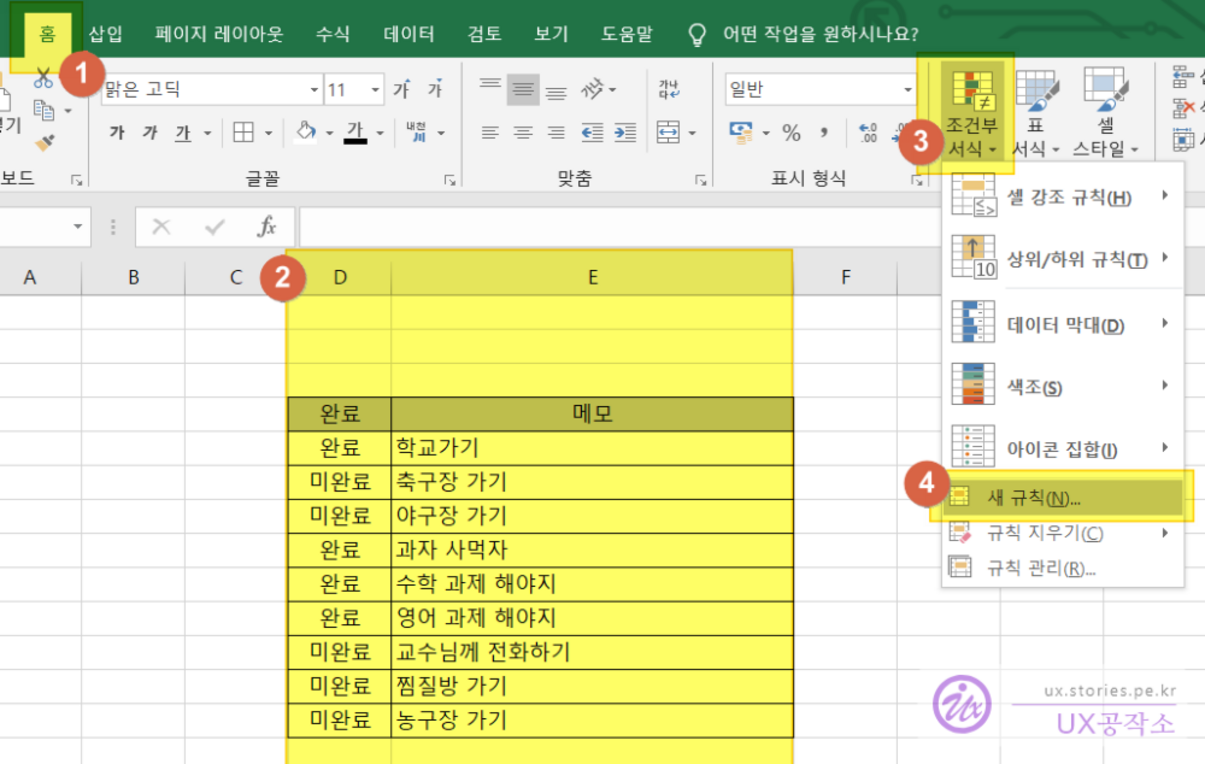
  1. 메뉴를 선택합니다.
  2. 적용 하고자 하는 영역을 선택합니다. D, E 컬럼을 모두 선택하는 것도 좋은 방법입니다.
  3. 조건부서식을 선택하고
  4. 새규칙을 선택합니다.

tistory-image

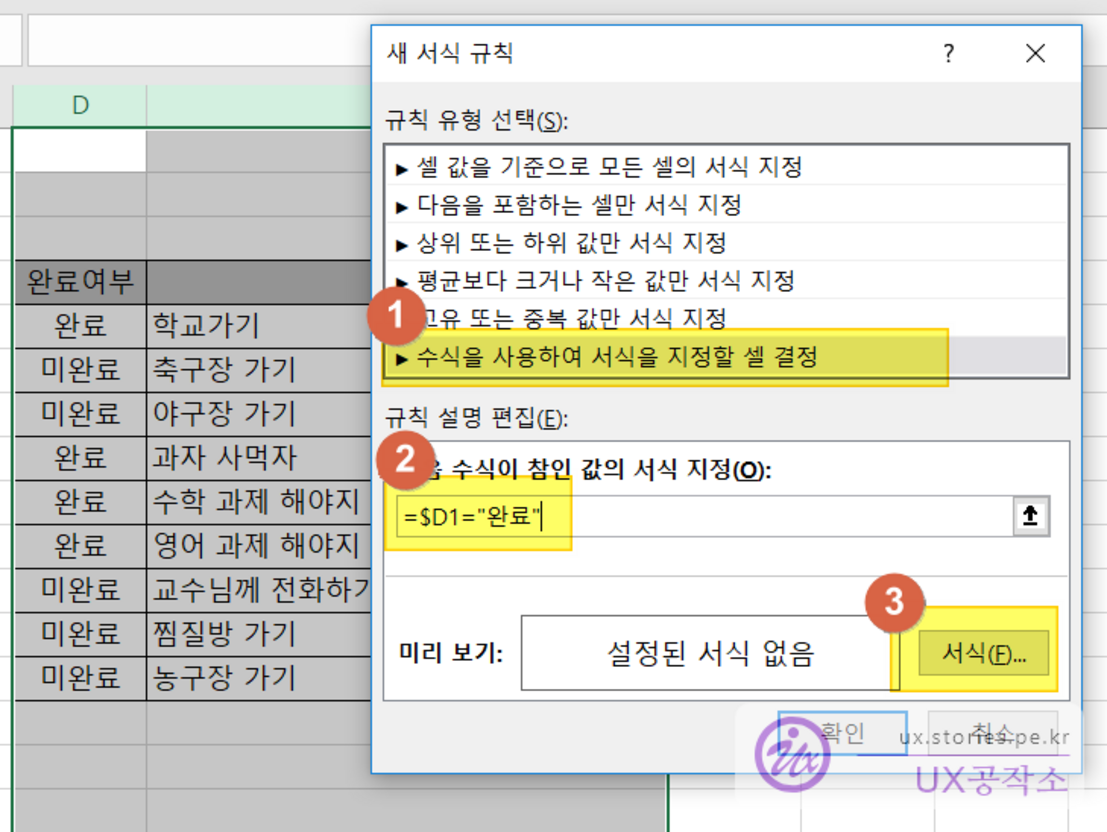
  1. 6가지 메뉴가 있지만 그중에서 수식을 사용하여 서식을 지정할 셀 결정을 선택합니다.
  2. 서식이 적용될 조건을 입력합니다. 자세한 내용은 아래를 참조하세요.
  3. 서식버튼을 눌러 위의 조건이 성립한다면 나타날 스타일을 지정합니다.

엑셀의 가로선을 컬럼, 세로선을 라인이라고 지칭하겠습니다.

  • =$D1="완료" 조건식을 풀어서 설명해 보겠습니다.

  • $DD 컬럼 값을 의미합니다. $표시가 있는곳은 해당 컬럼으로 고정한다는 뜻입니다.

  • 1은 첫번째 라인을 의미합니다. 만약 1앞에도 $D$1처럼 $가 있다면 이것은 D컬럼도 고정하고 첫번째 라인도 고정을 한다는 의미라서 첫번째 라인의 D컬럼만 참조하게 됩니다. 그 이후의 라인에는 적용이 되지 않기 때문에 올바른 모습이 나오지 않습니다. 그래서 1앞의 $는 빼야 D컬럼의 모든 라인에 적용이 됩니다.

  • =는 같다라는 의미 입니다.

    • = : 같다
    • > : 크다
    • < : 작다
    • >= : 크거나 같다
    • >= : 작거나 같다
    • <> : 같지않다
  • "완료"라는 것은 해당 셀의 글자가 완료이면 서식을 적용해라는 의미입니다.
tistory-image
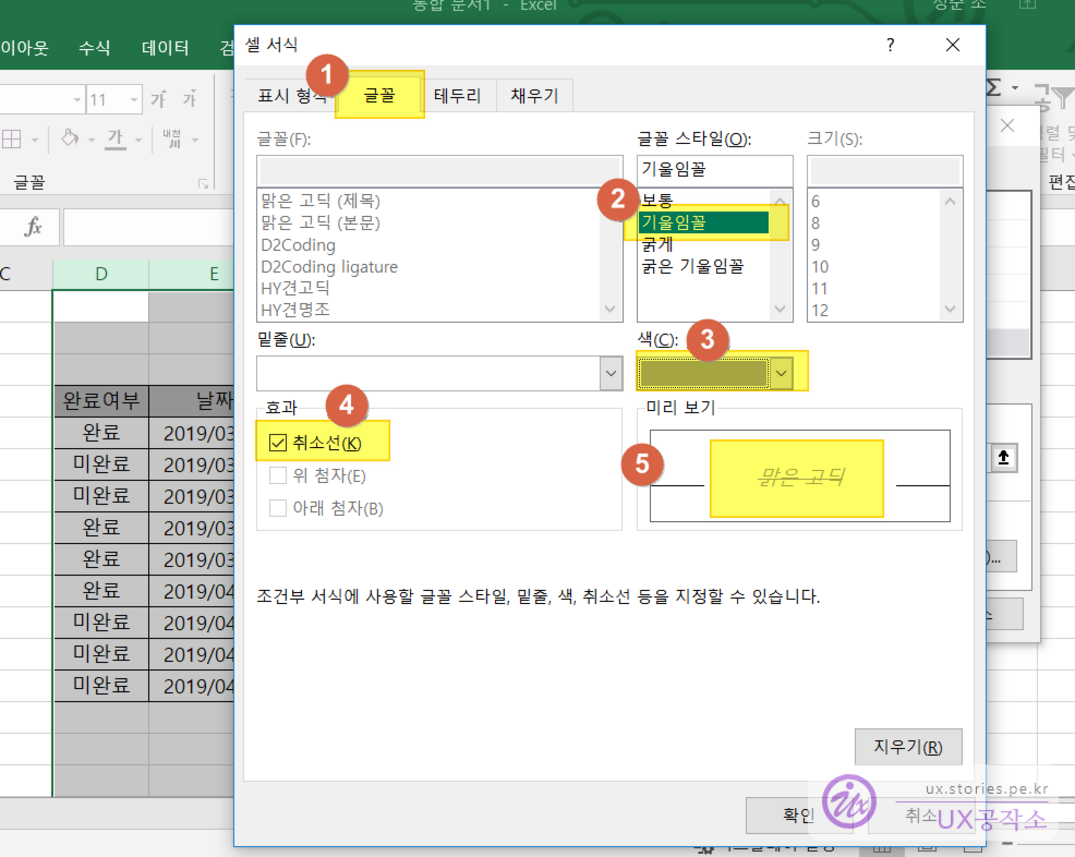
서식 버튼을 누르면 서식을 설정하는 창이 나옵니다.

  1. 먼저 글꼴을 선택합니다. 테두리나 채우기도 서식을 지정해도 됩니다.
  2. 기울임꼴(이텔릭체)을 선택하고
  3. 색상을 조금 진한 회색을 선택합니다.
  4. 취소선 효과를 선택합니다.
  5. 미리보기를 보고 원하는 서식이 나왔는지 확인하고 확인버튼을 누릅니다.

tistory-image
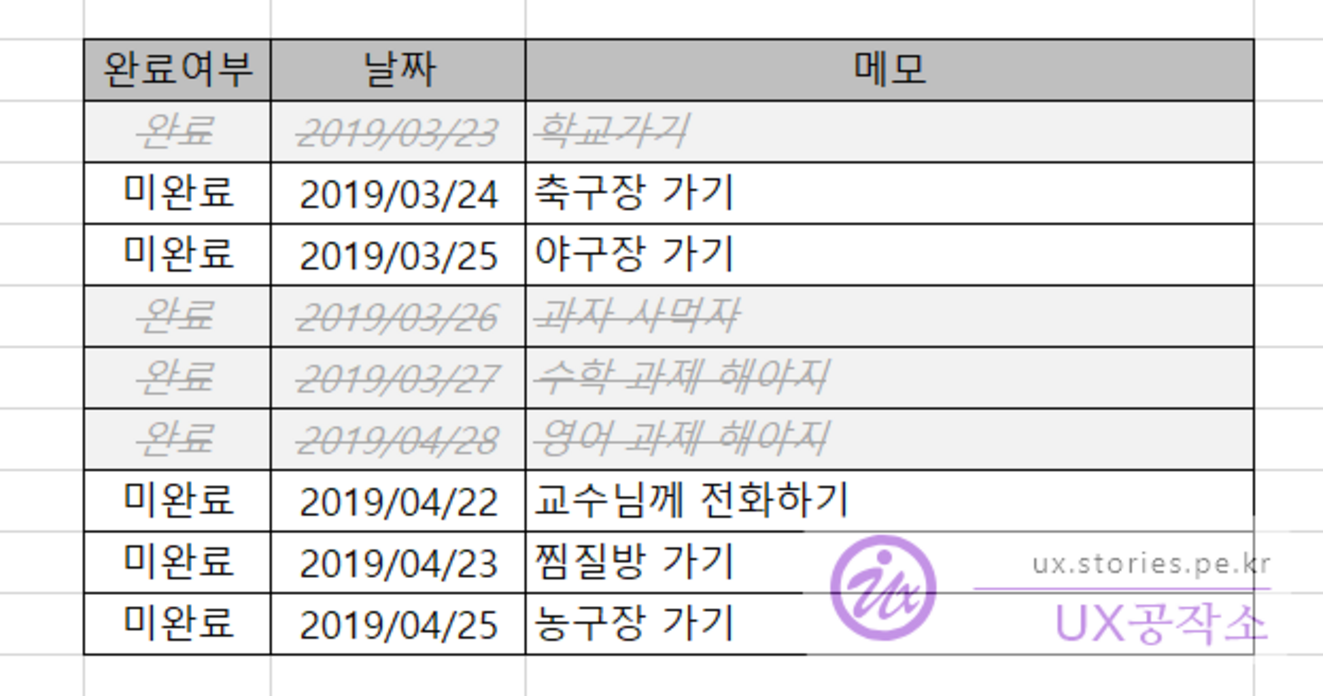
이제 확인을 누르고 나오면 위의 이미지 처럼 적용이 된것을 볼 수 있습니다.

심화학습

요기까지 문제없이 왔다면 이번엔 심화 학습 입니다.
심화학습은 AND조건OR조건을 적용해 보는 것입니다.

상황은 미완료 상태인데 날짜가 오늘 기준으로 2일이 지난 경우는 빨간색으로 표시하고자 합니다.
이럴 때는 AND조건을 적용하면 됩니다.
tistory-image
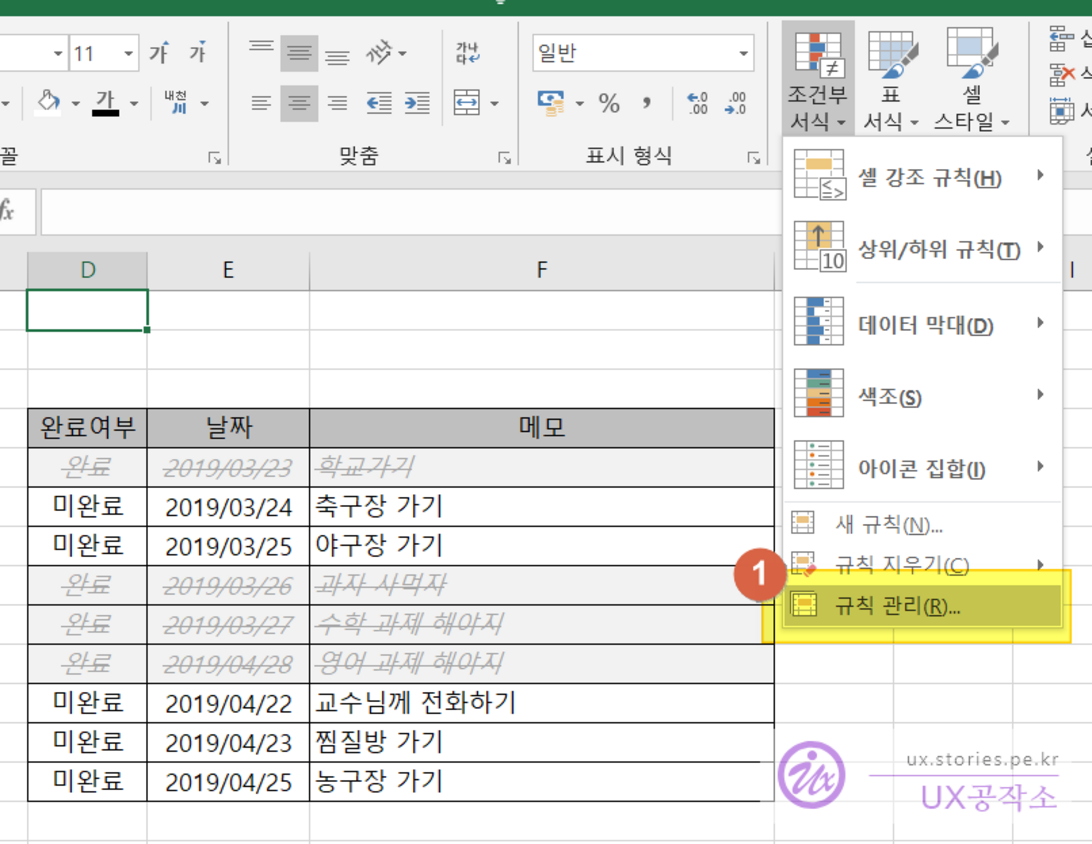
이번에는 규칙 관리를 선택합니다.

tistory-image
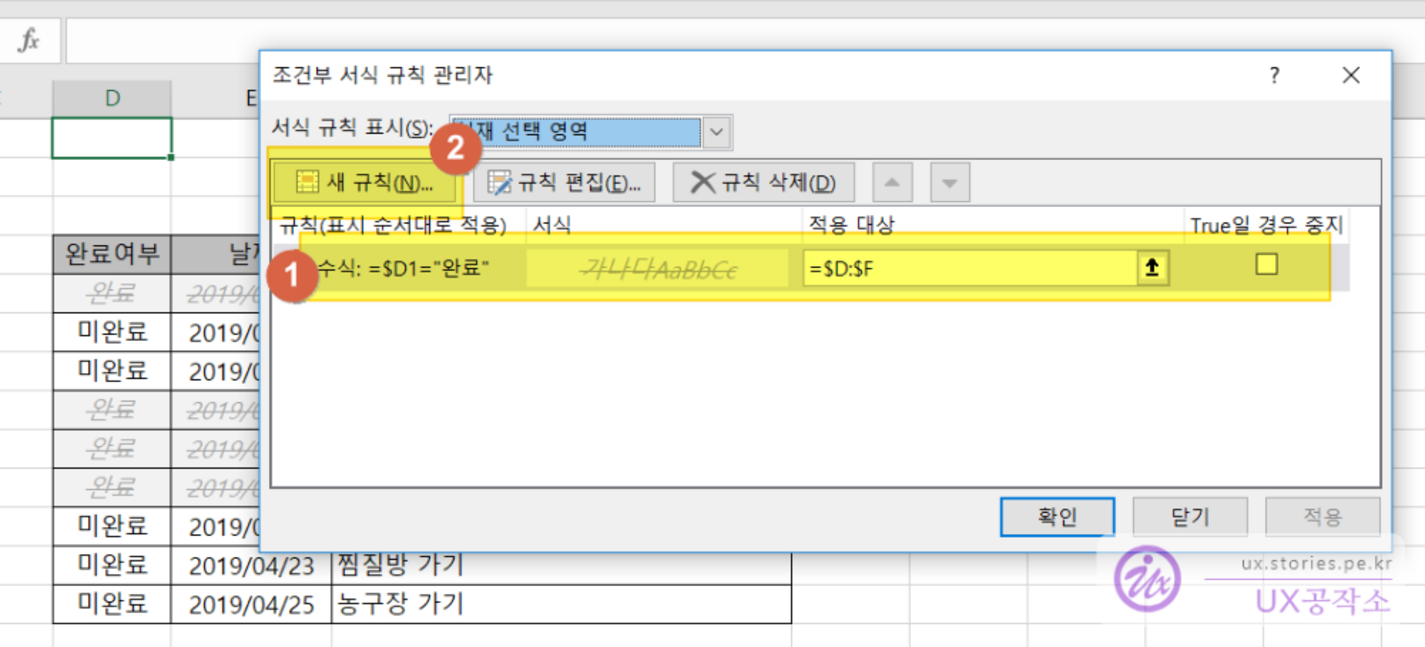
규칙관리자 화면을 볼 수 있습니다.

  1. 금방 위에서 만든 규칙을 볼 수 있습니다.
  2. 새 규칙을 여기서도 눌러서 설정할 수 있습니다. 눌러 주세요.

tistory-image
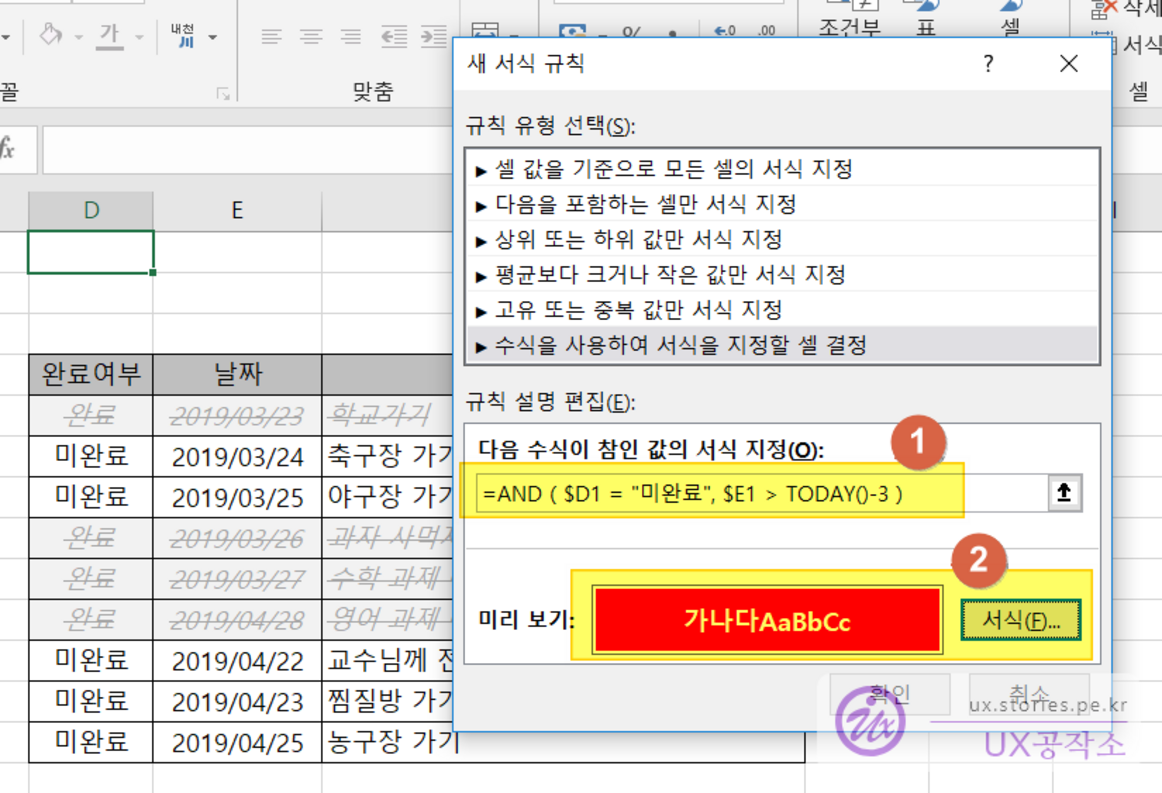
새 규칙 창이 뜨면 아래와 같이 설정합니다.

  1. AND규칙을 적용합니다. AND는 콤마(,)로 구분되어 있는 2개의 조건에 대해서 모두 만족해야 서식이 적용됩니다.
  2. 2일이 지났는데도 미완료이니 강력 경고를 위해 빨간색 베경 서식을 지정했습니다.

엑셀의 가로선을 컬럼, 세로선을 라인이라고 지칭하겠습니다.

AND조건은 아래와 같습니다.

  • =AND( $D1 = "미완료", $E1 > TODAY()-3 ) 조건식을 풀어서 설명 해 보겠습니다.
  • AND(A, B)A조건도 만족하고 B조건도 만족해야 서식이 적용됩니다.
  • OR(A, B)A조건 또는 B조건 둘중에 하나만 만족해도 서식이 적용됩니다.
  • $D1 = "미완료"는 위의 설명을 참조하시면 되서 설명은 넘어 가겠습니다.
  • $E1 > TODAY()-3E컬럼의 날짜가 오늘 날짜(TODAY())에서 3일 이전 보다 크면 경고 서식이 적용됩니다.
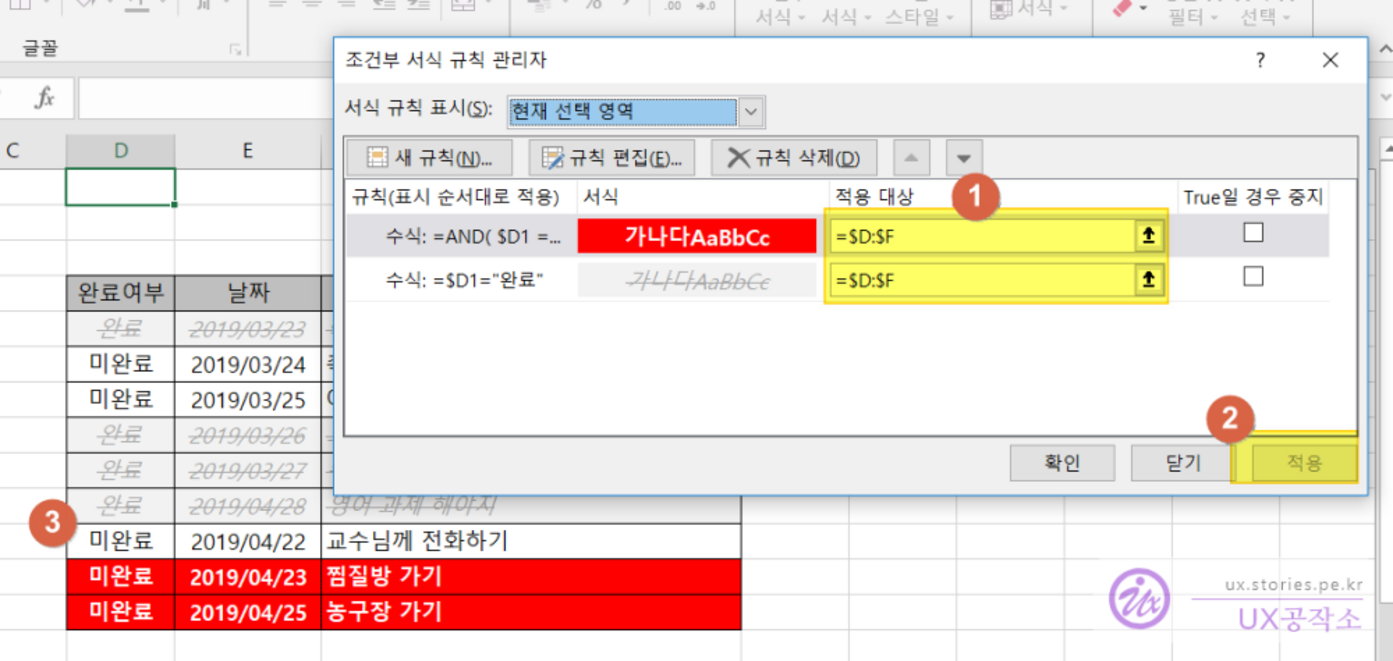
tistory-image

  1. 항상 적용대상이 D에서 F컬럼까지 인지 확인해야 합니다.
  2. 적용 버튼을 누르면 아래와 같이 적용된 모습을 볼 수 있습니다.
  3. 오늘 날짜를 기준으로 3일 이전까지 미완료 인 조건은 빨간색 배경의 서식이 적용된 모습을 볼 수 있습니다.

Similar Posts

  • 영문 WordPress를 한글 WordPress로 바꾸기

    시놀로지에서 도커로 WordPress를 설치하면 불행하게도 멀티랭귀지로 설치되는 것이 아니라 영문Wordpress가 설치가 됩니다. 아무래도 Docker 이미지를 가볍게 유지하기 위해서 Languages 폴더를 제거하고 만들어서 그런것 같습니다. 지금 설명드리는 영문 WordPress를 한글 WordPress로 변경하는 것은 시놀로지 Docker에 만 해당되는 것은 아니고 모든 영문Wordpress를 한글로 변경할때 해당 되는 내용이기도 합니다. 시놀로지에서 Docker로 WordPress를 설치하는 방법은 이전에 포스팅한 내용을 참고하세요. […]

  • 구글 머티리얼 아이콘(Material icons) 폰트 사용하기

    아이콘 폰트인 구글 머티리얼 아이콘 (Google Material icons)을 사용하는 방법입니다. 아이콘폰트가 무엇인지 궁금하면 이전에 포스팅한 아이콘 폰트(Icon font) 자유자제로 사용하기를 먼저 읽어 보시는 것을 추천합니다. 구글 머티리얼 아이콘 (Google Material icons) 구글 머티리얼 아이콘 홈페이지바로가기 구글에서도 머티리얼 아이콘을 무료로 사용할 수 있게 공개를 했습니다. 구글 머티리얼 아이콘은 웹폰트형식 뿐만이 아니라 안드로이드나 아이폰에서도 사용할 수 있게 […]

  • 다후아 IP카메라(IPC-A35) 초기 설정하기

    국내 시놀로지 NAS 총판인 에이블스토어에 판매하고 있는 IP카메라인 다후아(Dahua)가 시놀로지 NAS와 호환이 잘된다고 하여 구매를 하였습니다. 가정용으로 사용할 것이므로 DH-IPC-AW12W와 비슷한 DH-IPC-A35를 해외배송으로 구매를 했습니다. 잊어버릴것 같아 처음 IP카메라를 설치하고 초기세팅하는 것을 포스팅 합니다. === 첫 연결 로그인 카메라 방향설정 무선(WIFI) 연결하기 무선IP 설정하기 첫 연결 카메라를 설치하고 랜케이블(유선)을 연결합니다. 처음부터 무선이 연결되지 않으니 유선으로 […]

  • [파워포인트] 서식 복사하고 붙혀넣기

    파워포인트를 사용하면서 요긴하면서도 잘 모르는 사람은 쓰지 못하는 기능이 있습니다. 대부분 Ctrl + C, Ctrl + V는 많이 알고 사용하지만, Ctrl + Shift + C, Ctrl + Shift + V 는 잘 모르는 사람이 많습니다. 서식 복사하기 PPT 전문가라면 꼭 써야할 기능!! 서식 복사하기 기능입니다. 내용을 복사해서 붙혀 넣는 것이 아니라 서식을 복사해서 붙혀넣기 하는 […]

  • HTML5 태그의 블록 요소와 인라인 요소

    HTML의 태그는 크게 블록 요소(block element)와 인라인 요소(inline element)로 나누어 집니다. 이 부분을 명확히 이해하고 있어야 CSS를 사용하는데 어려움이 없습니다. 이 각각의 요소에 적용되는 CSS가 별도로 존재하기 때문에 CSS를 적용해 놓고도 “왜 적용이 되지 않지?” 라는 상황이 발생할 수 있습니다. 예를들면…. 인라인 요소는 height가 적용되지 않는다. 인라인 요소는 width가 적용되지 않는다. 블록 요소는 vertical-align 이 […]

  • CSS에서 ellipsis(‘…’)를 처리하는 방법

    이번에 ellipsis에 대해 정리해 보도록 하겠습니다. 보통 게시판 리스트의 제목부분이 길어질 경우 php나 jsp등의 프로그램단에서 일정 글자수 이상이 되는 것에 대해 ‘…’으로 마무리 하는 경우가 많은데요.. 이것을 프로그램이 아닌 CSS만 가지고도 처리할 수 가 있습니다. 한줄라인 글자수 제한 한줄 라인 글자수 를 제한하는 방법은 아래와 같습니다. <div class=”txt_line”>통영의 신흥보물 강구안의 동쪽벼랑인 동피랑의 벽화마을을 다녀왔다</div> .txt_line […]

답글 남기기

이메일 주소는 공개되지 않습니다. 필수 필드는 *로 표시됩니다