Stories.pe.kr
여행과 요리에 관한 이야기
Stories.pe.kr
여행과 요리에 관한 이야기

반짝이는 여행의 순간과 따뜻한 한 끼의 기록
반짝이는 여행의 순간과 따뜻한 한 끼의 기록
인터넷의 보안이 문제가 되면서 어느정도 공신력이 있는 웹사이트인 경우는 TLS 인증서를 설치해야 합니다. TLS 인증서를 사용하는지 쉽게 구분할 수 있는 것은 인터넷 주소가 https로 시작되는지를 보면 됩니다. TLS 인증서는 보통 SSL 인증서라고 말하기도 하는데, 통신을 하는 서버와 클라이언트가 서로가 문제가 없은 곳이라는 것을 인증하고 암호화를 시켜서 중간에 해커가 끼어들지 못하게 하는 것이 핵심인 프로토콜입니다. 구글이 […]
인터넷의 보안이 문제가 되면서 어느정도 공신력이 있는 웹사이트인 경우는 TLS 인증서를 설치해야 합니다. TLS 인증서를 사용하는지 쉽게 구분할 수 있는 것은 인터넷 주소가 https로 시작되는지를 보면 됩니다.
TLS 인증서는 보통 SSL 인증서라고 말하기도 하는데, 통신을 하는 서버와 클라이언트가 서로가 문제가 없은 곳이라는 것을 인증하고 암호화를 시켜서 중간에 해커가 끼어들지 못하게 하는 것이 핵심인 프로토콜입니다.
구글이 Https 사용여부에 따라서 검색 순위에 반영을 하겠다고 발표를 했고 티스토리도 얼마전부터 http에서 https로 바꿨습니다.
그런데 이 인증서는 보통 인증업체가 인증을 해 주기 때문에 비용이 발생합니다. 매년 연단위로 비용이 발생하는데 기업이라면 얼마 되지 않는 돈이니 지불에 문제가 없겠으나 개인인 경우는 매년마다 지불하는 것이 부담스러울 수 밖에 없습니다.
Let’s Encrypt는 비영리기관으로 모질라 재단, 페이스북, 구글 등 많은 업체가 스폰을 해 주고 있어서 무료로 인증서를 개인에게 발행을 해 주고 있습니다.
원래는 이것을 발급 받아 운영하고 있는 서버에 적용하기 위해서는 조금 복잡한 작업을 해 주어야 하는데 시놀로지는 이 Let’s Encrypt를 쉽게 받아서 설치할 수 있는 방법을 제공해 주고 있습니다.
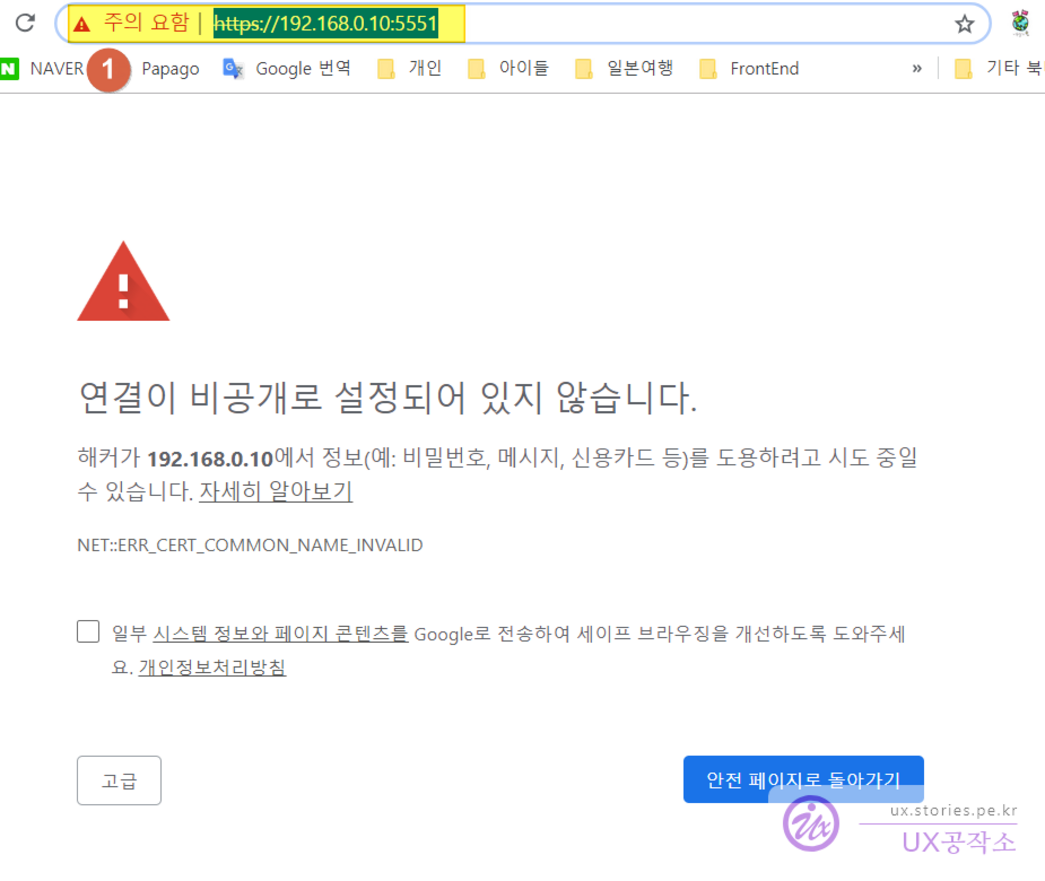
먼저 인증서가 없거나 공신력이 없는 제공업체, 자체서명 인증서로 적용하면 위와 같은 안전하지 않은 페이지로 표시가 납니다. 물론 고급 버튼을 누르고 강제로 접근을 하면 접근이 되지 않는 것은 아니나 뭔가 자연스럽지 않지요.
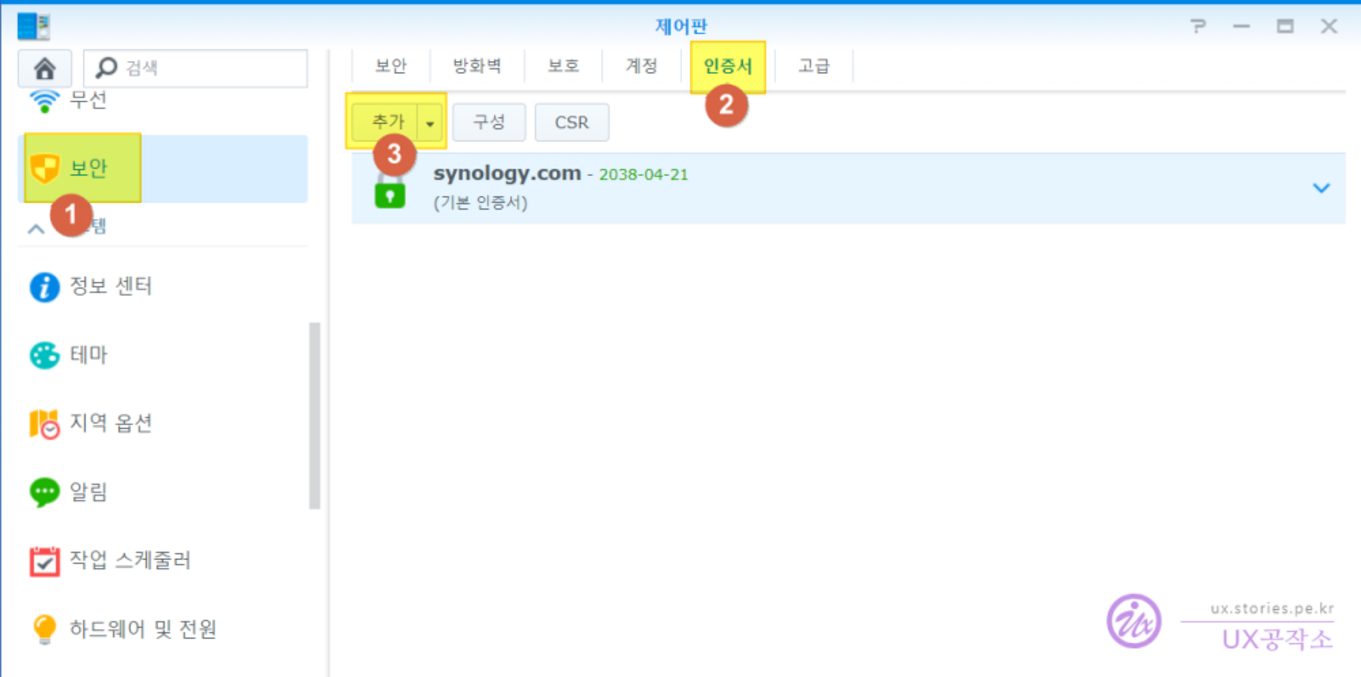
저는 기존에 자체서명 인증서를 설치해 놓은 상태라 synology.com에 해당하는 인증서가 보입니다.
이제 Let’s Encrypt 인증서를 추가하기 위해서 보안 > 인증서 > 추가 를 클릭합니다.
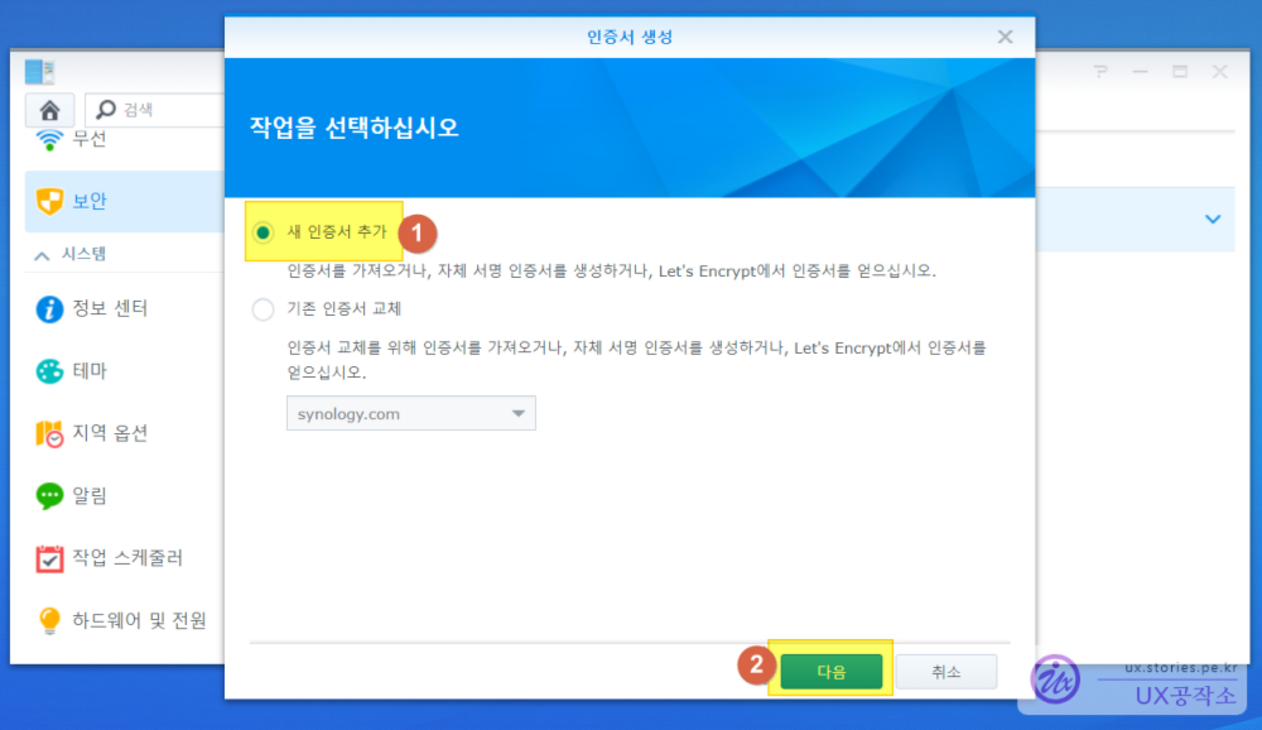
새창이 뜨면 새 인증서 추가를 선택하고 다음을 클릭합니다.
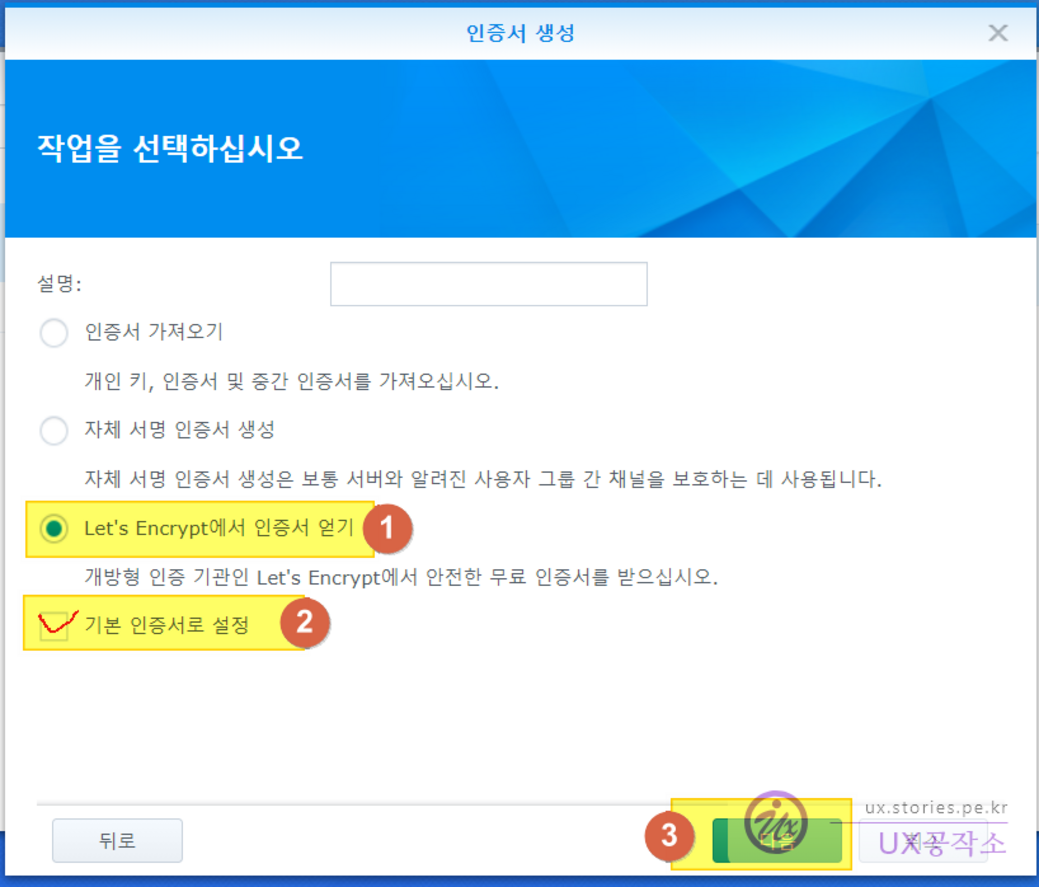
4개의 선택지에서 Let’s Encrypt에서 인증서 얻기를 선택합니다.
기본 인증서로 설정을 선택합니다.
다음을 클릭합니다.
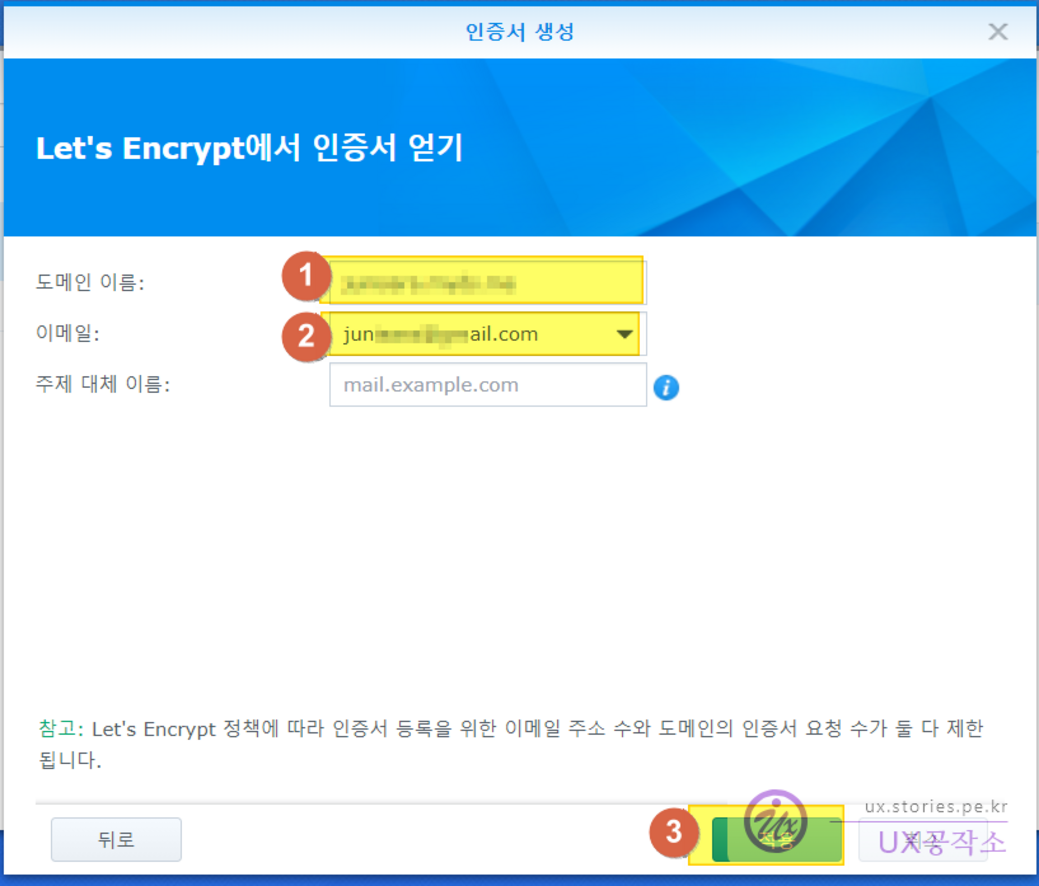
인증서를 얻기 위해 사용할 도메인 주소와 개인을 인증하기 위해 이메일 주소를 입력합니다.
다음을 클릭합니다.
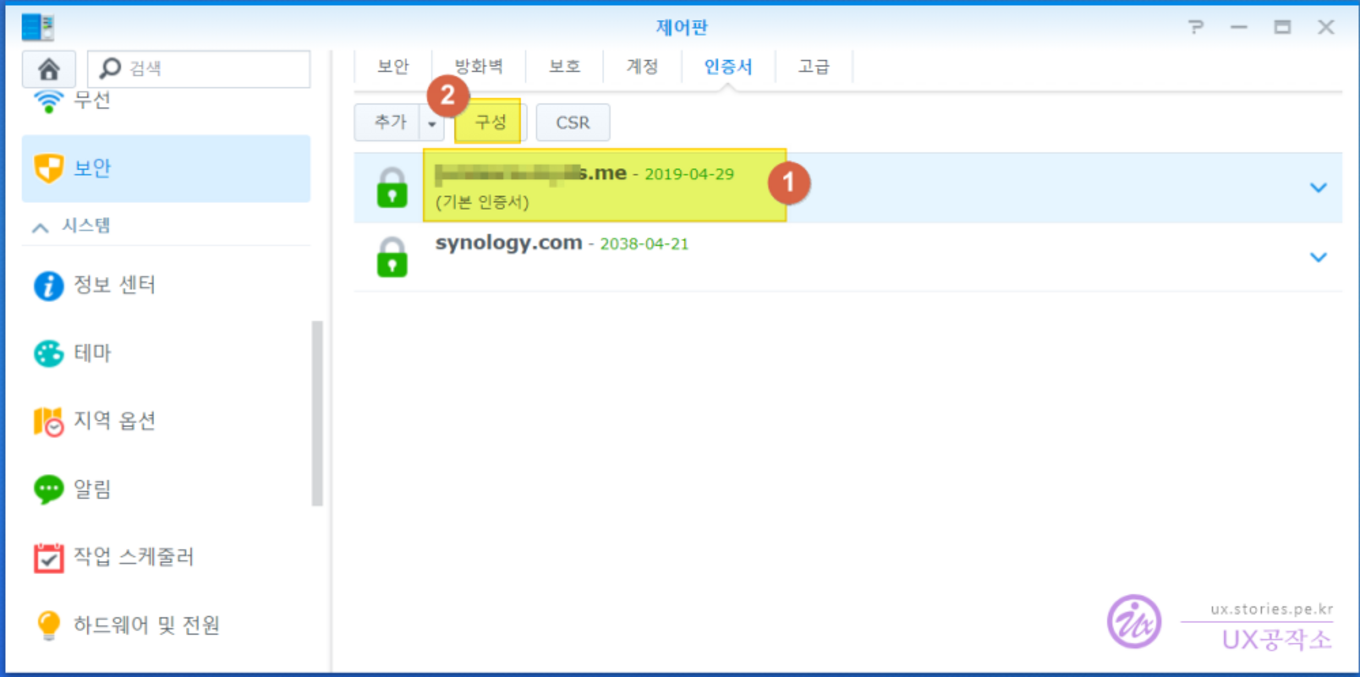
이제는 새로운 도메인에 적용된 Let’s Encrypt 인증서가 설치된 것을 볼 수 있습니다.
인증서를 선택하고 구성을 선택합니다.
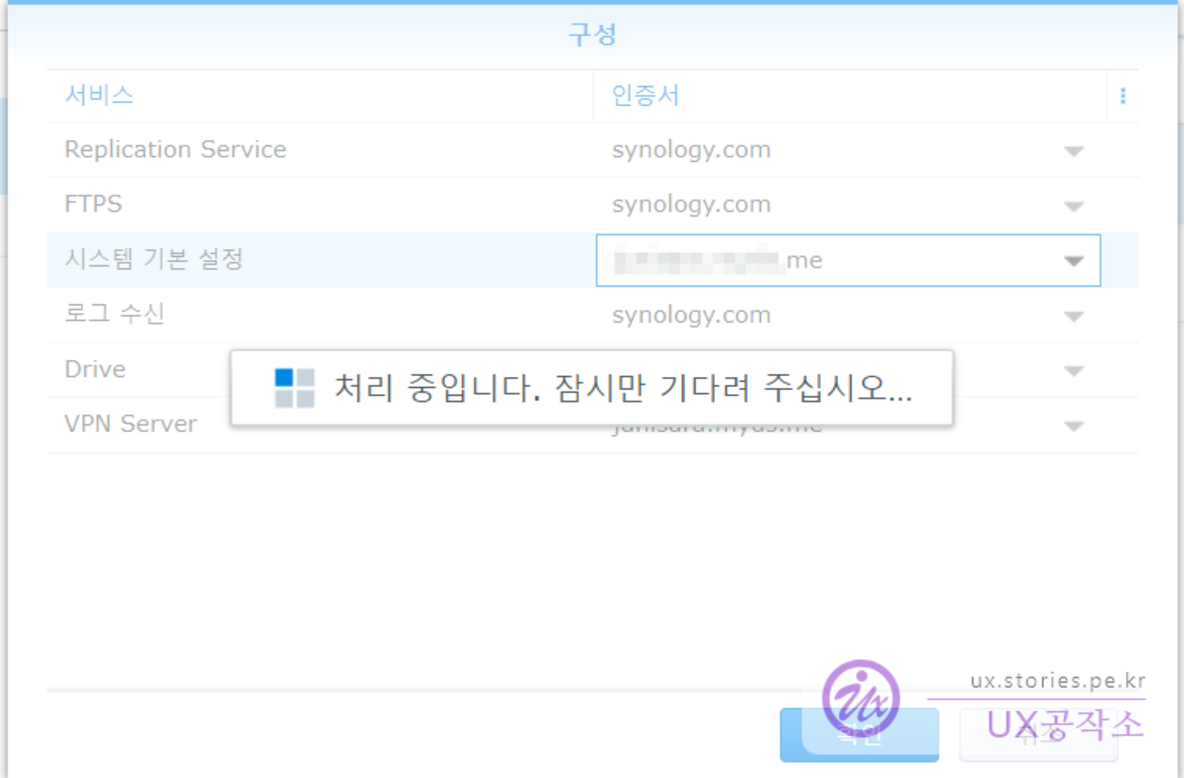
구성을 선택하고 다음을 클릭하면 시놀로지가 재부팅을 합니다.
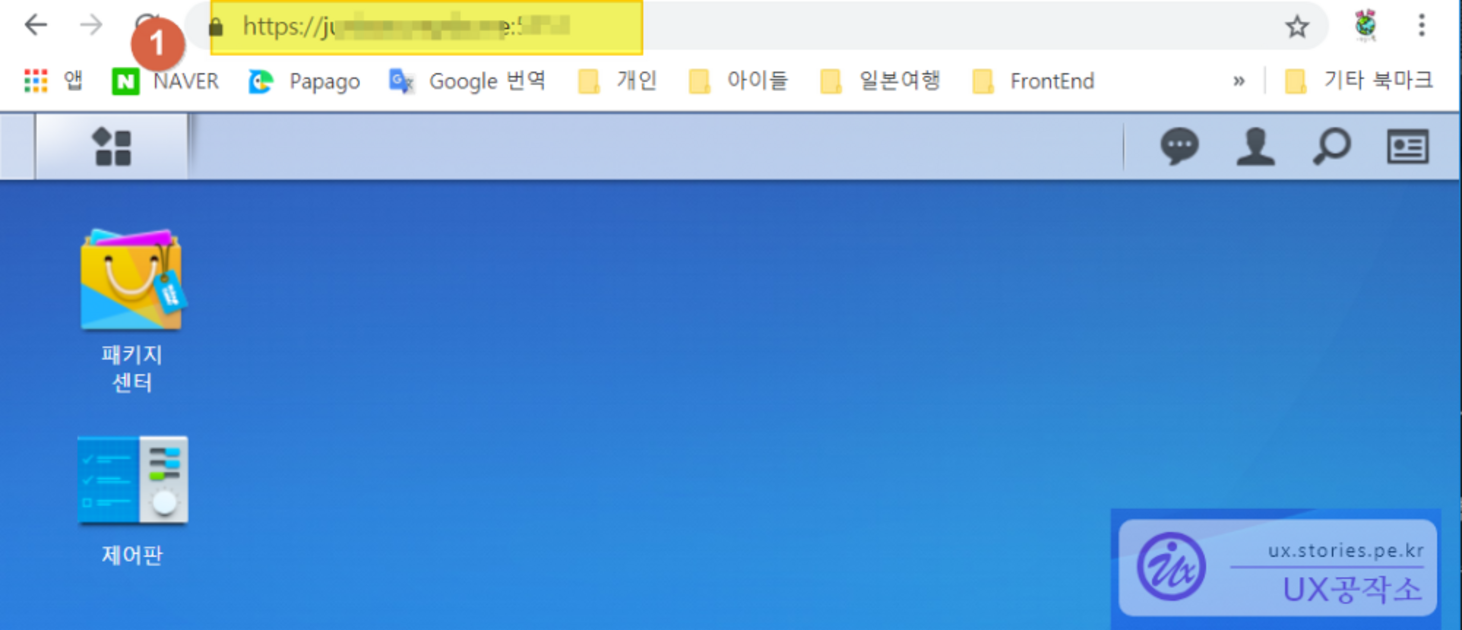
이제 DSM에 도메인으로 https로 접근을 하면 이제 안전하지 않은 페이지가 없이 정상적으로 접근이 되는 것을 볼 수 있습니다.
시놀로지를 운영하고 계시다면 쉽고 빠르고 무료로 인증서를 사용할 수 있으니 적용해 보시는 것이 좋을 것입니다.



