시놀로지 Docker로 WordPress 완벽하게 설치하기

시놀로지는 정말 좋은 어른들의 장난감인것 같습니다. 할게 이것 저것 무궁무진하게 많습니다. 우리 가족의 사진 히스토리를 기록할 수도 있고 어디에서든지 비용부담없이 동영상을 즐길 수도 있고 만화서버로도 이용할 수 있습니다.

그중에서도 프로그래머나 개발자 라면 정말 반길만한 서비스가 있는데, 바로 도커(Docker)라고 할 수 있습니다. 도커에 대해서 자세히 알려면 공부를 많이 해야 겠지만 간단하게 말한다면… 개발자가 개발을 하다가 “이게 아닌가벼~~”하는 생각이 들때 그냥 도커 컨테이너만 삭제해 버리면 깨끗하게 삭제가 가능하다는 것입니다. 다시 시작 할 수도 있고 도커로 개발이 완료되었을때 그상태 그대로 운영으로 돌릴 수도 있습니다. 저도 몇개의 도커사용법을 포스팅했는데요. 아래의 경로를 참고하세요.

시놀로지 Docker 기본 사용법
시놀로지 Docker로 Nodejs 웹서버 설치하고 띄우기

이번에는 시놀로지 도커에 워드프레스를 완벽하게 설치하는 과정을 포스팅해 보려고 합니다.

WordPress 이미지 다운로드 받기

WordPress를 도커형태로 설치하기 위해서는 해당 이미지를 다운로드 받아야 합니다. 이미지라고 해서 사진이나 그림을 말하는 것이 아니라 누군가가 만들어 놓은 프로그램이 담겨있는 컨태이너 원본 이라고 보시면 됩니다. 이 이미지를 사용하여 컨테이너를 무한개 계속해서 만들어 낼 수 있습니다.
tistory-image

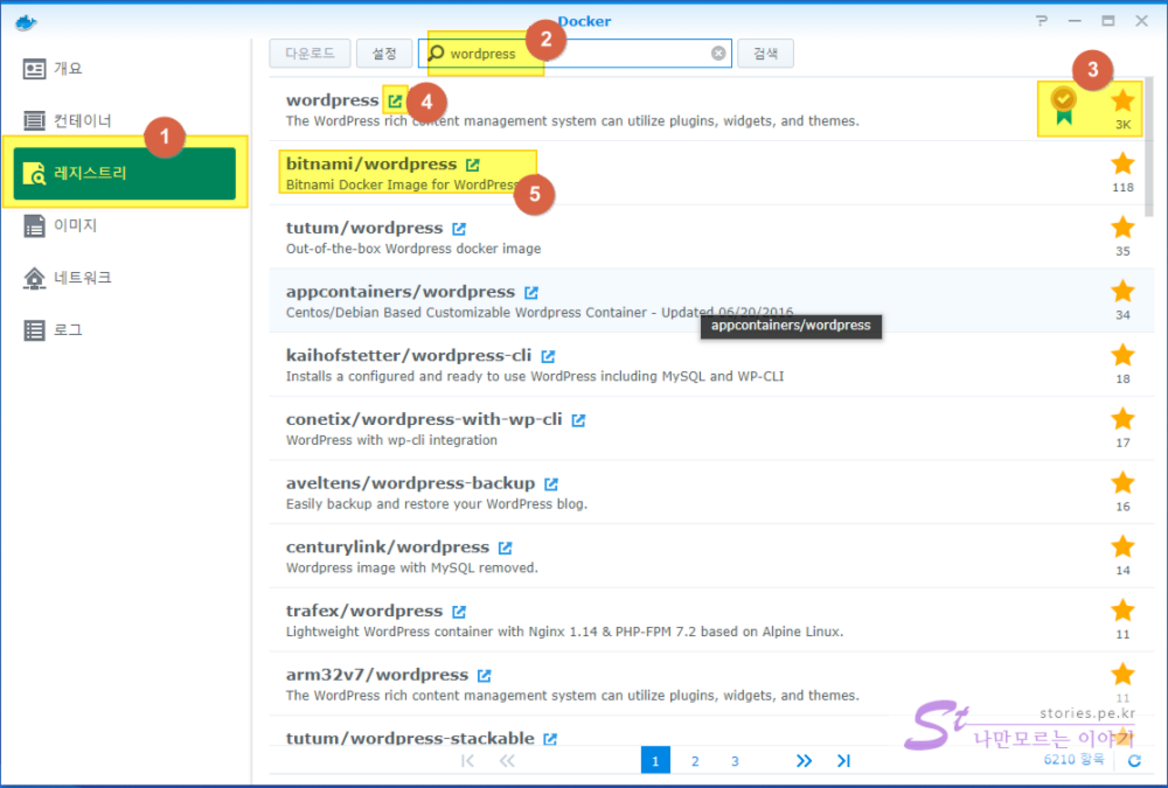
  1. 좌측에있는 레지스트리 메뉴를 선택합니다.
    • 레지스트리 메뉴는 Docker을 공식적으로 제공하는 Docker Hub 웹사이트의 목록을 불러와서 보여줍니다.
  2. 검색창에서 WordPress를 검색합니다.
  3. 검색된 내용 중 우측에 메달모양은 공식이미지라는 표시입니다. 별표는 다운로드수 입니다 많을 수록 인기가 많다는 뜻이죠.
  4. 해당 이미지의 사용설명을 볼 수 있는 링크버튼입니다. 이것을 눌러서 설명서를 보고 설치하면 됩니다.
  5. 이것은 공식이미지는 아니지만 그래도 인기있는 이미지입니다. bitnami라는 유저가 올려놓은 이미지입니다.
    • 공식이미지가 영문버전만 제공되는 반면 bitnami의 이미지는 멀티랭귀지가 포함된 이미지라고 합니다.(설치해서 확인은 못해봤네요 ^^;)

tistory-image

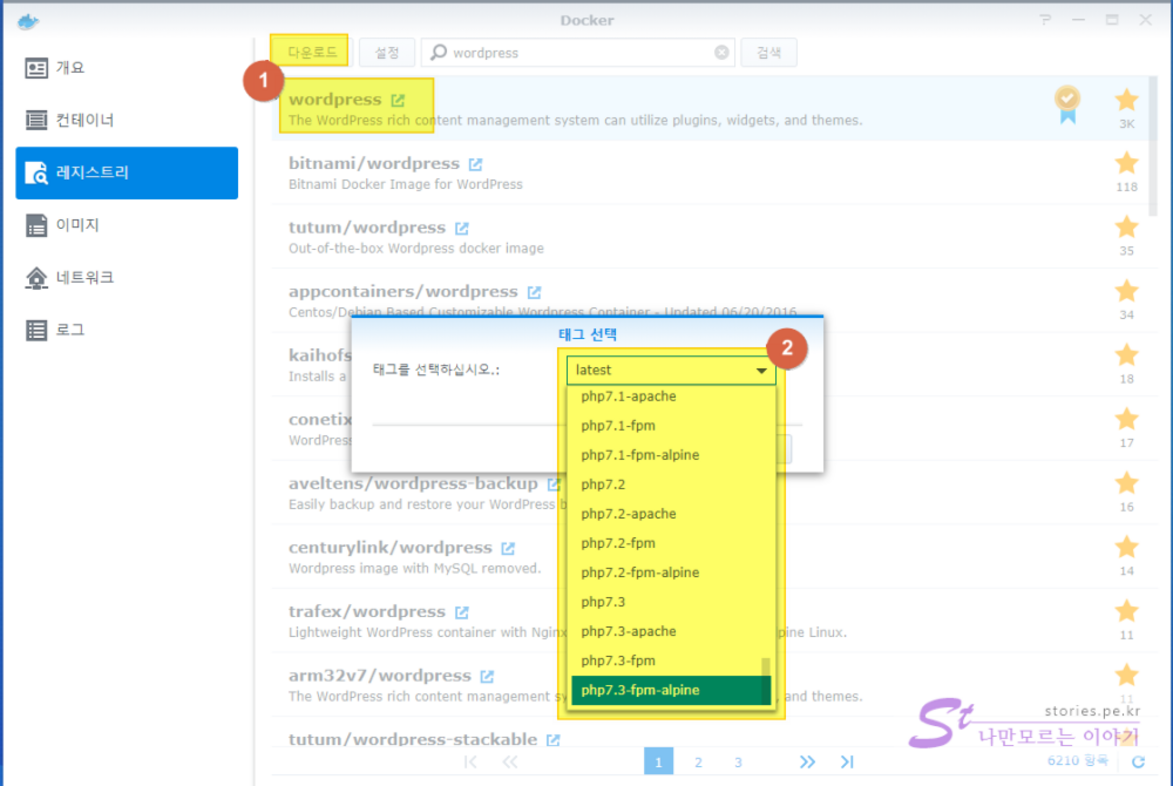
  1. wordpress목록을 더블클릭하거나 선택 후 다운로드 버튼을 클릭합니다.
  2. 팝업창이 뜨는데 기본으로 최신버전인 latest가 보입니다. 보통은 이것을 다운로드 받으면 되고 특정버전을 다운로드 받으려면 Select창을 클릭하여 원하는 버전을 다운받을 수 있습니다.
    • apache : 아파치 웹서버가 포함된 버전 입니다.
    • php-fpm : fpm은 FastCGI Process Manager의 약자로 동적처리를 빠르게 해주는 CGI라고 보시면됩니다.
    • php-fpm-alpine : alpine는 알파인 리눅스(Alpine Linux)를 말하며 가볍고 간단하고 보안성을 목적으로 개발한 리눅스 배포판으로 Docker에서 많이 사용되는 OS가 포함된 버전입니다.
  3. 다운로드 버튼을 클릭하여 다운로드 받습니다.

tistory-image

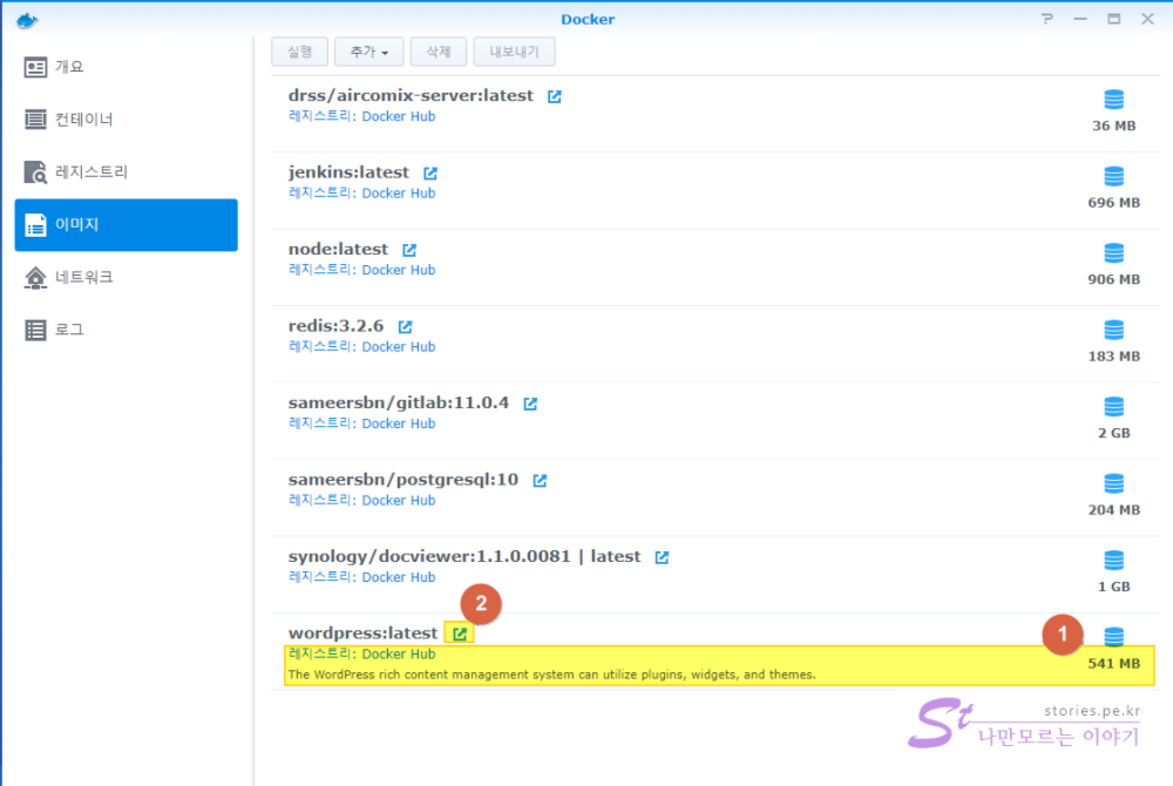
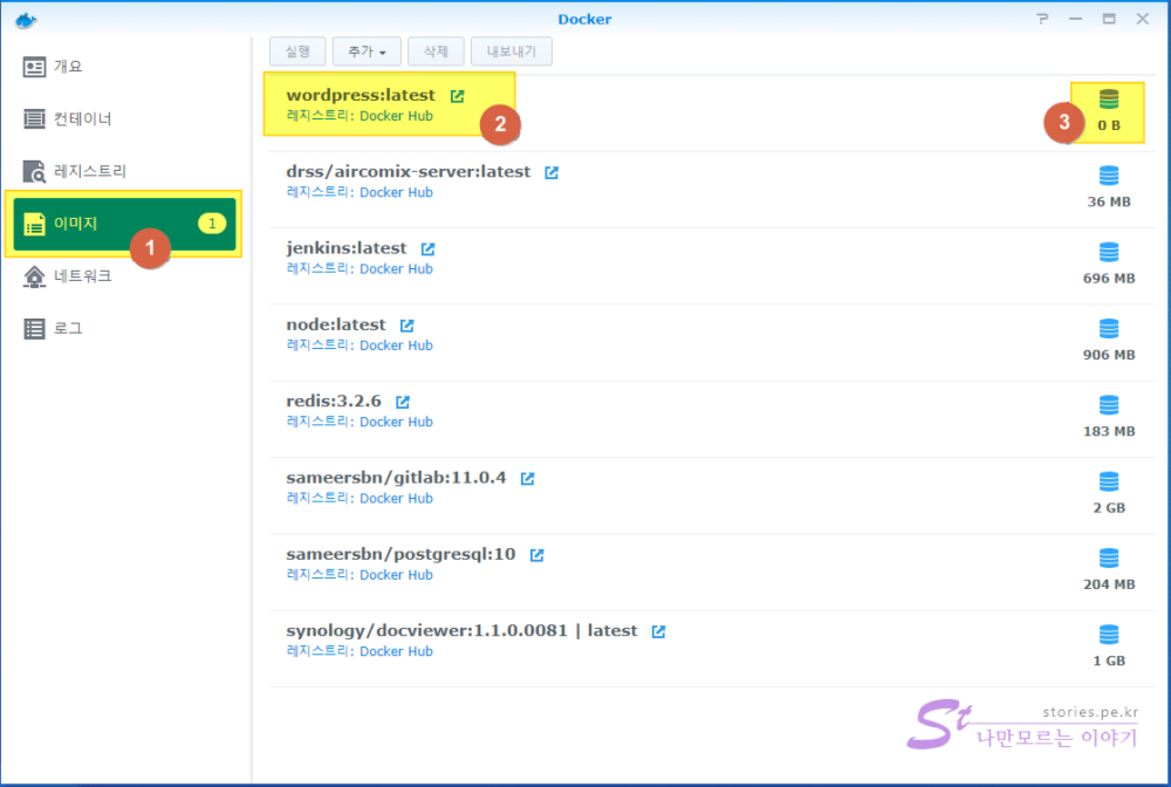
  1. 이제 좌측의 이미지 메뉴를 선택합니다.
    • 머뉴의 오른쪽에 ‘1’이 표시되어 있네요. 현재 다운로드되고 있는 숫자를 표시합니다.
  2. WordPress이 최신 버전이 latest버전이 다운로드 되고 있는 것을 볼 수 있습니다.
  3. 디스크 모양의 아이콘이 계속 움직이며 현재 다운로드 중인 용량 표시를 해 줍니다.

tistory-image

  1. 좀 기다리면 다운로드가 완료됩니다.
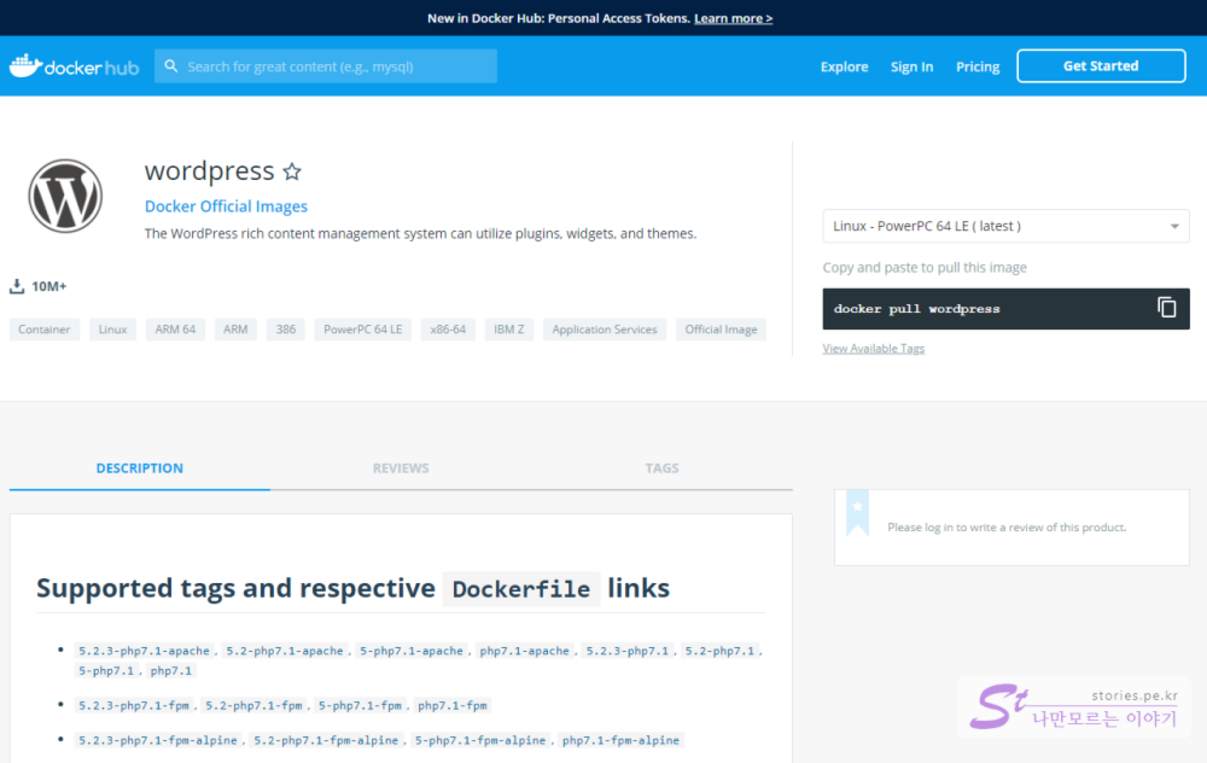
  2. 설치 설명서를 보기위해 링크를 클릭합니다.

WordPress 설치 설명서

tistory-image
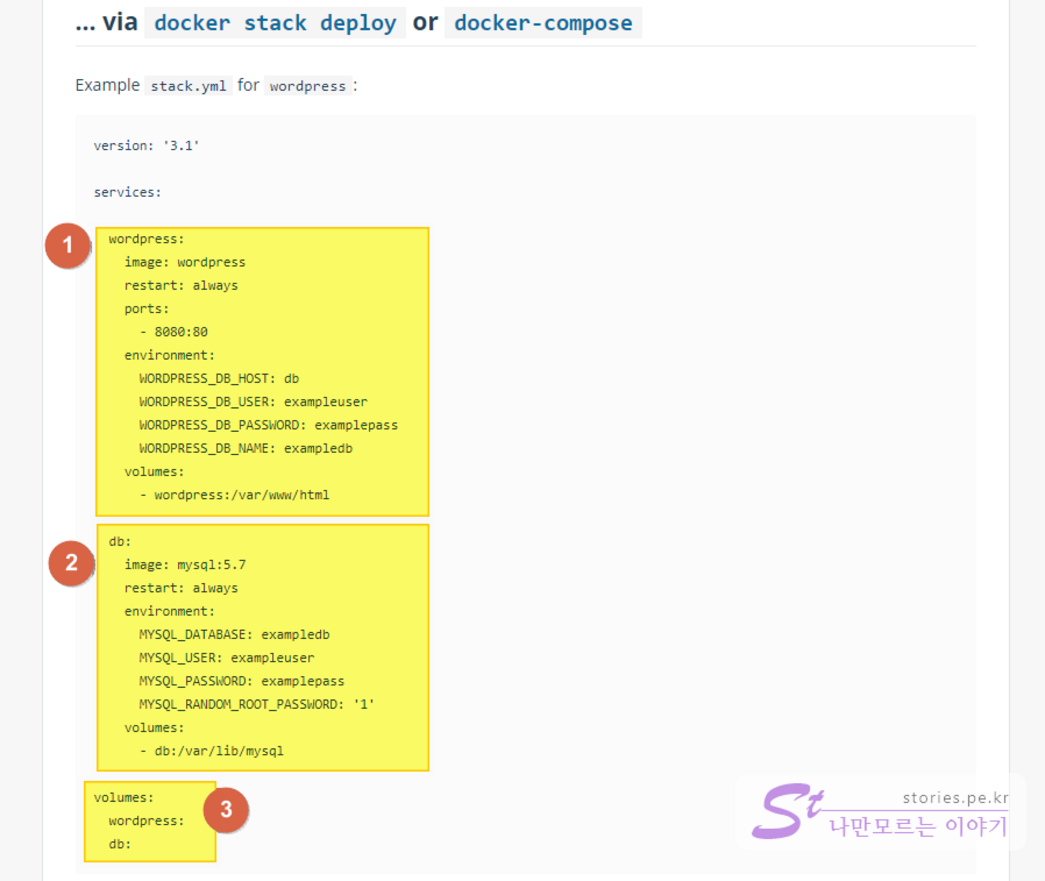
위와 같은 DockerHub의 WordPress 설명서 웹사이트가 열립니다. 이 화면을 스크롤해서 아래로 내려값니다. 내용은 이미지별로 조금씩 다르므로 알아서 잘 찾아봐야 합니다. 영어를 잘해야 해요.
tistory-image

  1. WordPress설치에 대한 정보 입니다.
  2. db설치에 대한 정보입니다.
    • 해당이미지에 db는 포함되어 있지 않습니다. 따로 설치를 해줘야하는데 잘 어울리는 db와 버전은 해당 정보에 표시되어 있습니다. (mysql 5.7버전)
    • 위의 방법처럼 mysql을 다운로드 받아서 설치해줘야 합니다. 따로 mysql을 다운로드 받는 것은 설명하지 않고 설치하는 것만 설명하겠습니다.
  3. 로컬 폴더에 생성할 폴더명입니다.

MySQL 설치하기

위와 똑같은 방법으로 Mysql을 다운로드 받습니다. 주의할 점은 다운로드 받을 떄 위의 설명서 처럼 5.7버전을 다운받으면 됩니다. (5.7.9버전을 받으시면되요)

다운받은 이미지로 컨테이너를 설치 할 차례입니다.
tistory-image

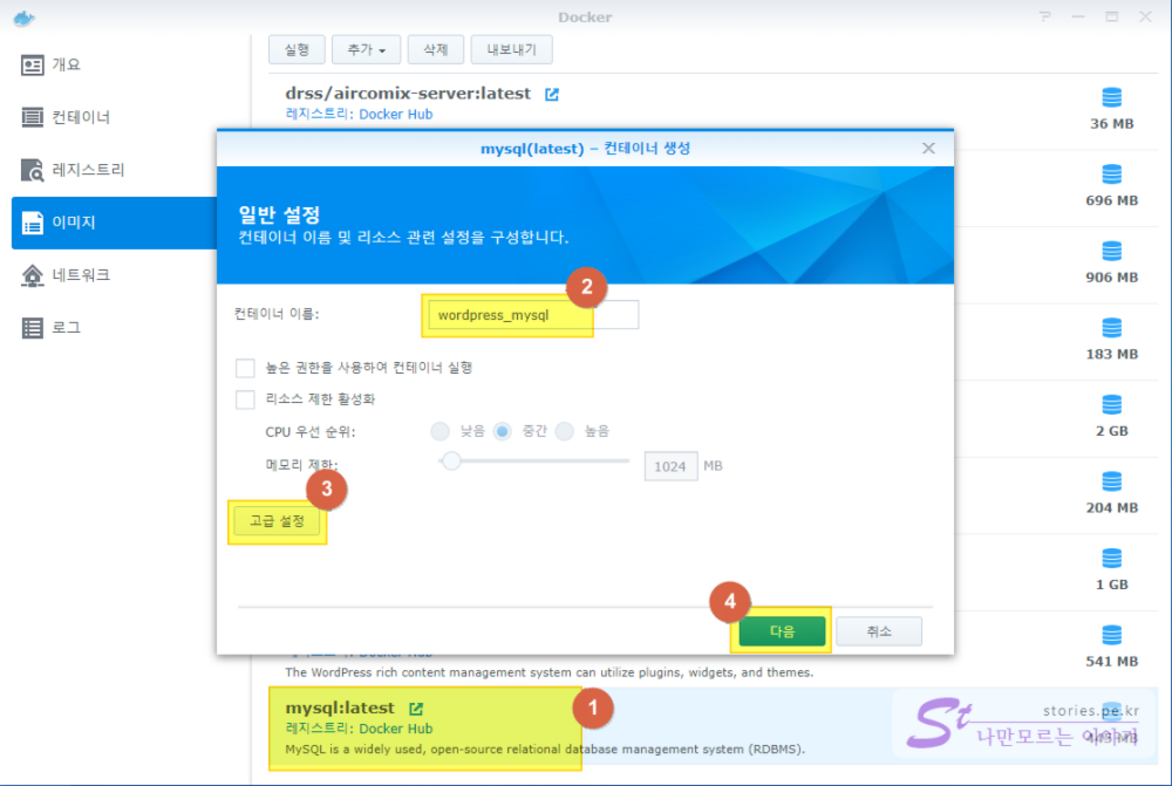
  1. 실행 버튼을 클릭하여 컨테이너를 설치를 시작합니다.
  2. 컨테이너이름을 선택합니다. WordPress전용을 사용할 예정이므로 wordpress_mysql이라고 명명합니다.(원하시는 이름 적으시면되요)
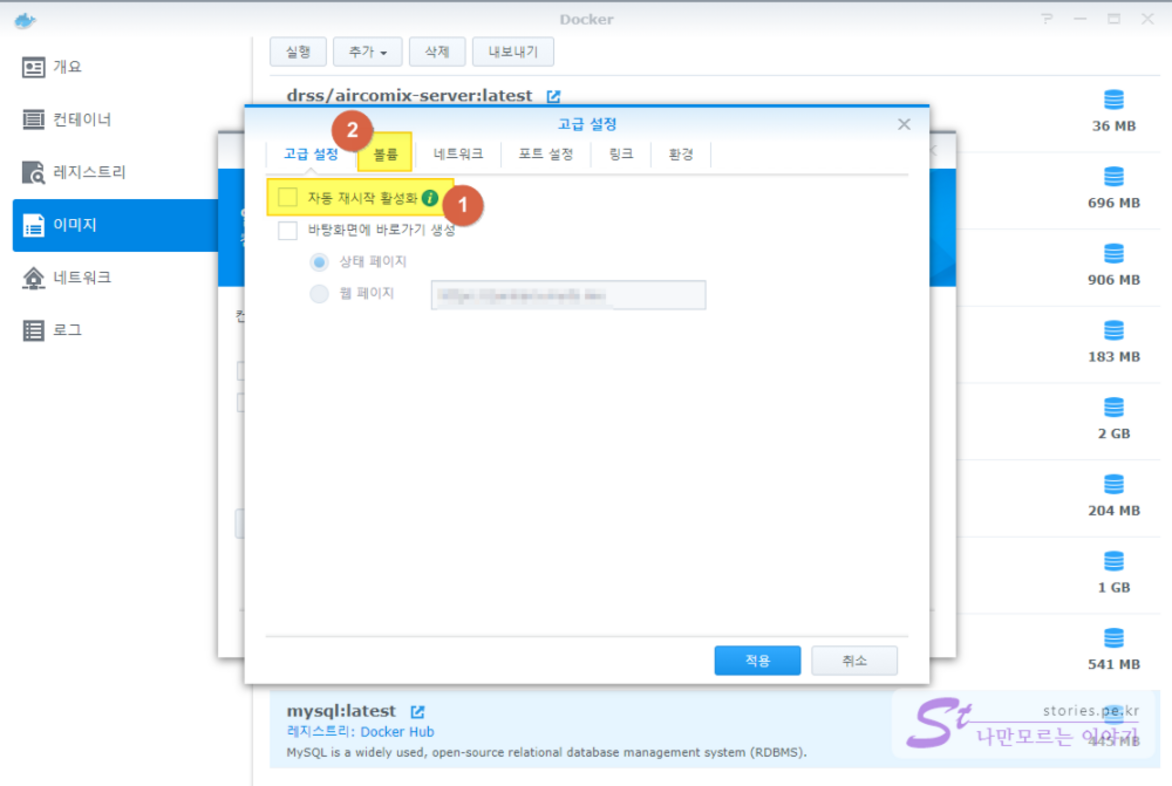
  3. 고급설정 메뉴를 클릭합니다.

tistory-image

  1. 자동 재시작 활성화는 실제 운영서비스할 때 필요하고 개발 시에는 굳이 선택할 필요는 없습니다.
  2. 볼륨 설정으로 넘어갑니다.

tistory-image
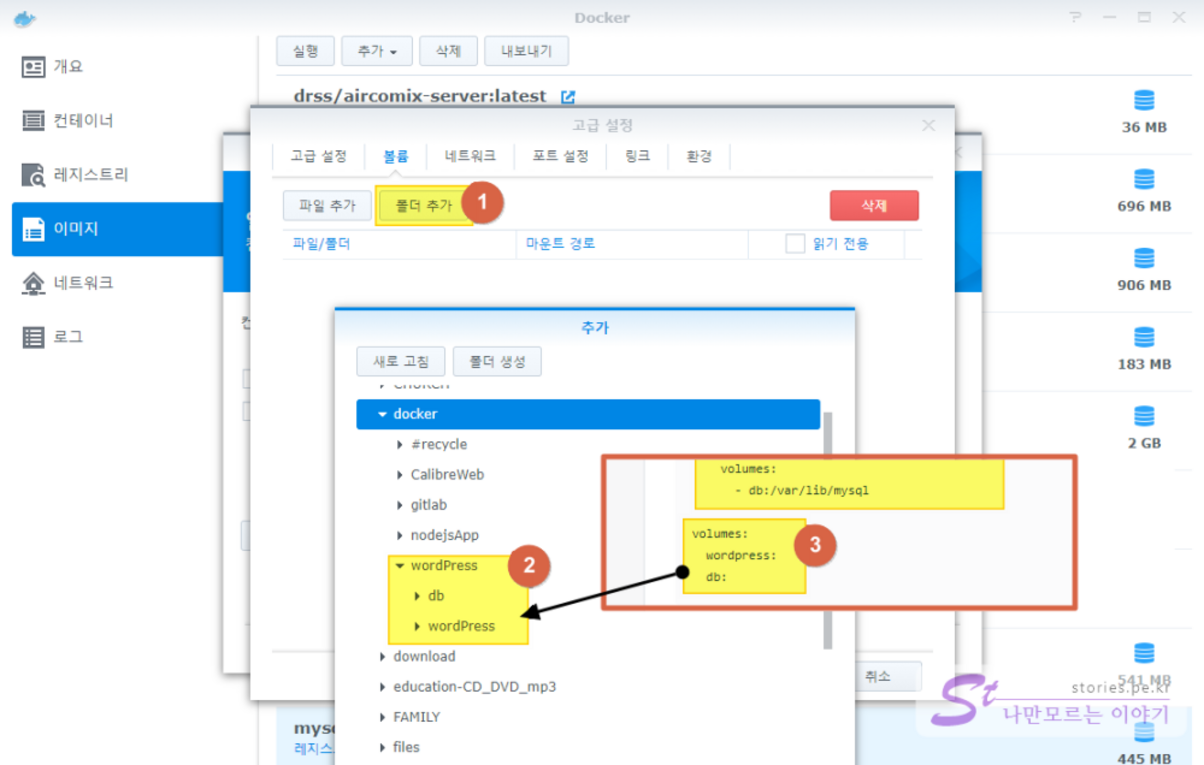
로컬폴더와 컨테이너 폴더를 자동으로 동기화 시키기 위해 매칭해주는 단계입니다. 이 폴더를 연결해 줘야 로컬에서 스킨변경 등의 작업을 했을때 컨테이너의 워드프레스 스킨이 변경이 자동 반영 됩니다. 혹시 나중에 컨테이너를 삭제한다고 했을때도 해당 폴더의 내용은 남아있기 떄문에 일부 자동 백업의 역활도 합니다.

  1. 폴더추가 버튼을 클릭합니다.
  2. 추가 팝업이 뜹니다.
    • 저는 Docker파일은 별도의 Docker 폴더에 모두 모와 놓습니다.(개인취향)
    • 위에서 설명서 3번 해당하는 volumes 설정처럼 폴더를 새로 만듭니다.
    • db는 mysql의 파일이,wordpress는 워드프레스의 파일이 저장됩니다.
    • **현재는 mysql을 설치중이니 db를 선택**합니다.

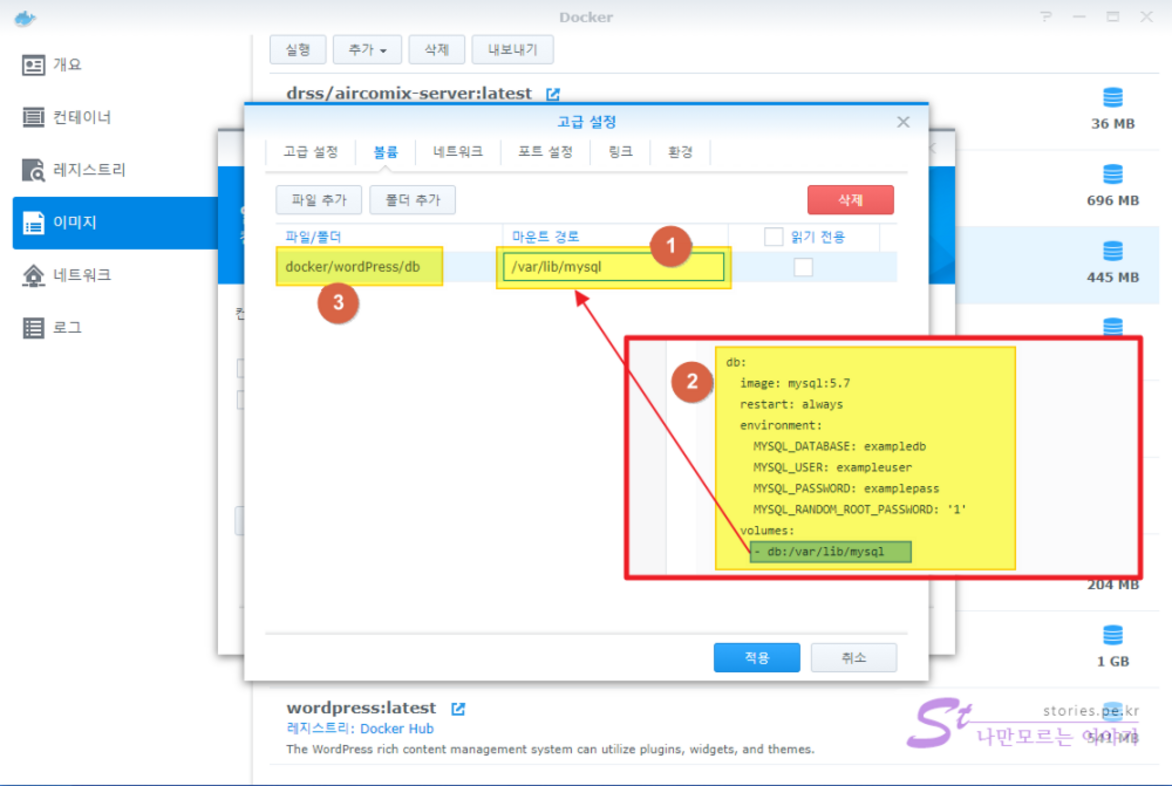
tistory-image

  1. 컨테이너의 폴더입니다.
    • 이 폴더는 사용자가 만드는 것이아니고 이미지를 만든 사람이 지정한 폴더이므로 해당 정보는 사용설명서를 참고해야 합니다.
  2. 아까 설정한 로컬(시놀로지 내부)폴더의 경로입니다.

tistory-image
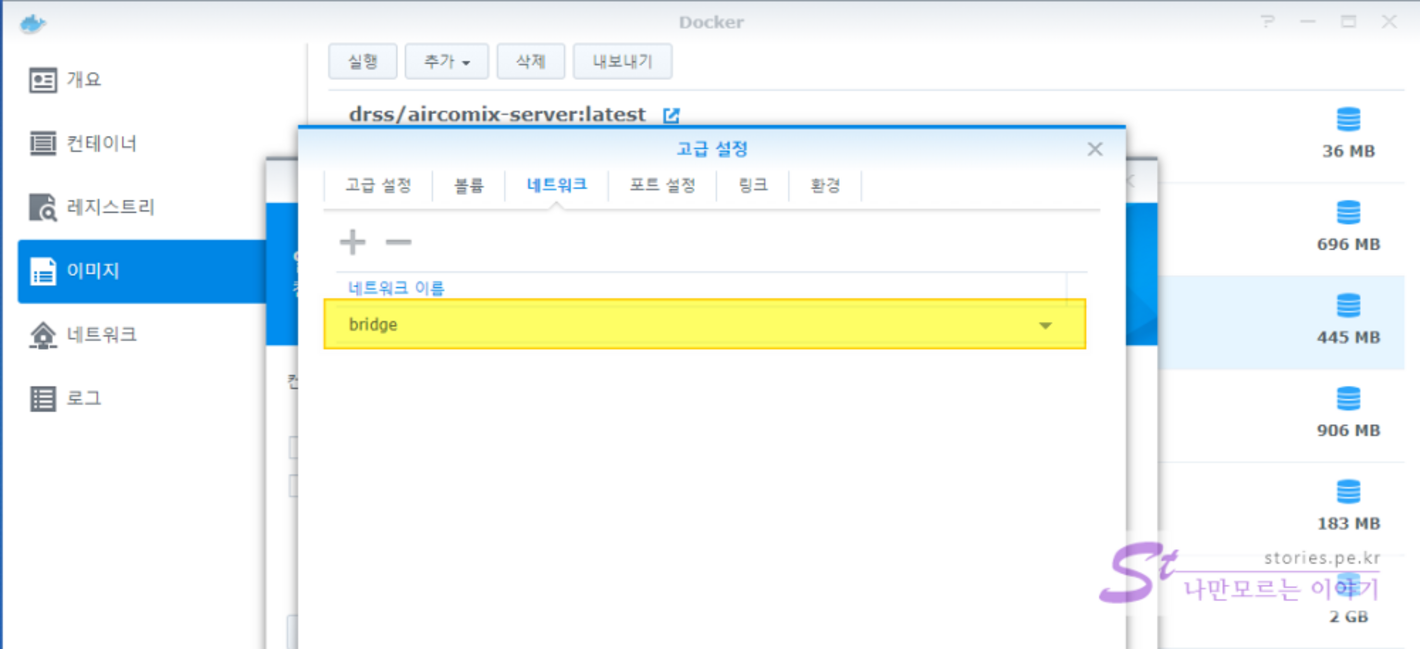
네트워크는 별도의 네트워크로 wordpress와 mysql을 묶어도 되지만 그냥 bridge로 나두면 됩니다.
tistory-image
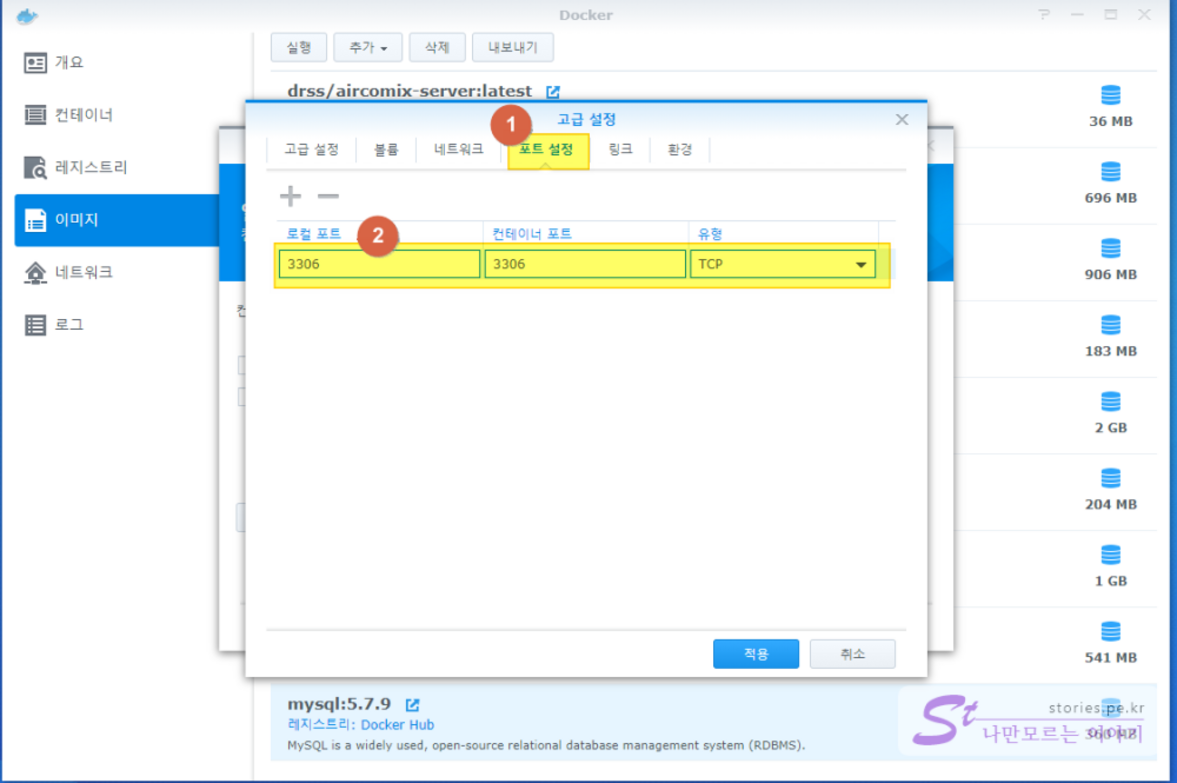
포트설정도 중요한 부분입니다. 포트를 잘 맞춰서 설정해 줘야 합니다.
로컬(시놀로지)의 포트와 컨테이너의 포트를 연결해 줍니다. 보통은 로컬 포트와 컨테이너 포트를 동일하게 해줍니다.
포트는 1개 이상이며 컨테이너 포트는 기본 제공해 줍니다.
tistory-image
링크는 그냥 놔두면 되요
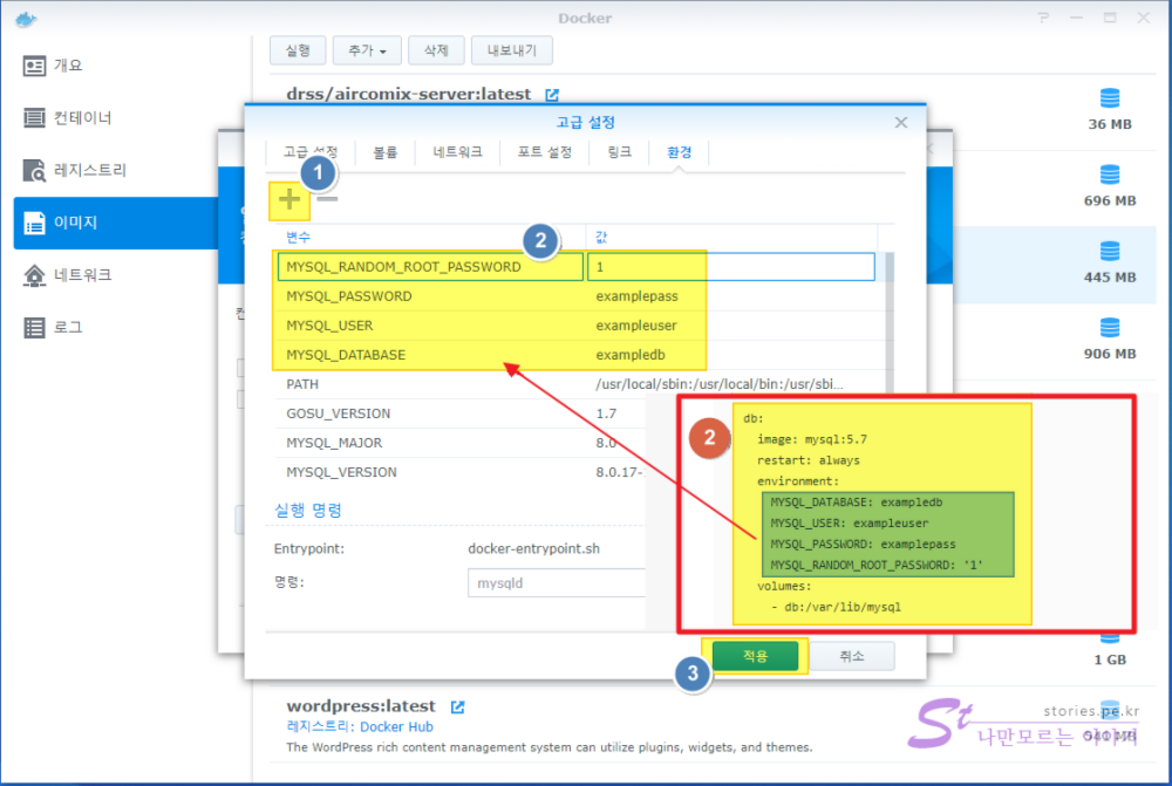
환경 설정 정보도 사용설명서에 나와 있습니다.

  1. 환경변수를 넣기 위해 +버튼을 눌러 줍니다.
  2. 사용설명서에 나와 있는 것 처럼 4개의 변수와 값을 입력합니다.
  3. 적용을 클릭합니다.

tistory-image
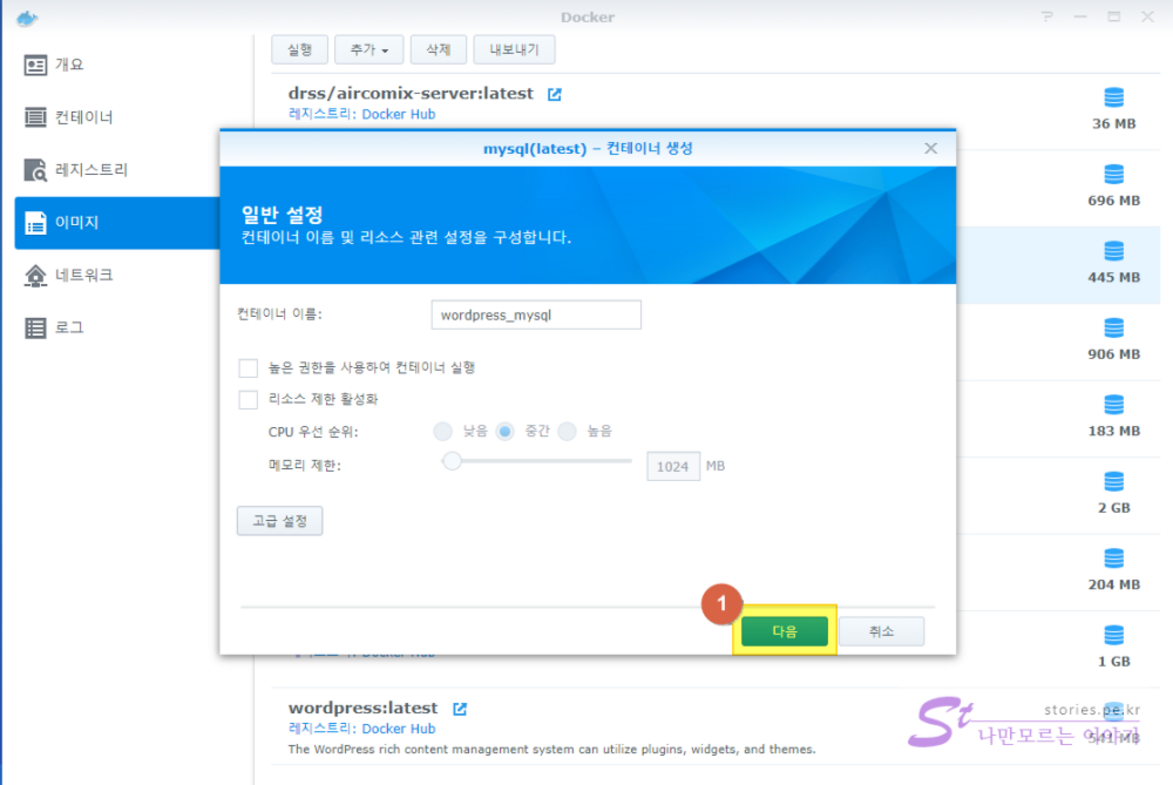
고급설정을 완료하면 일반설정화면으로 넘어옵니다.

  1. 다음 버튼을 클릭합니다.

tistory-image

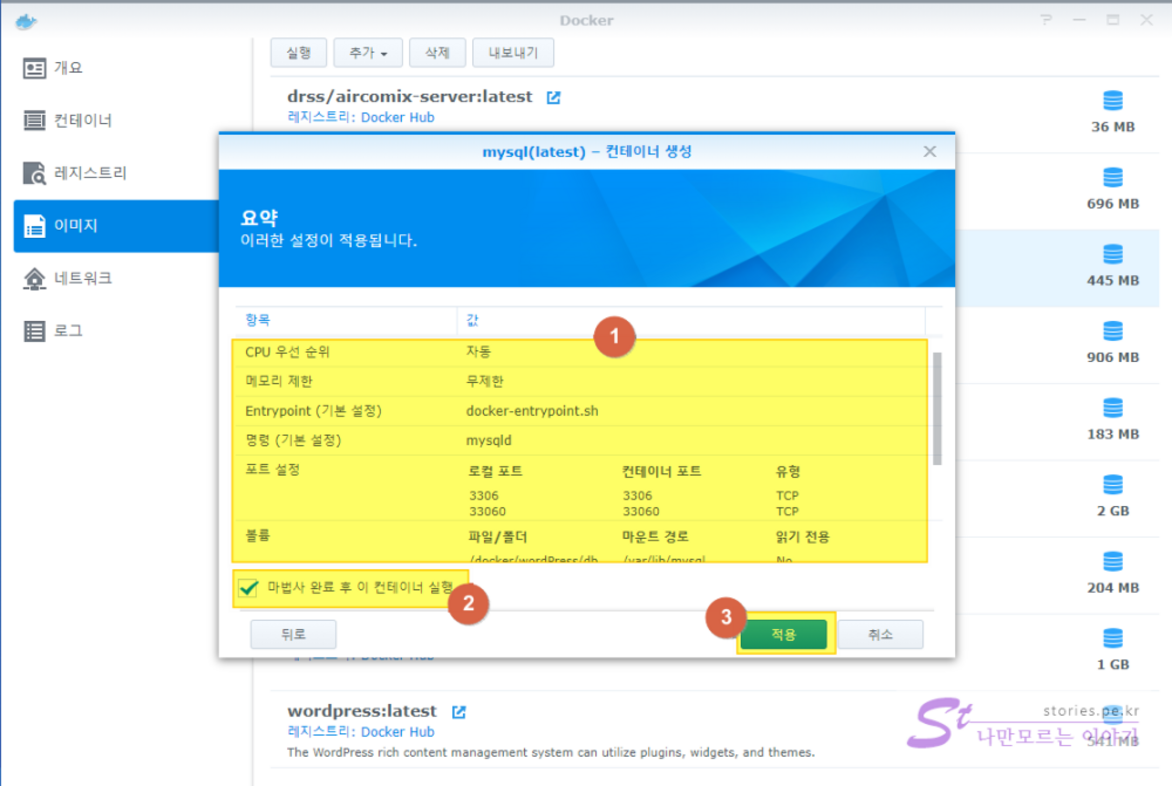
  1. 컨테이너 설정하기 전에 설정했던 내용을 요약해서 보여줍니다.
  2. 선택 시 설치가 완료되면 컨테이너가 자동 실행됩니다.(기본값)
  3. 적용 버튼을 클릭하면 설치가 완료되고 실행됩니다.

WordPress 설치하기

Mysql이 설치되었으니 이제는 본격적으로 WordPress를 설치합니다.
tistory-image
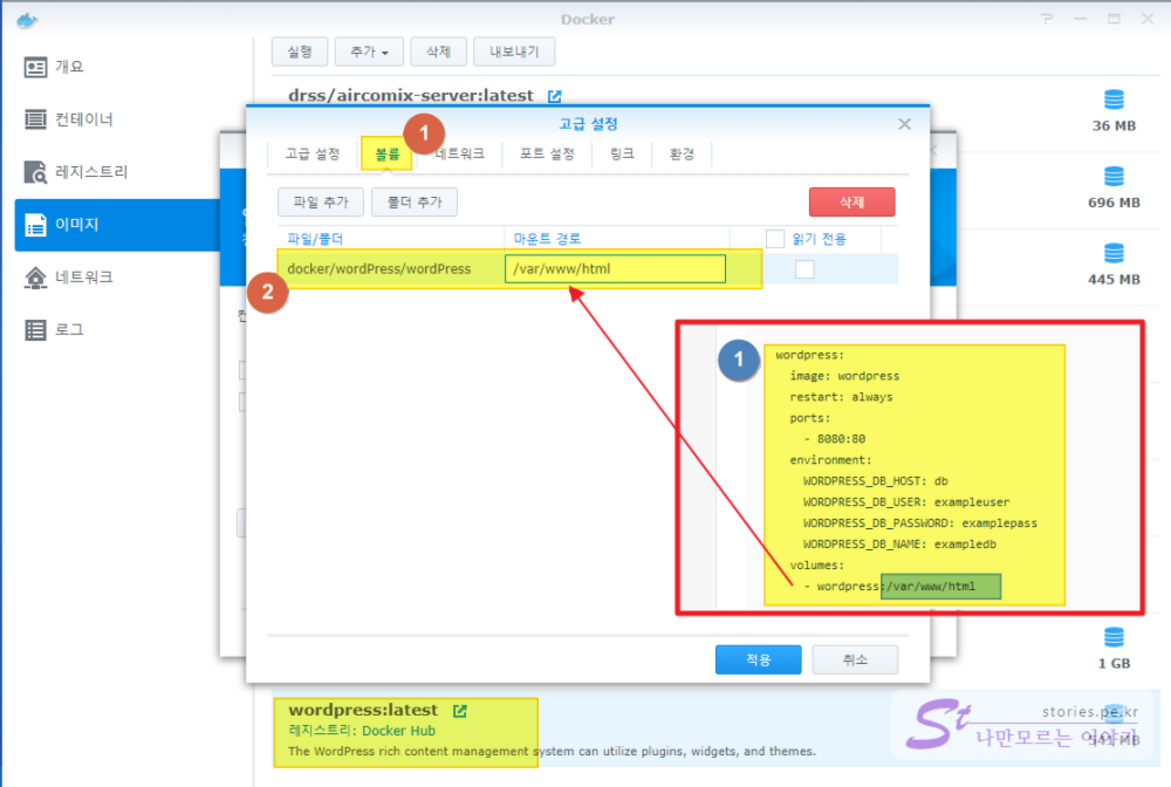
설치하는 방법은 위에 설명했으니 중요한 볼륨 설정에 대한 설명입니다.
  1. 볼륨탭을 선택합니다.
  2. 폴더를 추가하고 마운트 경로를 설정합니다. (설명서 참조)

tistory-image
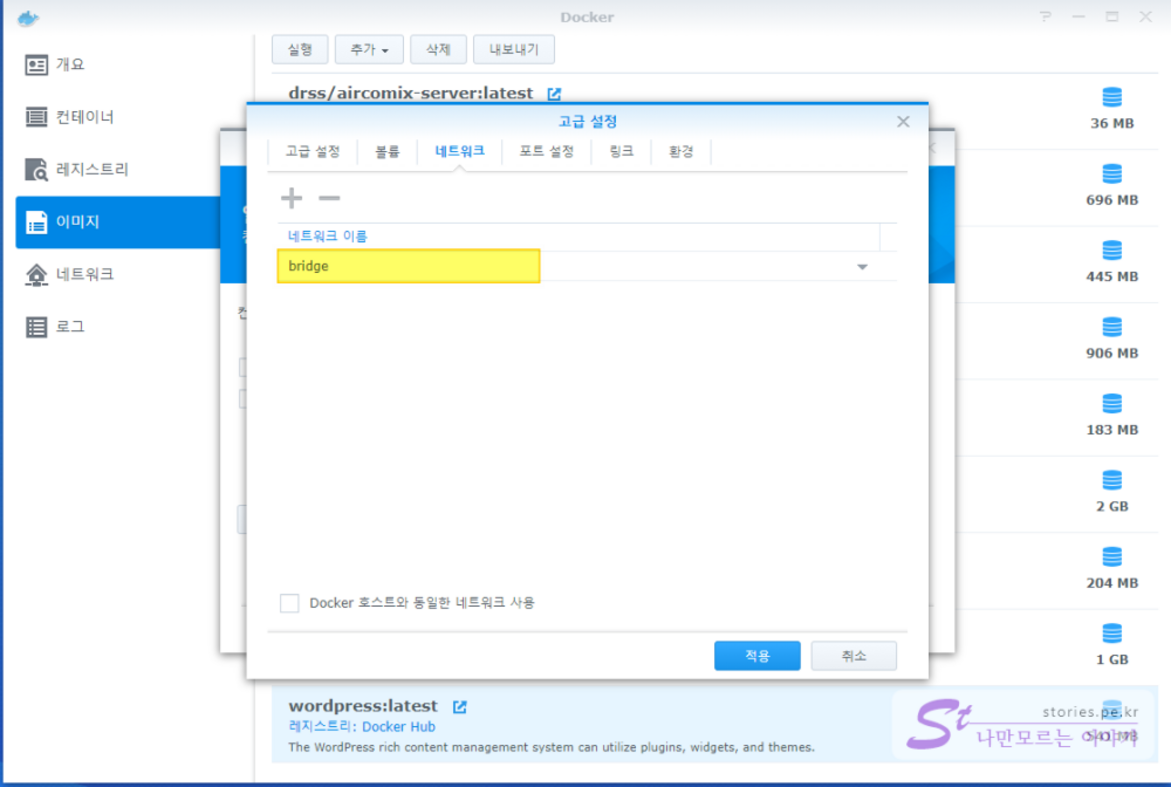
네트워크는 mysql과 같은 네트워크에 있어야 하며 기본 bridge에 놓습니다.
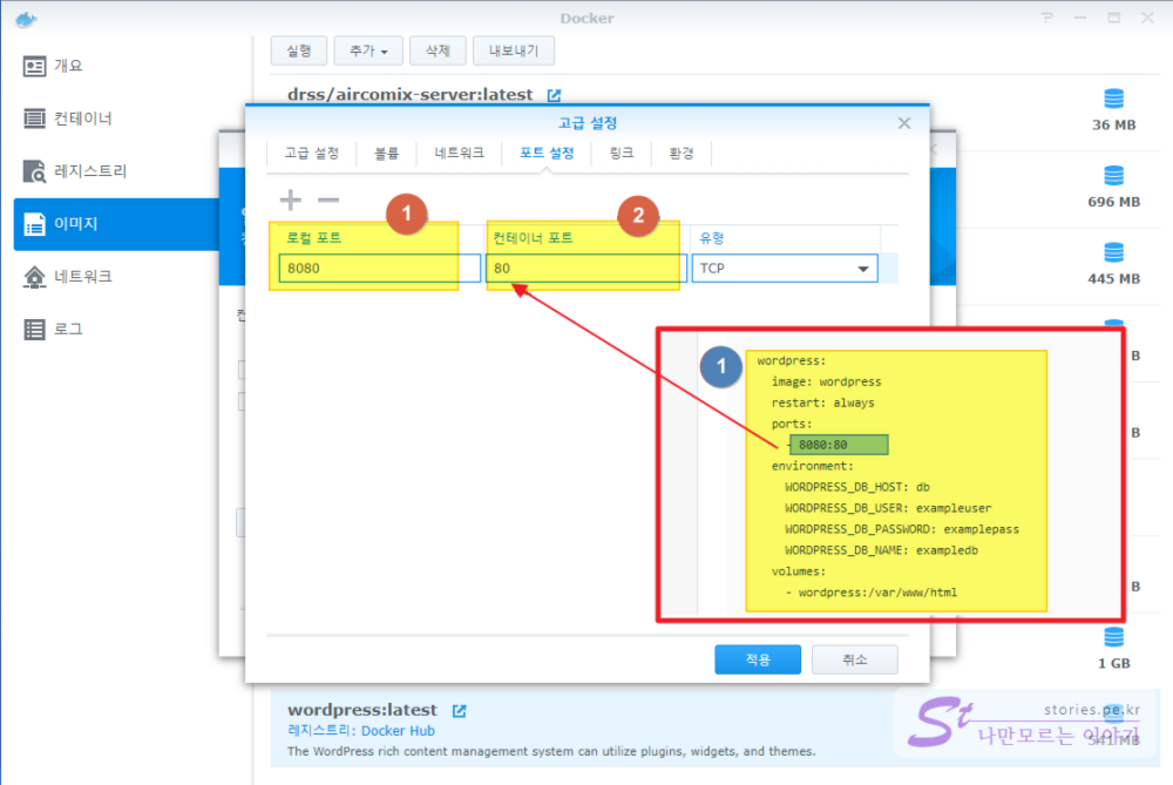
tistory-image

  1. 로컬포트는 설명서에는 8080 포트설정하라고 되어 있기는 한데 그냥 자신이 원하는 포트를 잡아주셔도 됩니다.
  2. 컨테이너 포트는 설명서에 적어준 포트 그대로 적어줘야 합니다. 80 포트이네요.

tistory-image
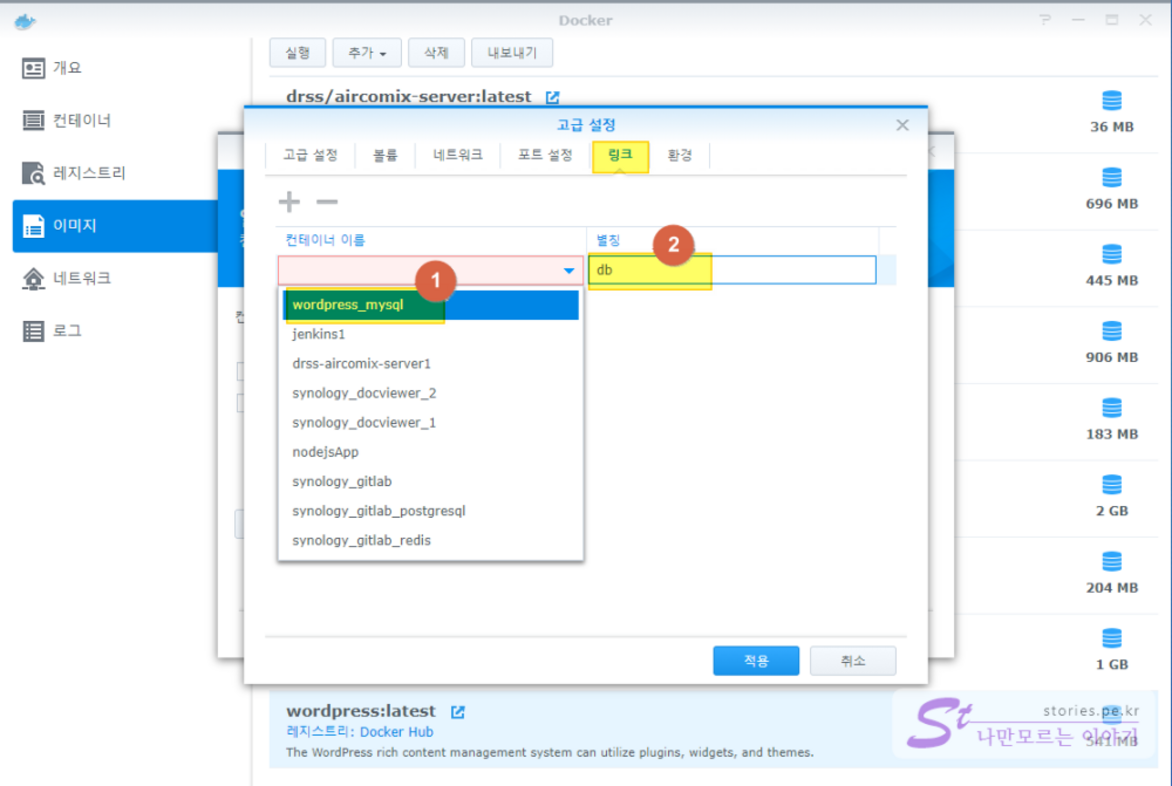
링크는 wordpress를 실행시켰을때 같이 실행되어져야할 다른 컨테이너을 링크시키는 것입니다.
  1. 워드프레스는 필수로 mysql을 필요로 하니 좀 전에 설치한 wordpress_mysql을 선택합니다.
  2. 별칭으로 db로 입력합니다. (wordpress에서 환경변수로 이 이름으로 연결시켜줍니다.)

tistory-image
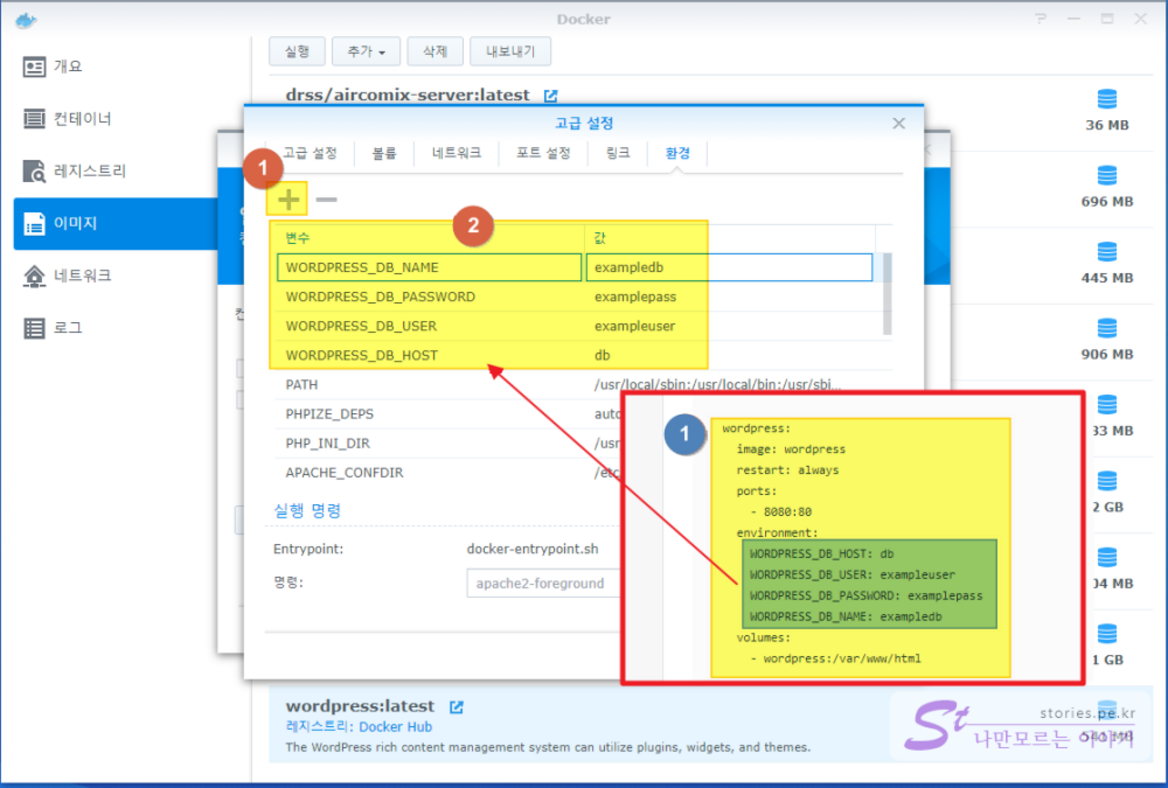
마지막으로 중요한 환경설정을 해 줍니다.

  1. +버튼을 클릭합니다.
  2. 설명서대로 4개의 환경변수를 설정합니다.

tistory-image
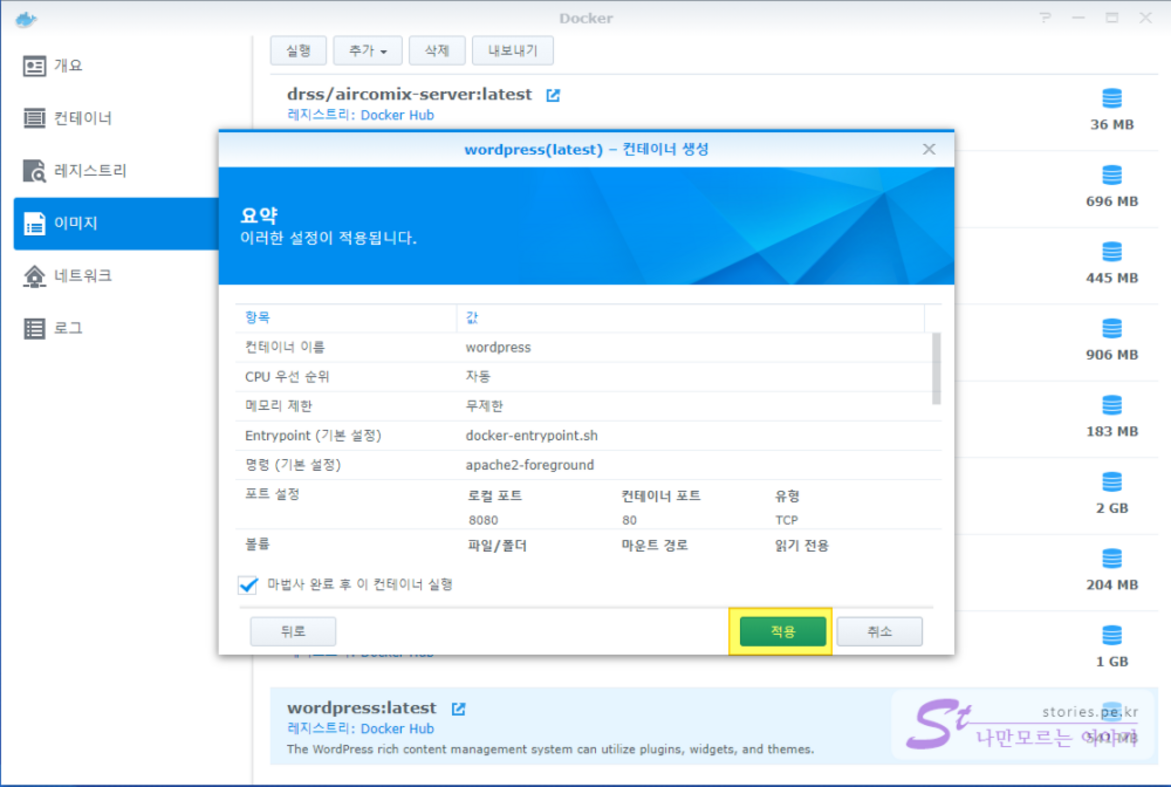
요약정보를 확인하고 적용버튼을 클릭하여 설치합니다.

방화벽 열어주기

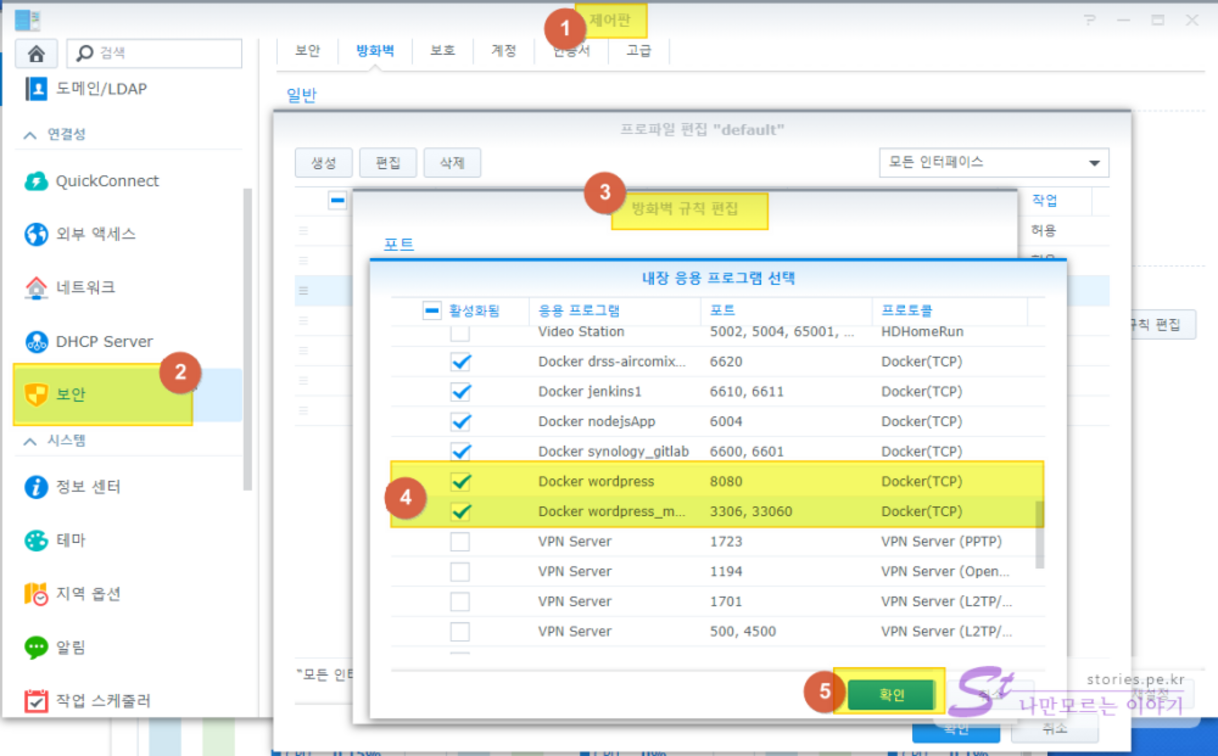
도커가 설치되었다고 바로 화면을 볼수 있는 것은 아닙니다. 방화벽을 열어줘야 합니다. 물론 원래 방화벽을 잠궈놓지 않고 사용하신다면 그냥 바로 열리겠지만 보안상 상당히 위험한 선택이므로 항상 방화벽은 닫아 놓으시고 필요한 것만 열어서 사용하는 습관을 들여야 합니다.
tistory-image

  1. 제어판을 선택합니다.
  2. 제어판 중 보안 메뉴를 선택합니다.
  3. 방화벽을 선택하여 규칙편집을 합니다.
  4. 내장 응용프로그램 선택의 리스트 중에 자동으로 목록이 잡힌 2개의 응용프로그램을 볼 수 있는데 2개 모두 체크를 하고 열어줍니다.
  5. 확인을 클릭합니다.

작동 확인 하기

드디어 설치가 완료되었고 실행도 시켰습니다.
이제 정상 작동하는지 확인을 해야 합니다.
tistory-image

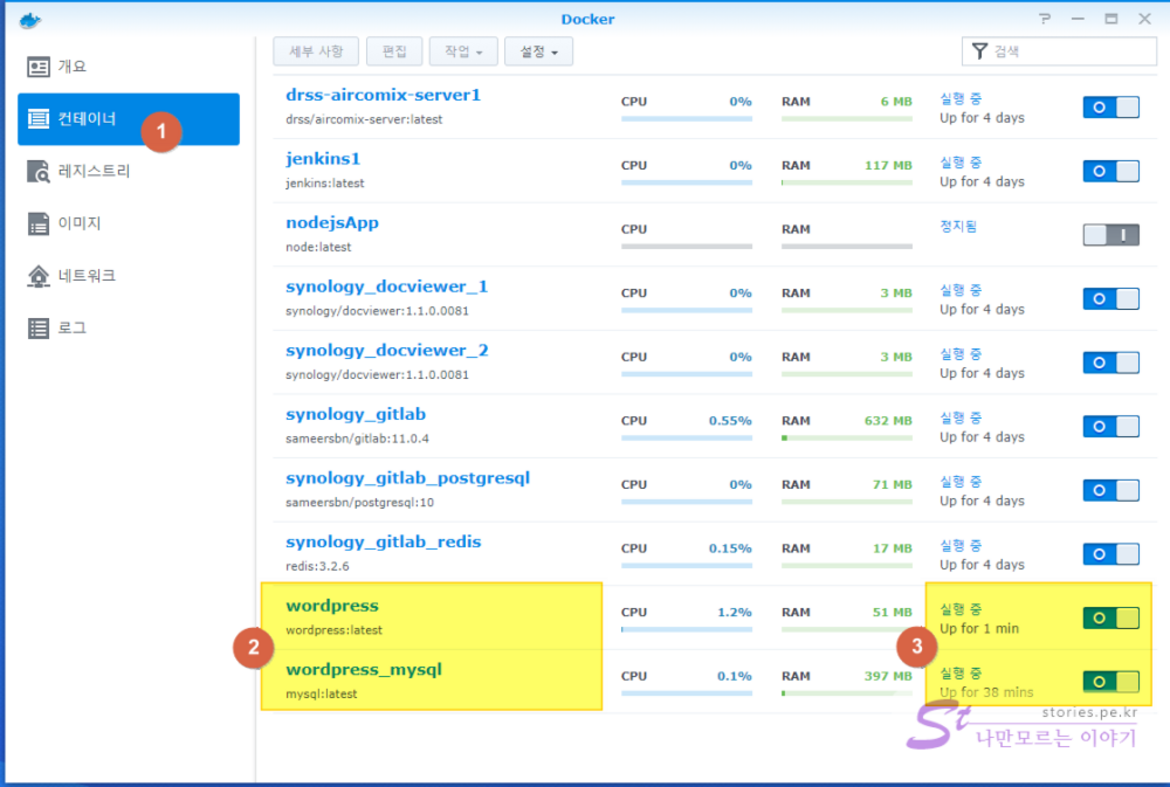
  1. 다시 좌측의 컨테이너 메뉴를 선택합니다.
  2. 2개의 컨테이너가 추가되어 실행되어지는 것을 볼 수 있습니다.
  3. 현재 실행주인지 정지중인지 확인 할수 있고 강제로 중지 및 실행시킬 수 있는 버튼이 있습니다.

실제 웹사이트 확인하기

실제로 화면이 보여지는지 확인해 봅니다.
본인의 http://본인의 시놀로지 아이피번호:포트번호로 접속하면 됩니다.

예 : http://192.158.0.5:8080

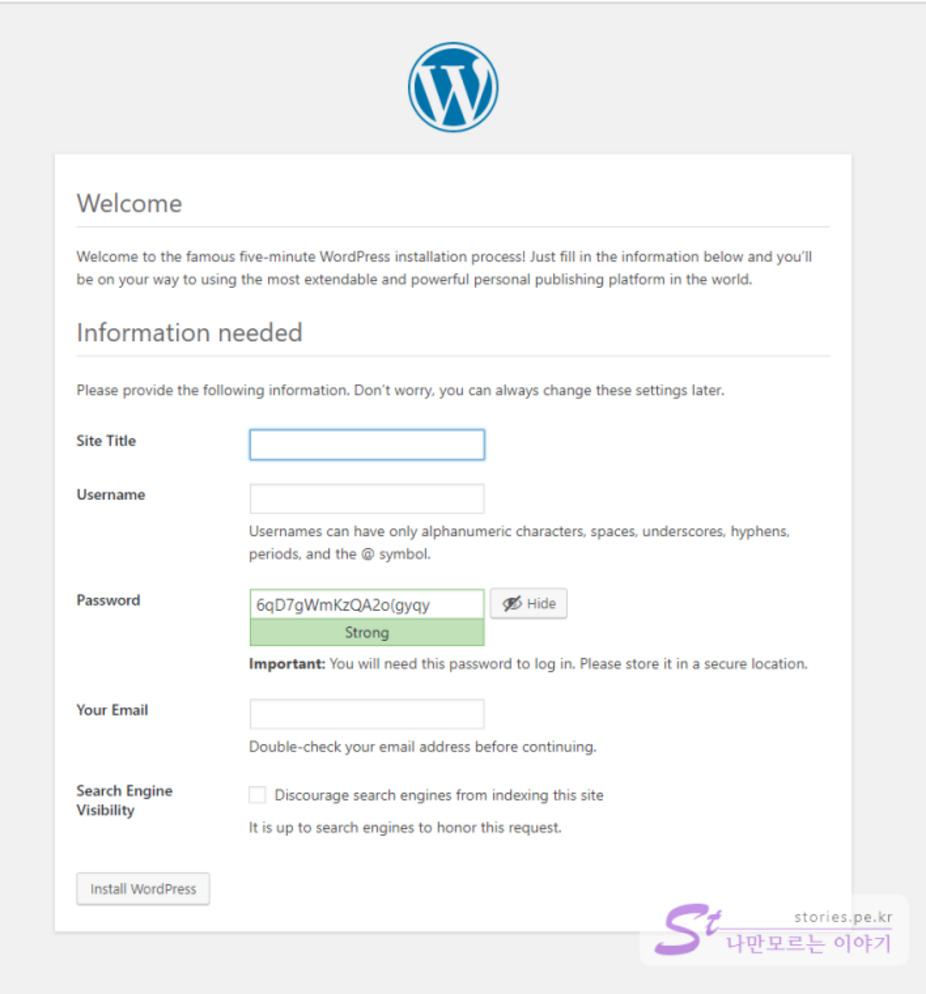
아래와 같은 워드프레스 설치화면이 나오면 일단 성공입니다. 잘 하셨어요.
tistory-image
초기 설정값을 입력하면 설치가 완료 됩니다.
다만 아쉬운 것은 공식 WordPress는 멀티랭귀지를 지원하지 않아서 한글 설치화면은 나오지 않습니다. 영문으로 설치되니 이점 참고하세요.

외부 접속시 공유기 포트포워딩

내부망에서 아이피번호로는 접근이 되지만 외부에서 URL로는 접근이 되지 않습니다.
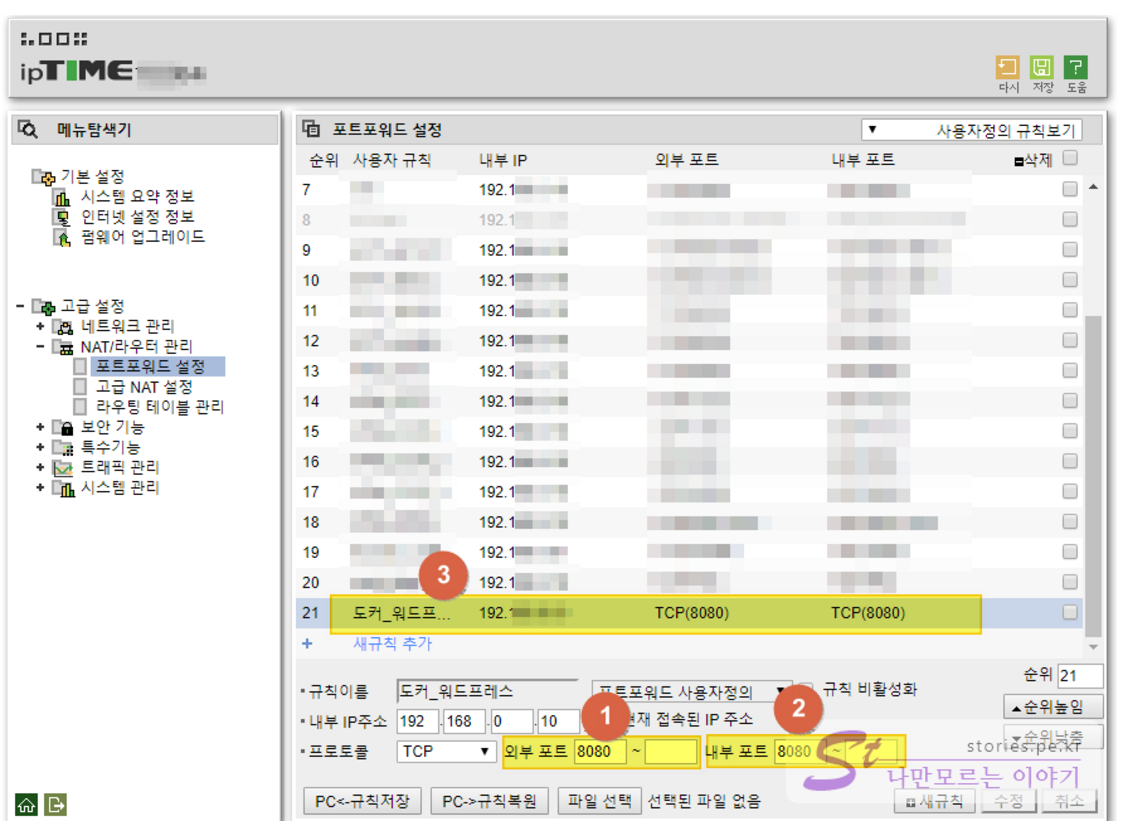
공유기에서 포트포워딩을 설정해줘야 외부에서도 접근이 가능합니다.
tistory-image
워드프레스의 포트를 열어줘야 합니다. mysql은 포트를 열어줄 필요없습니다.

  1. 외부포트 : 인터넷 외부에서 접속할 포트번호가 8080이라면..
  2. 내부포트 : 자동으로 내부포트인 8080으로 전달해 준다 입니다.
  3. 등록을 하면 리스트에 추가가 되고 우선순위도 지정할 수 있습니다.

이제 아래와 같이 URL로 접근이 가능합니다.

예 : http://my.myds.me:8080

화면이 나오면 설치 완료입니다.

영문 WordPress를 한글 WordPress로 바꾸기

불행하게도 도커로 워드프레스를 설치하면 한글이 아니라 영문 워드프레스가 설치가 됩니다. 한글을 설정하는 옵션도 없습니다. 하지만 실망하지마세요. 영문 워드프레스를 한글 워드프레스로 변경하는 방법을 아래에 포스팅하도록 하겠습니다.


영문 WordPress를 한글 WordPress로 바꾸기

Similar Posts

  • 시놀로지 NAS의 Docker로 STRAPI설치하기

    시놀로지 NAS는 개발자에게 축복과도 같은 장비입니다. 일반 사용자처럼 사진의 관리나 파일의 관리를 개인용 클라우드처럼 사용할 수 도 있지만 DSM을 활용한다면 다양한 용도로 사용할 수 있기 때문입니다. 더욱이 Docker을 활용한다면 웬만한 Toy프로젝트나 개발용 프로젝트 정도는 쉽게 구현할 수 있습니다. 이번에 STRAPI라는 오픈소스 프로그램에 흥미가 생겨서 시놀로지의 Docker을 활용하여 설치 해보려고 합니다. STRAPI는 아주 쉽게 Restfull 또는 […]

  • 정기적인 작업을 수행해 주는 스케쥴러들

    윈도우즈나 리눅스(유닉스), 또는 Mac OS X 같은 시스템에는 기본적으로 정기적으로 반복작업을 처리해 주는 스케줄러 프로그램들이 내장되어 있습니다. 윈도우즈에서 작업 스케줄러가 있는것 처럼 리눅스나 Mac OS X에는 cron이라는 것이 있습니다. 윈도우즈는 GUI(Graphic User Interface)로 되어 있어 화면을 보고 마우스로 쉽게 설정을 할 수 있는 반면 리눅스는 쉘에서 텍스트 형태로 작성을 해야 하기 때문에 먼저 학습이 필요합니다. […]

  • 아마존에서 준비중인 드론배송 특허 3가지

    아마존에서 드론배송에 대한 다양한 특허를 계속적으로 신청을 하고 있습니다. 어떻게 보면 말도 안되게 병맛인 특허들도 많은데 그중에서 그래도 있으면 좋을것 같은 특허 3가지를 소개해 볼까 합니다. 드론 배송 센터 벌집을 연상시키는 모양의 드론 배송센터에 대한 특허 입니다. 이것은 장거리 배송보다는 도심지의 단거리 배송에 특화된 것이라고 할 수 있습니다. 아직까지 드론의 고질적인 문제인 짧은 배터리 성능이나 […]

  • 내 핸드백을 지키는 확실한 방법 Handbag dyenator

    소매치기로 부터 나의 핸드백을 지키는 확실한 제품이 나왔습니다. 아직 시제품이긴 하지만 상당히 아이디어가 좋습니다. 말레이시아의 업체인 Ash Be Nimble에서 개발을 하였고 제품명은 Handbag Dytonator이라고 합니다. 핸드백 엑세서리 형태로 판매가 된다고 하네요. 사용방법은 내 핸드백이 소매치기를 당했을 경우 핸드폰으로 Handbag Dytonator에게 폭발코드를 문자메시지를 보내면 Handbag Dytonator에 있는 SIM카드가 이것을 인식하여 약 5초 후에 폭발을 한다고 합니다. […]

  • 구글 크롬 주소창 검색엔진을 바꿔 보자

    초창기에는 인터넷브라우저로 윈도우즈에 기본으로 설치되어 있는 인터넷 익스플로러(IE)를 많이 사용했었습니다. 하지만 어느 순간부터 그것이 역전되어 이제는 전 세계적으로 크롬브라우저를 더 많이 사용하는 추세가 되었습니다. 아마도 크롬에서 개발한 V8엔진이 자바스크립트 안정적이고 획기적으로 빠르게 처리한다는 것이 알려지면서 부터이지 않을까 합니다. 저도 매인 브라우저로 크롬을 주로 사용하는데요. 크롬의 장점인 주소창에 인터넷 주소가 아니라 검색어를 입력하면 기본 검색엔진인 구글검색을 […]

  • 포토스케이프(PhotoScape X) 100% 활용 하기

    사진이나 이미지를 다룰 때 포토샵을 뺴놓으면 섭하지만 이 포토샵의 가격이 후덜덜 하고 또한 클라우드로 변경되면서 가격은 좀 싸졌을지 모르지만 매년 또는 매달 비용을 지불해야 하는 부담감이 있습니다. 이걸 가지고 돈을 벌 수 있는 직업이 있다면 그런대로 투자할 만 한데 그렇지 않은 일반 개인이나 서민들은 해적판이나 대체 프로그램을 찾기 마련입니다. 여러가지 다양한 사진 다루는 툴이 있겠지만 […]

답글 남기기

이메일 주소는 공개되지 않습니다. 필수 필드는 *로 표시됩니다