[Gmail] 원치않는 발송자의 메일 스팸처리하고 모두 지우기

저는 주로 지메일(Gmail)을 사용합니다. 사용은 하지만 적극적으로 관리를 하지 않는 덕에 아주~ 지메일이 난장판이 되어 있습니다. 그래서 이참에 한번 정리를 해보려고 합니다.
첫 단계는 사용하지 않는 발신자의 메일을 스팸처리하고 지금까지 온 모든 이메일을 삭제하는 것입니다.

원치않는 사용자에게 온 메일을 스팸처리하기

당연히 Gmail에 로그인은 해야 겠지요.. 그리고 나머지 순서는 아래와 같습니다.

  1. 원치않는 발신자의 메일 상세히 보기
  2. 설정메뉴에서 스팸처리하기

원치않는 발신자의 메일 상세히 보기

저는 영어가 정말 싫습니다. 그런데 예전에 한번 이것을 극복해 보고자 해커스영어 이메일 발송을 신청한 적이 있었는데, 정말~ 성실하게도 매일 매일 계속 날라오고 있습니다. 몇년째…. 그래서 일단 해커스를 스팸처리할까 합니다.

tistory-image
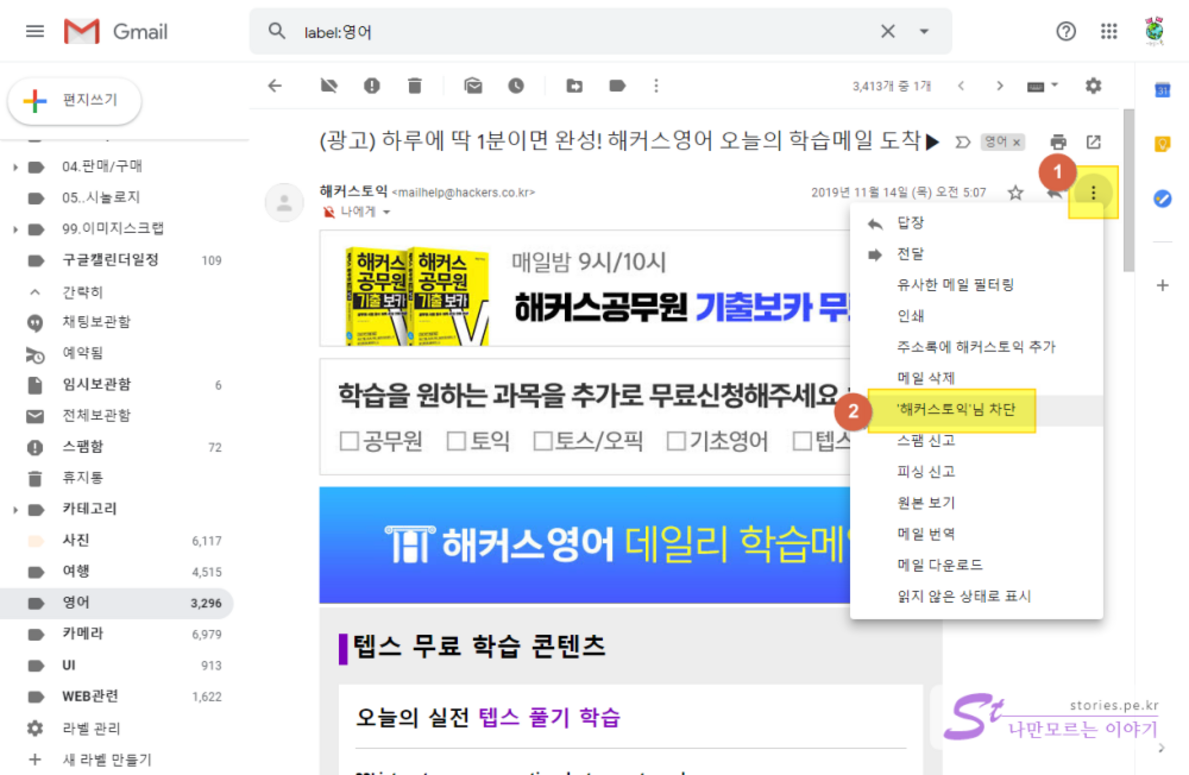
일단 스팸처리 할 발신자의 이메일을 열어 봅니다.

  1. 상세보기 중 우측에 있는 더보기 아이콘을 클릭합니다.
  2. 나온 메뉴 중 발신자님 차단 메뉴를 선택합니다.

tistory-image

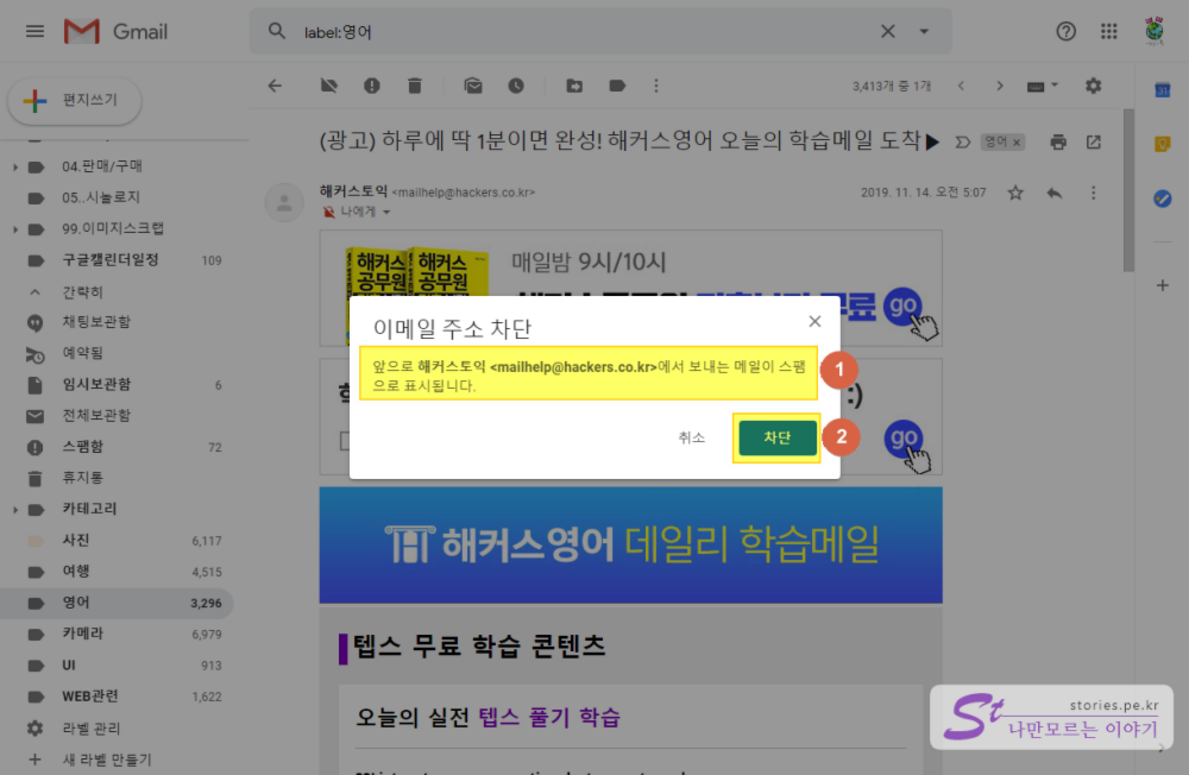
  1. 이메일 주소 차단 팝업이 뜹니다. 해당 이메일을 정말 스팸 처리할 것인지 확인 하는 팝업 창입니다.
  2. 차단 버튼을 클릭하면 차단이 됩니다.

tistory-image
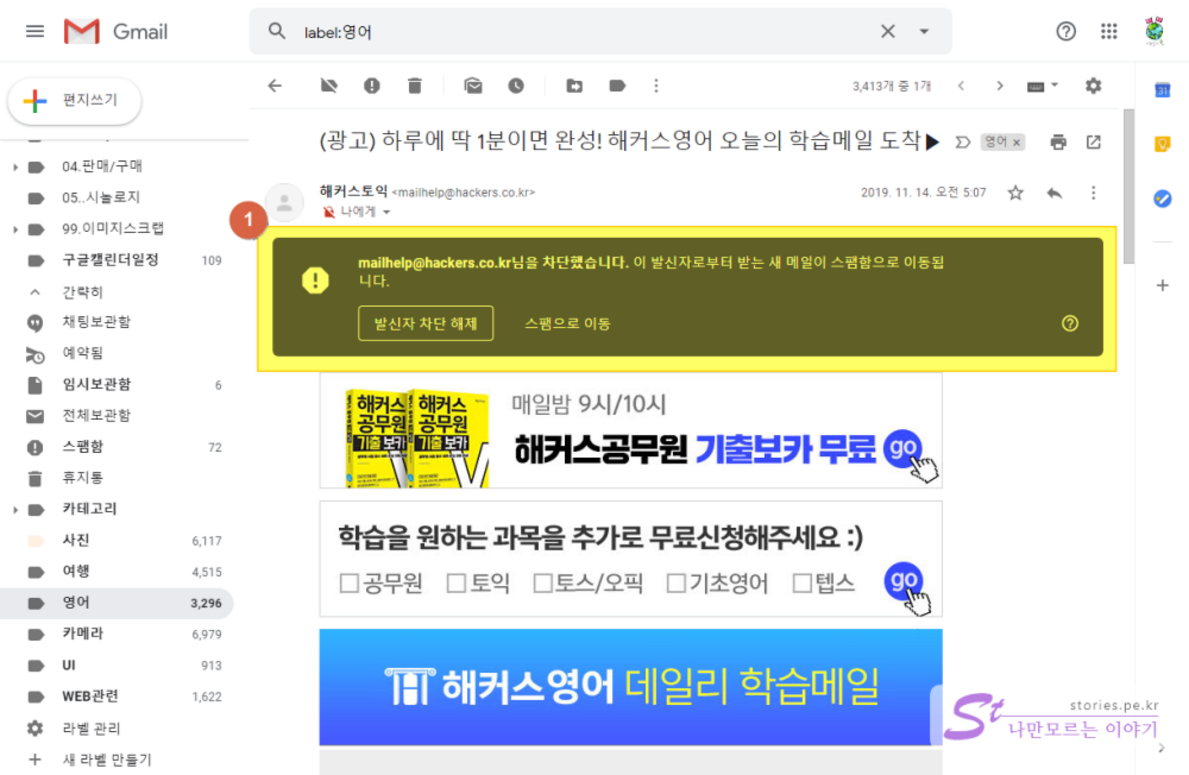
그러면 해당 발신자의 이메일을 열때마다 다음과 같은 팝업창이 뜹니다. 해제도 가능하구요.

지금까지 온 스팸 발신자의 모든 이메일을 삭제

이제 스팸처리는 완료되었습니다. 그러나 지금까지 날라온 모든 해커스토익의 이메일은 남아 있습니다. 이제 이 이메일도 삭제를 하고 싶습니다.
tistory-image

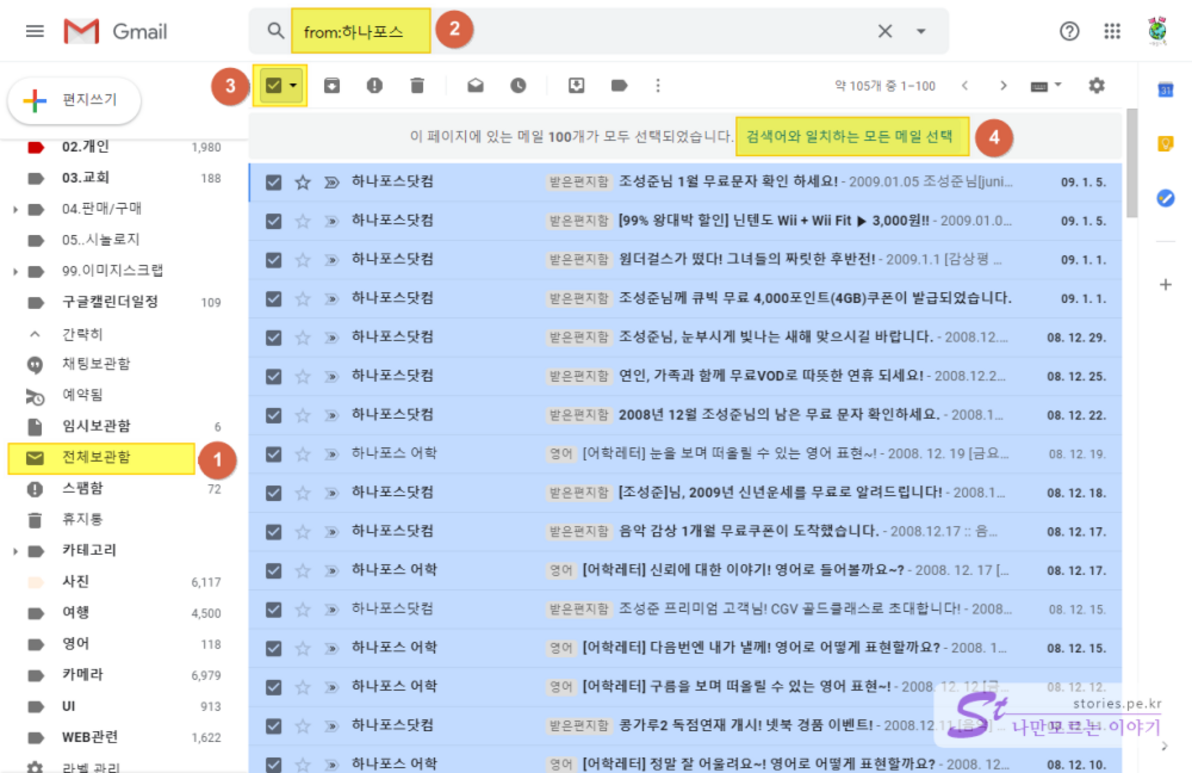
  1. 먼저 전체 이메일을 대상으로 처리해야 하기 때문에 전체보관함 메뉴를 선택합니다.
  2. 검색을 합니다. 발신자로 검색을 하기 위해 from:을 사용합니다.
    예> from:해커스토익
  3. 검색된 전체메뉴를 체크합니다. 하지만 요기는 리스트된 100건만 선택이 됩니다.
  4. 검색어와 일치하는 모든 메일 선택을 클릭하면 검색된 100개 이상의 모든 메일이 선택되어 집니다.
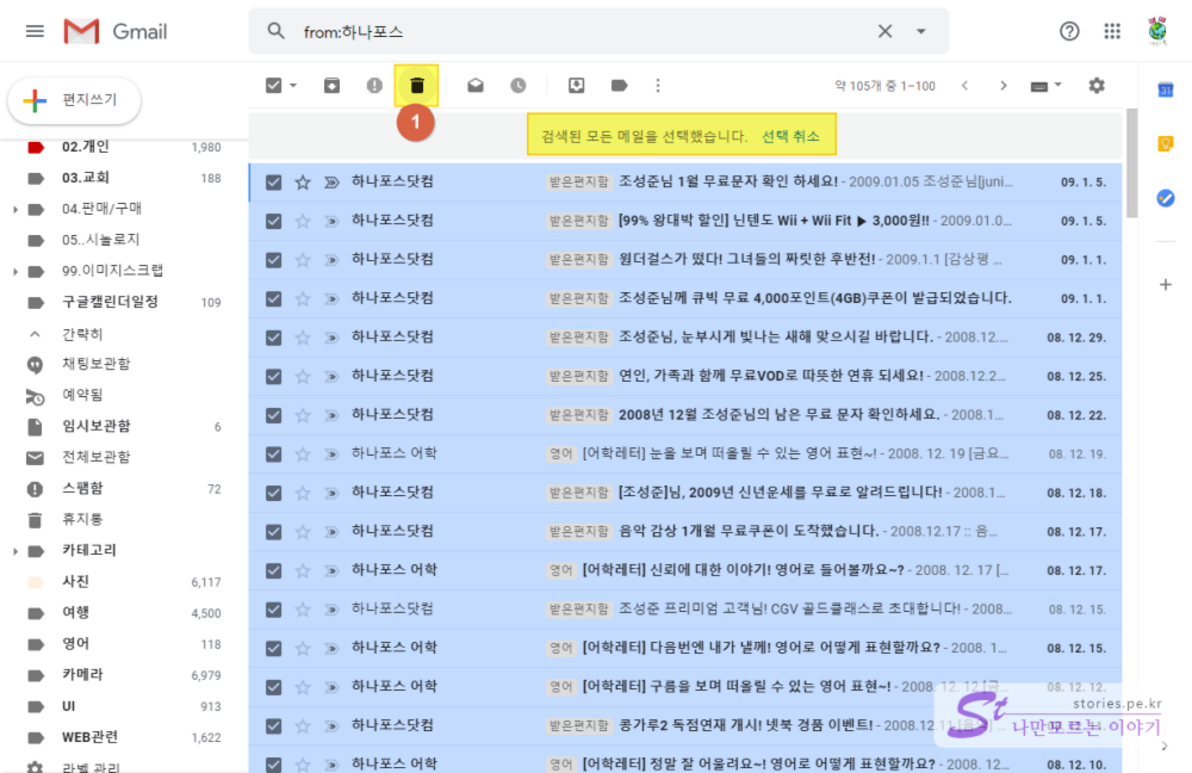
tistory-image
검색된 모든 메일을 선택합니다 라는 공지가 뜨면 선택이 된 상태입니다.
이제 휴지통 아이콘을 클릭하여 삭제를 합니다.
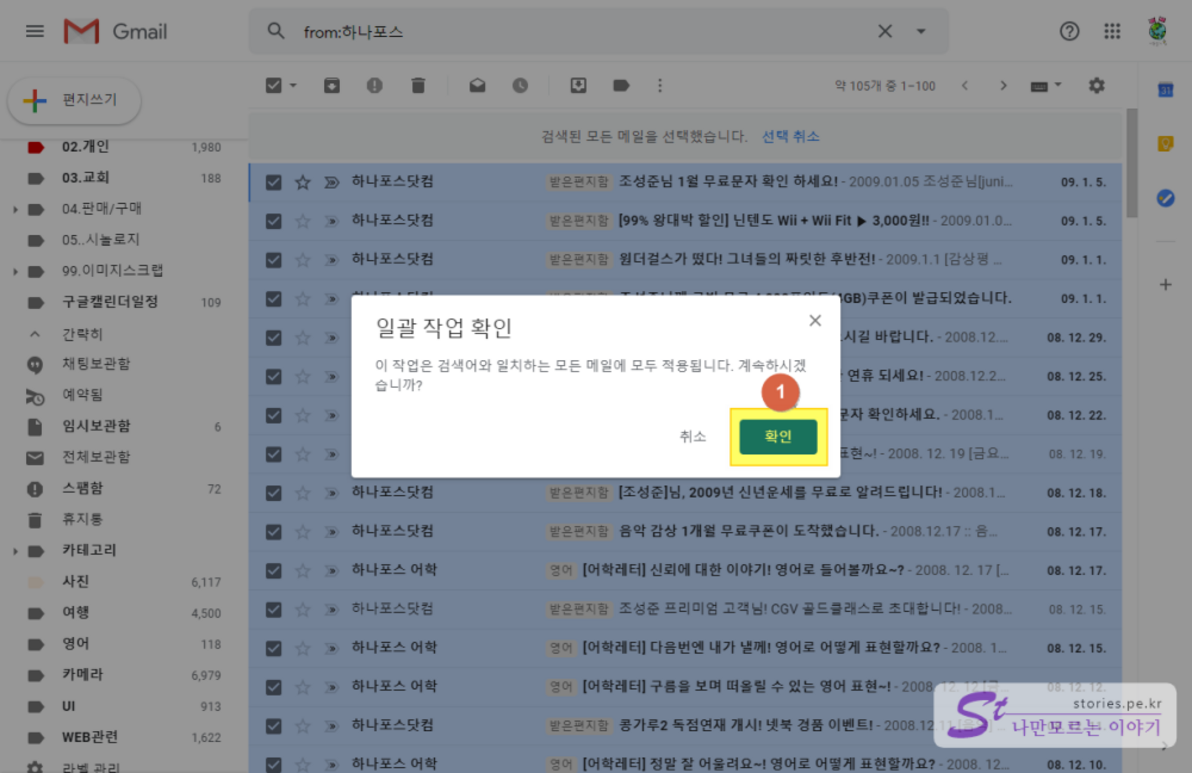
tistory-image
정말 삭제할 것인지 마지막으로 한번 더 물어 봅니다. 확인을 누르면 삭제가 진행됩니다.
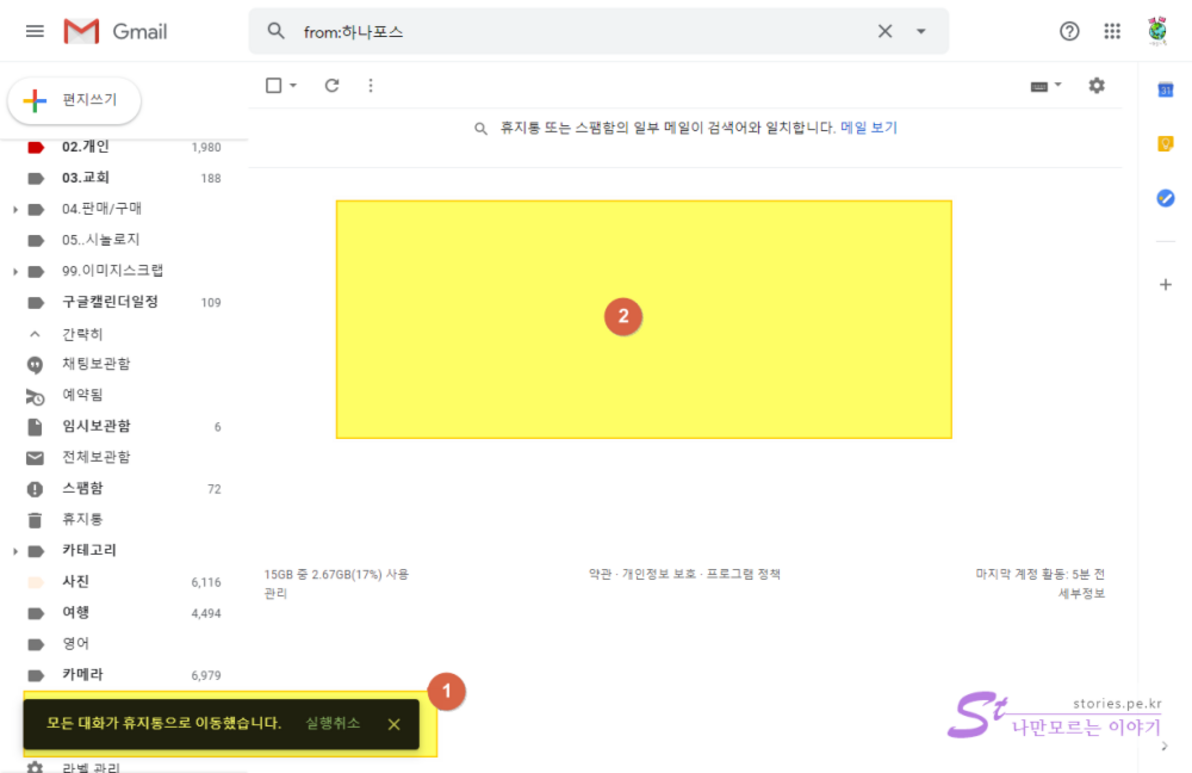
tistory-image

  1. 모든 대화(이메일)이 휴지통으로 이동했습니다. 라는 공지가 뜨면 삭제가 완료된 것입니다.
  2. 실제로 해당 이메일이 비어 있는 것을 볼 수 있습니다.

지메일에서는 메일이 서로 연결되어서 그런지 대화 라는 단어로 사용합니다. 대화가 메일입니다.

삭제가 되어도 휴지통으로 들어가기 때문에 복구가 가능하나 삭제 후 30일이 지나면 자동 삭제가 됩니다.

Similar Posts

  • git이란 무엇인가?

    git은 개발자에게는 없어서는 안될 버전관리시스템입니다. SVN이 중앙집중식 버전관리 시스템이라면 git은 분산 버전관리 시스템이라 할 수 있습니다. 이번 포스팅에서는 git에 대한 전체적인 개념에 대해서 작성하려고 합니다. 버전관리시스템이란? https://git-scm.com/book/ko/v2를 찾아보면… 버전 관리 시스템은 파일 변화를 시간에 따라 기록했다가 나중에 특정 시점의 버전을 다시 꺼내올 수 있는 시스템이다. 라고 정의를 하고 있습니다. 소스코드뿐만이 아니라 그래픽 파일까지도 버전관리를 할 […]

  • 시놀로지 NAS Docker에서 컨테이너로 이미지 만드는 법

    시놀로지에서 Docker을 잘 운영하려면 GUI로 제공되는 기능 이외에 CMD(ssh)를 다루기는 해야 합니다. GUI로 제공되지 않는 기능 중에 하나가 컨테이너로 이미지를 만드는 기능입니다. Docker을 활용하다 보면 요긴하게 활용되는 기술인데 왜 제공이 되지 않은지는 모르겠습니다. 이미지로 컨테이너 만들어 실행하기 먼저 이미지로 컨테이너를 만들어 실행시켜 봅니다. 이 작업은 어렵지 않겠지요? 혹시 완전 초보시라면 아래에 이전에 포스팅한 내용을 확인해 […]

  • Windows에서 동영상을 쉽고 빠르게 자르는 방법

    유튜브 때문인지 예전에 비해 동영상 편집에 대한 생각이 매우 쉽게 느껴지는 것이 사실입니다. 하지만 아무리 그래도 뭘 해보려고 하면 막상 어디서 어떻게 시작해야할지 막막한데요. 간단하게 동영상의 일부분을 클립으로 발췌하고자 할 떄 유용한 방법을 하나 소개하려고 합니다. Windows 10 이상의 시스템에서 가능합니다. Windows의 기본 기능인 사진 프로그램 윈도우즈의 기본 프로그램인 사진에는 생각 외로 다양한 기능이 있습니다. […]

  • 시놀로지 RAM 4GB에서 18GB로 램업(RAM UP) 했어요

    이번에 시놀로지의 Docker 패키지 가지고 이것 저것하다가 너무 답답해서 RAM 업그레이드를 진행했습니다. 인터넷의 도움을 받고자 이것저것 찾아보고 최종적으로 실제 램업한 결과를 공유해 보고자 합니다. Synology의 DS918+ RAM UP은 얼마까지 가능한가? 제가 가지고 있는 시놀로지는 DS918+ 입니다. 슬롯은 2개가 있고 그 중에 한곳에 4G짜리 RAM이 하나 끼워져있습니다. 사진은 제가 교체하고 찍어서 삼성 RAM이 꽃힌게 보이지만 원래는 […]

  • 반응형웹에 대한 미디어쿼리의 사용

    처음에 미디어 쿼리를 디바이스별로 정리를 해볼까 하다가 새로운 디바이스가 나올때마다 해상도 파악하고 기록하고… 삽질할 것을 생각하니 엄두가 나지 않아서 범용적으로 사용할 수 있는 방법으로 정리를 해야할 것 같아 포스팅을 합니다. 그래도 먼저 디바이스별 해상도에 대해서 궁금한 사람이 있을 수 있으니 신상 디바이스까지 업데이트를 잘 해주고 있는 사이트를 2개 공유하고 넘어 갑니다. mydevice screensiz.es 기본 설정 […]

  • 완벽한 CSS3 선택자 총정리

    CSS3를 잘 활용하기 위해서는 먼저 선택자를 확실히 알고 넘어가야 합니다. 선택자란 내가 손을 보고자 원하는 HTML테그를 정확히 집어내는 것을 말합니다. 자주 사용하는 선택자의 경우는 잃어버릴 일이 거의 없지만 자주 사용하지 않는 선택자는 잘 생각이 나지 않는경우가 많습니다. 그것을 대비해서 일단 CSS3의 선택자를 정리해 놓으려고 합니다. 제가 잘 활용하려고 정리하는 목적이 크지만 처음보시는 분도 도움이 될 […]

답글 남기기

이메일 주소는 공개되지 않습니다. 필수 필드는 *로 표시됩니다