시놀로지 나스 DS918+ NVMe SSD 캐쉬 업그레이드하는 방법

노트북의 SSD를 업그레이드하고 나서 남은 128GB NVMe SSD를 DS918+의 캐쉬 SSD로 사용해 보려고 합니다. 설치는 상당히 쉽습니다.

SSD 캐시 장착 준비하기

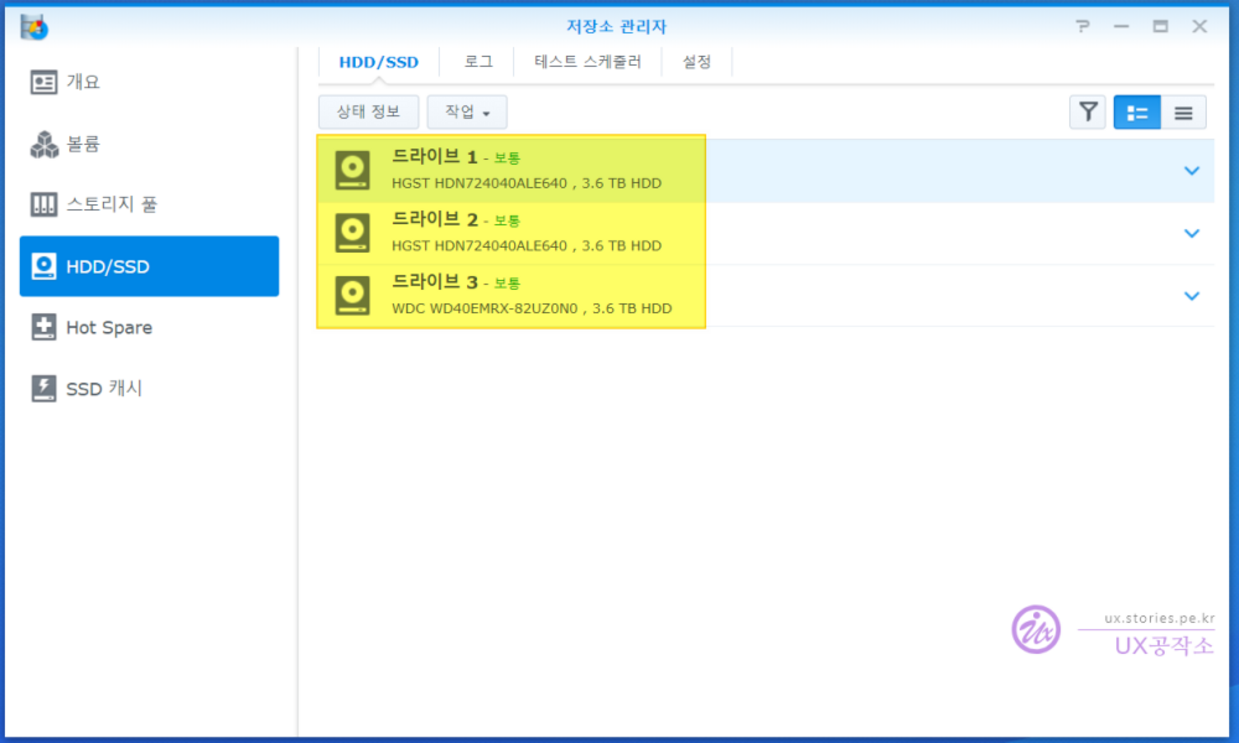
일단 기존의 DSM의 저장소관리자 화면을 보겠습니다.

tistory-image
HDD/SDD 메뉴를 보면 저는 HDD가 3개 밖에 없어서 3개가 표시되어 있습니다.
tistory-image
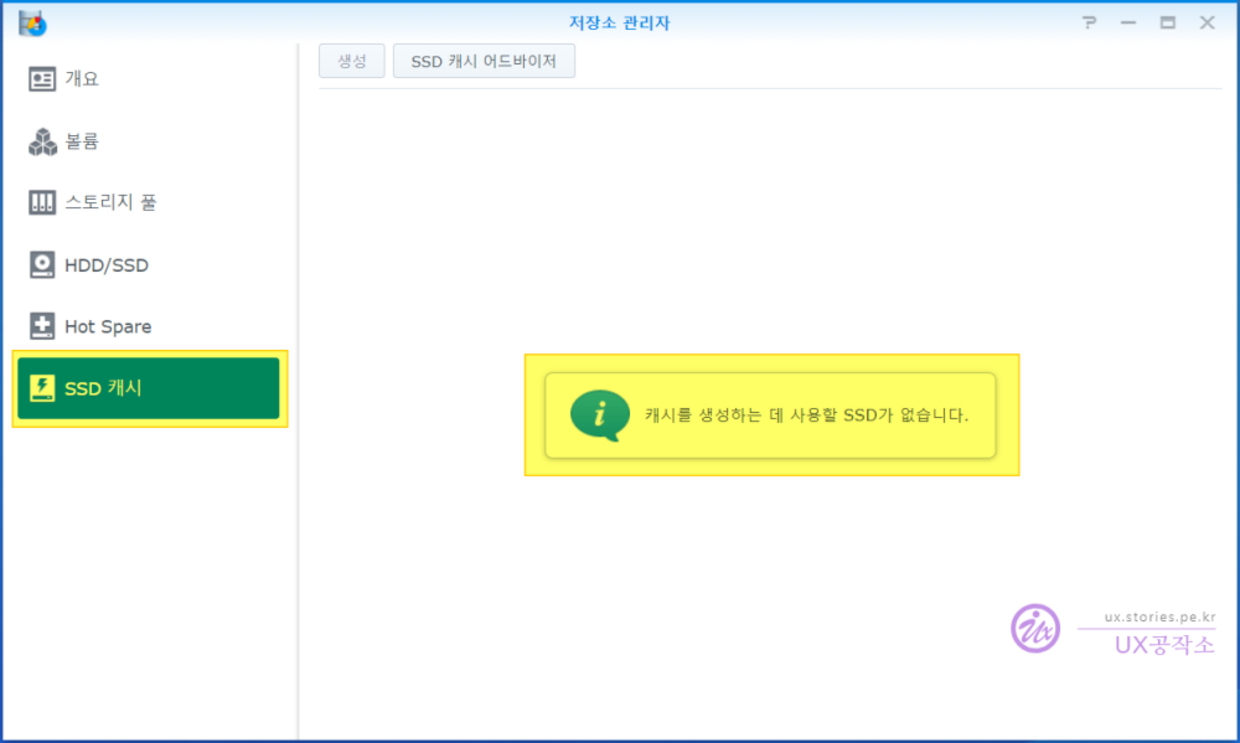
SSD 캐시 메뉴를 보게 되면 사용할 SSD가 없다고 표시 되고 있습니다.
tistory-image
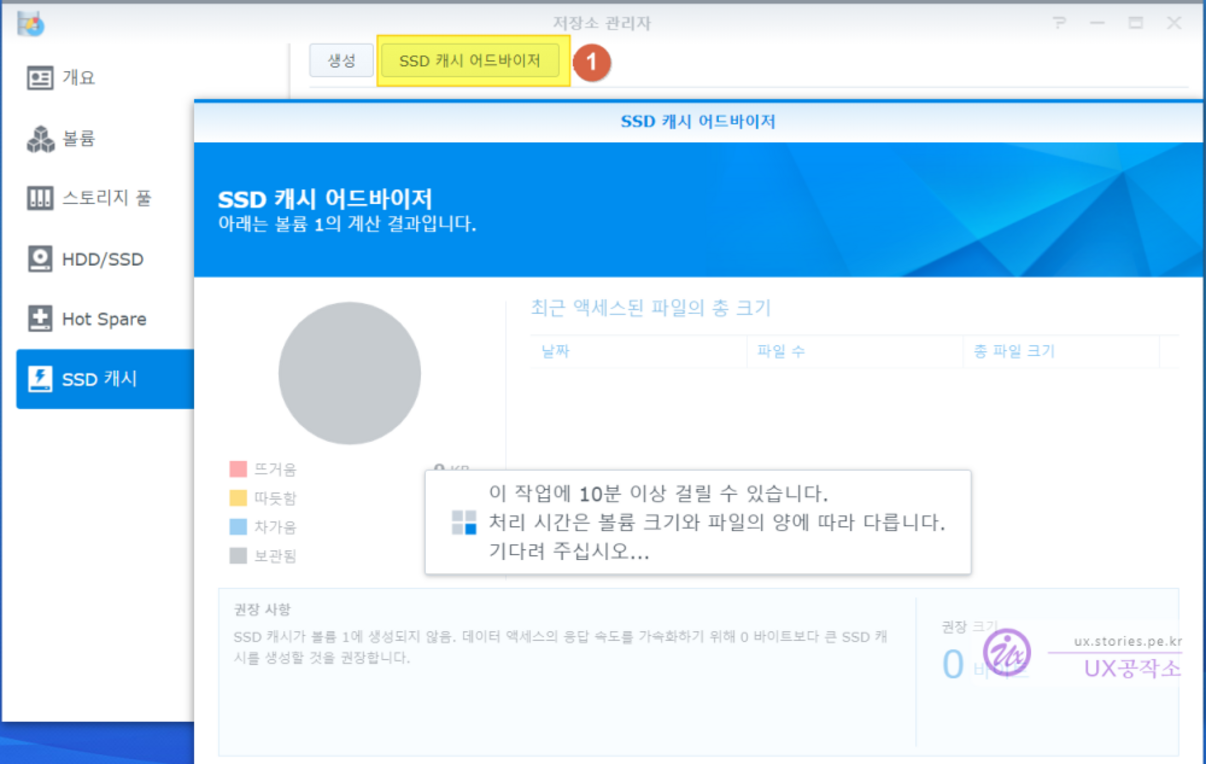
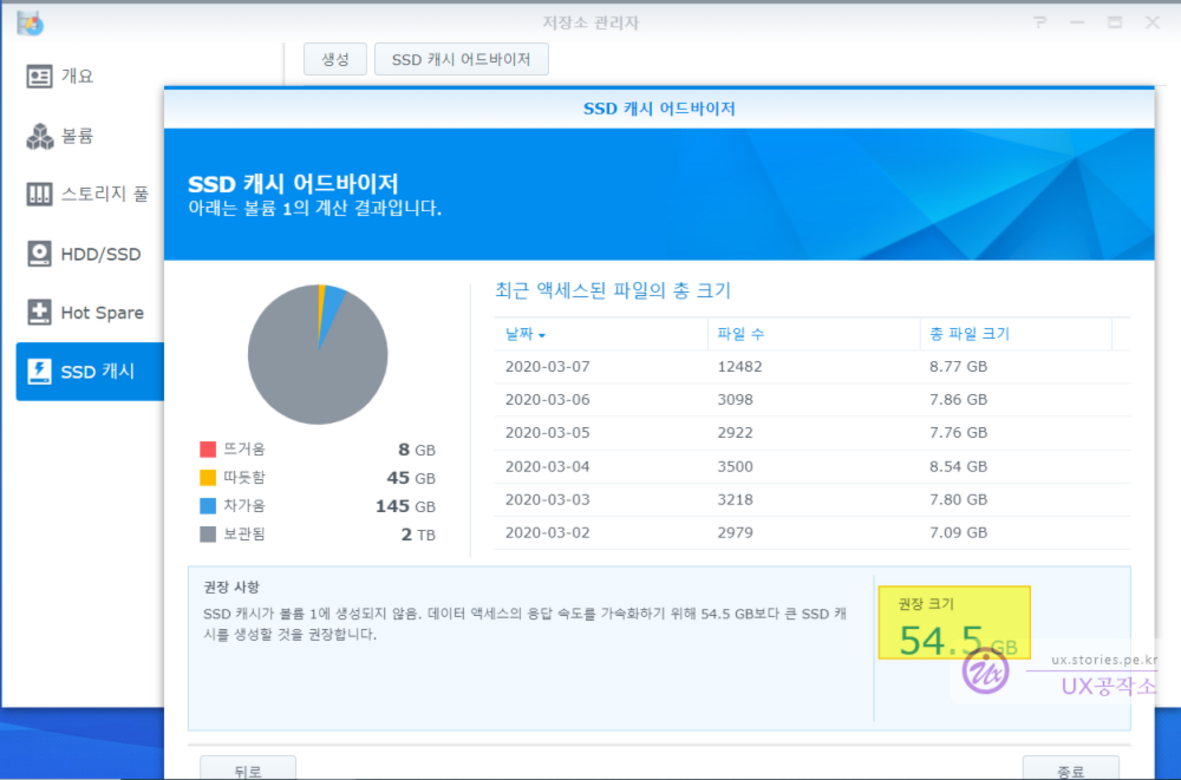
먼저 SSD 캐시 어드바이저를 보면 현재 필요한 권장크기의 캐시가 얼마나 되는지 알려줍니다.
tistory-image
저는 대략 54.5GB가 필요하다고 하네요.128GB를 장착하려고하니 용량은 충분하지 않을까 합니다.
tistory-image
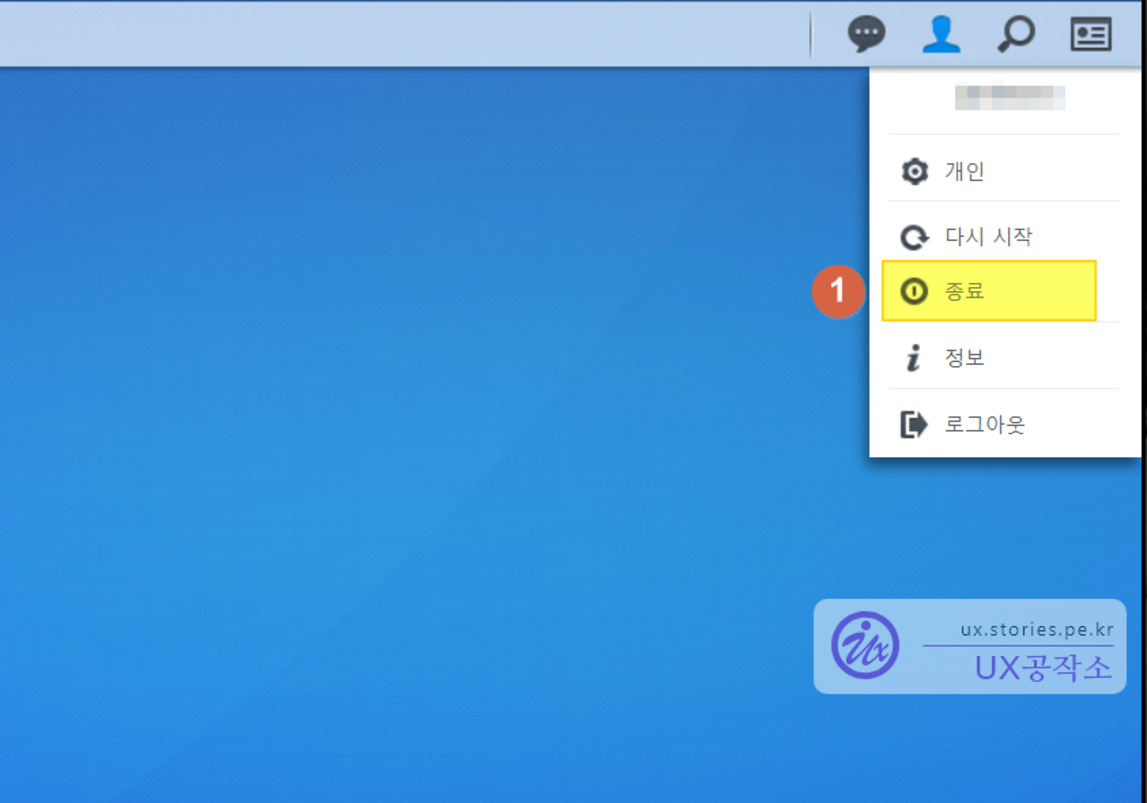
장착하기 전에 먼저 나스를 종료해야 합니다. 종료는 전원버튼을 3초이상 눌러도 되지만 DSM화면에서도 종료를 할 수 있습니다. 가능하면 DSM에서 종료하는 것을 추천합니다.
실제로 SSD 캐시 장착하기

tistory-image
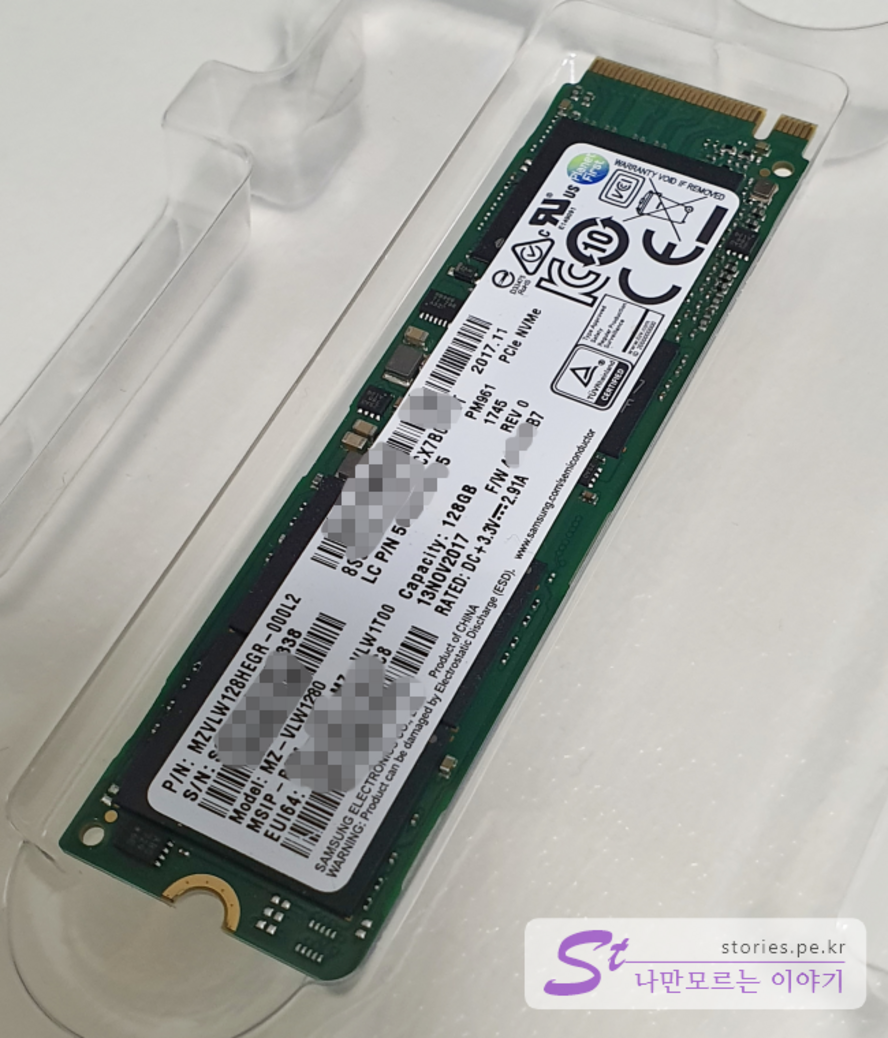
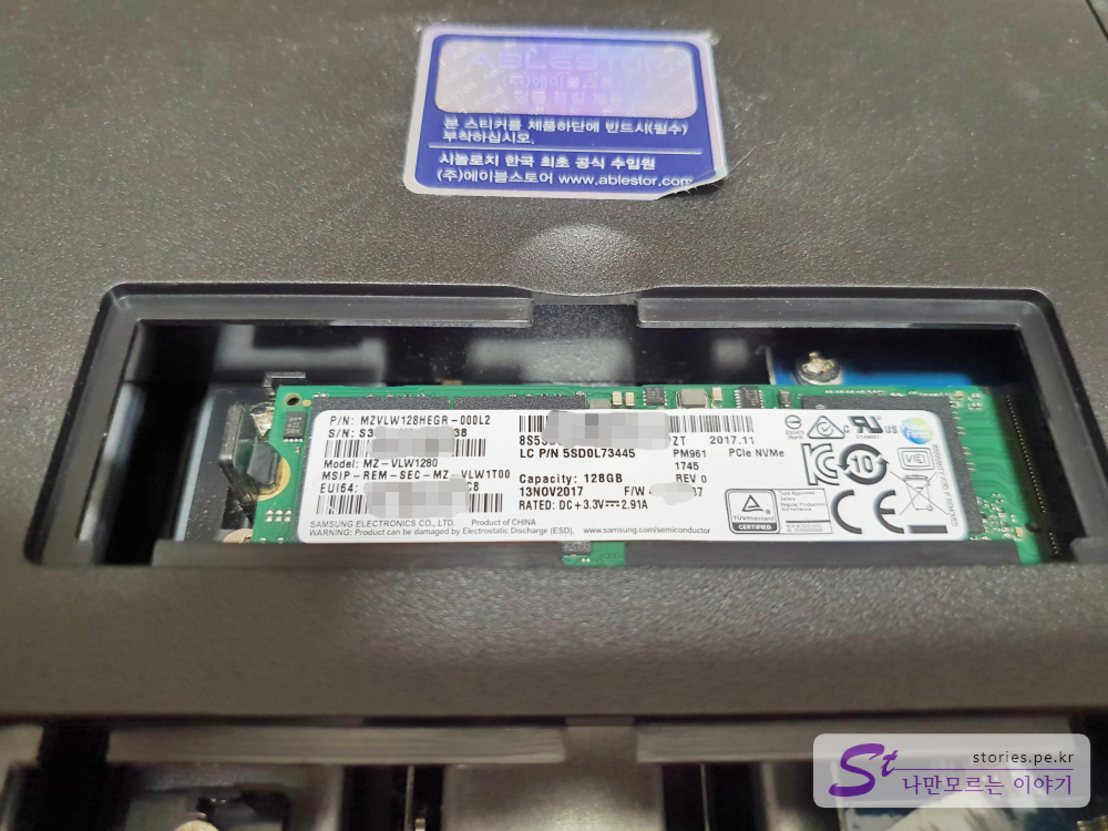
제가 장착 할 SSD는 삼성 MZ-VLW128HEGR M.2 128GB NVMe PM961 입니다.
tistory-image
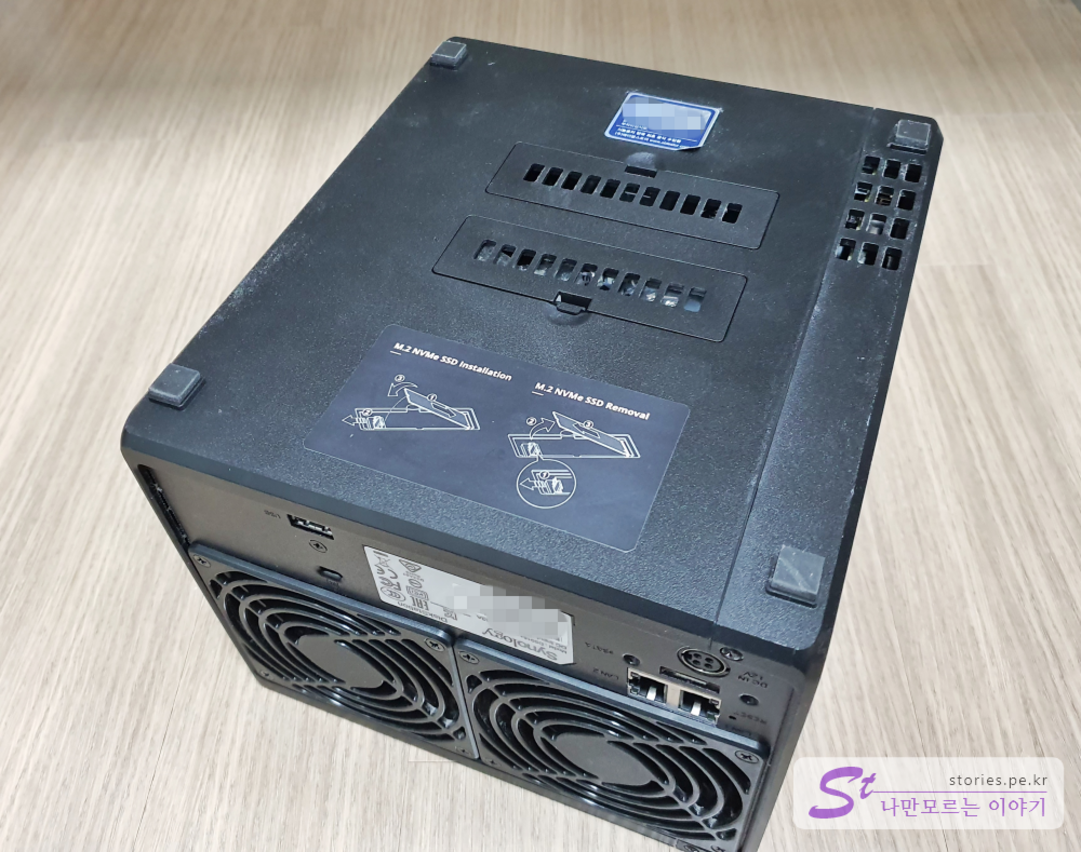
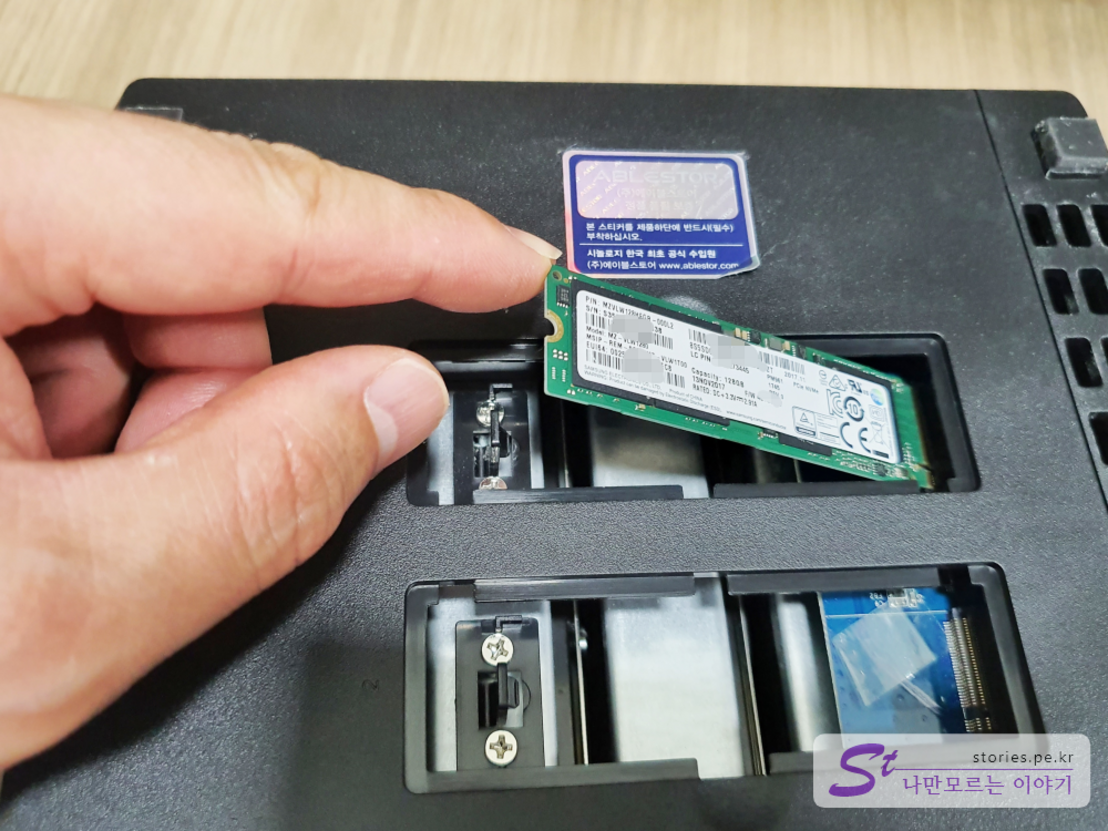
이제 DS918+ 나스가 종료된 것을 확인하고 뒤집습니다. 장착위치가 바닥에 있기 때문입니다. 설명도 친절히 되어 있네요.
tistory-image
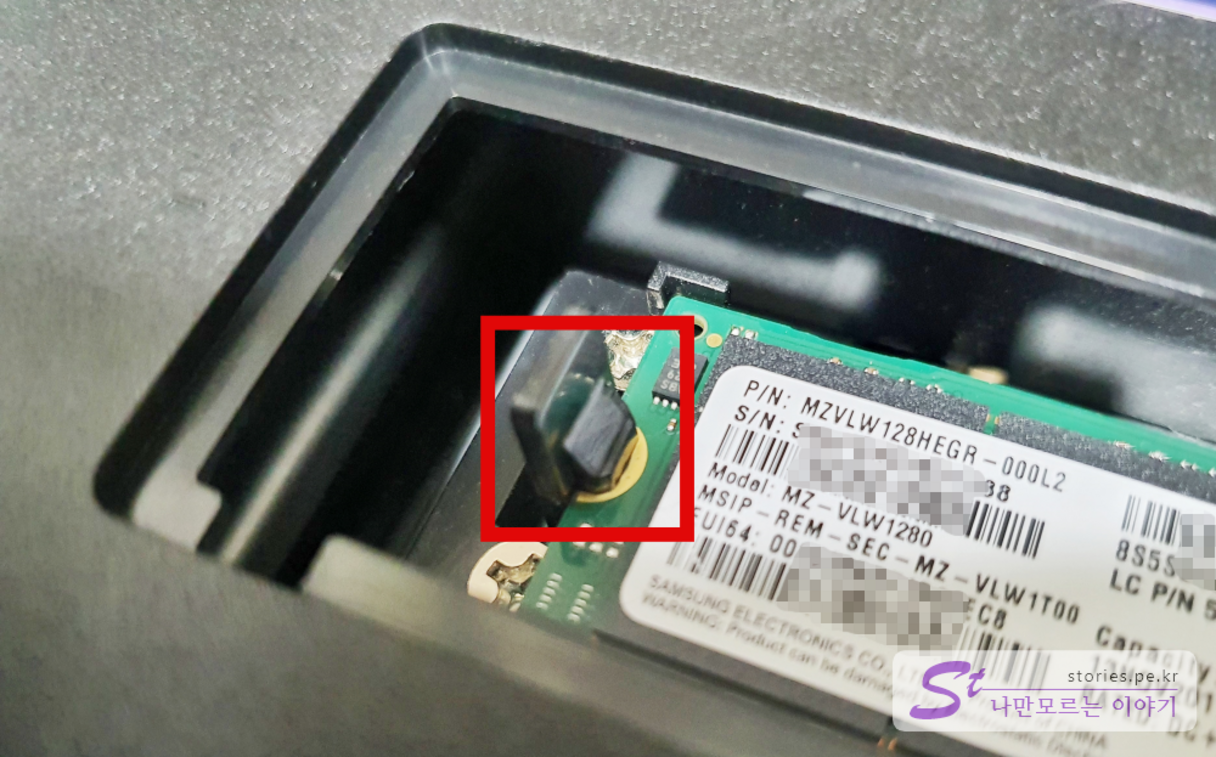
이제 뚜껑을 하나 제거하고 SSD를 장착합니다. 장착은 접점부를 먼저 확실히 체결하고 뒤를 장착하면 됩니다.
tistory-image
꼭 들어 맞게 넣어 주시면 됩니다.

tistory-image
뒷부분이 이렇게 딱 맞아야 합니다.

DSM에서 확인하기

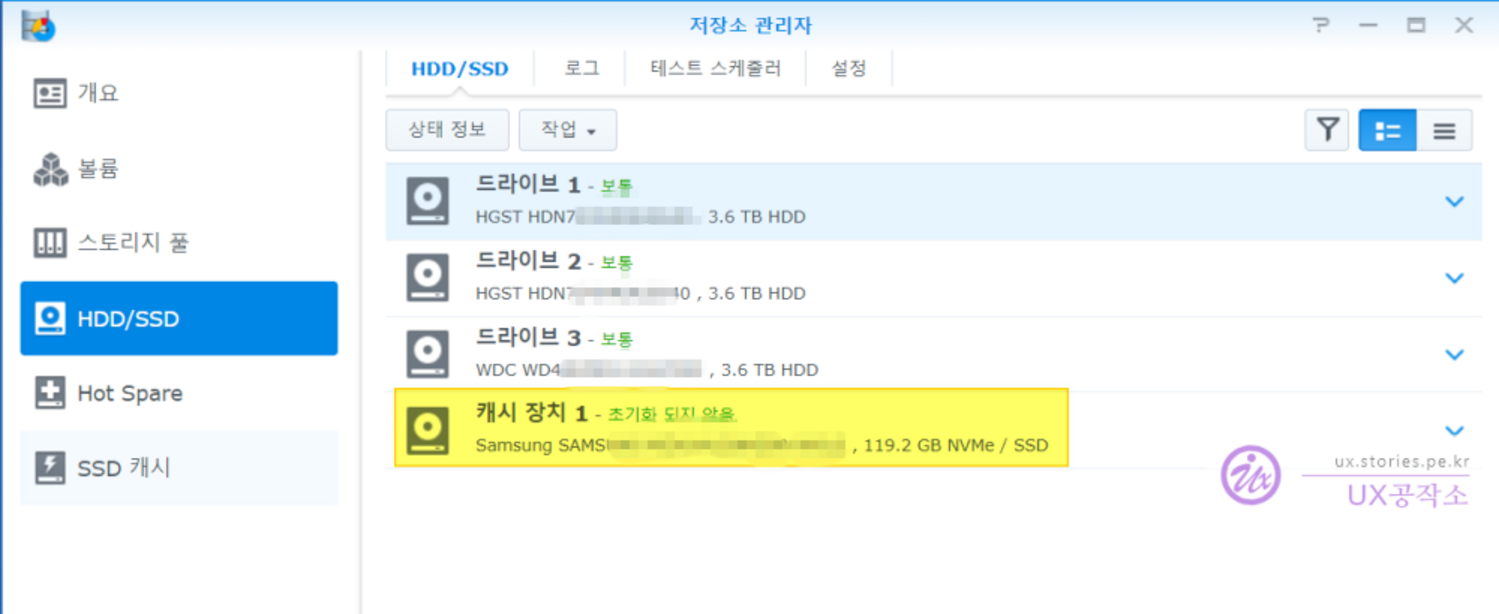
장착이 완료되면 다시 전원 버튼을 클릭하여 전원을 넣습니다. DS918+ 나스가 부팅이 완료되면 DSM에 접속을 합니다.
tistory-image
저장소 관리자를 실행시키고 아까처럼 HDD/SDD 메뉴를 선택하면 새로 설치한 캐시 장치1을 볼 수 있습니다.
tistory-image
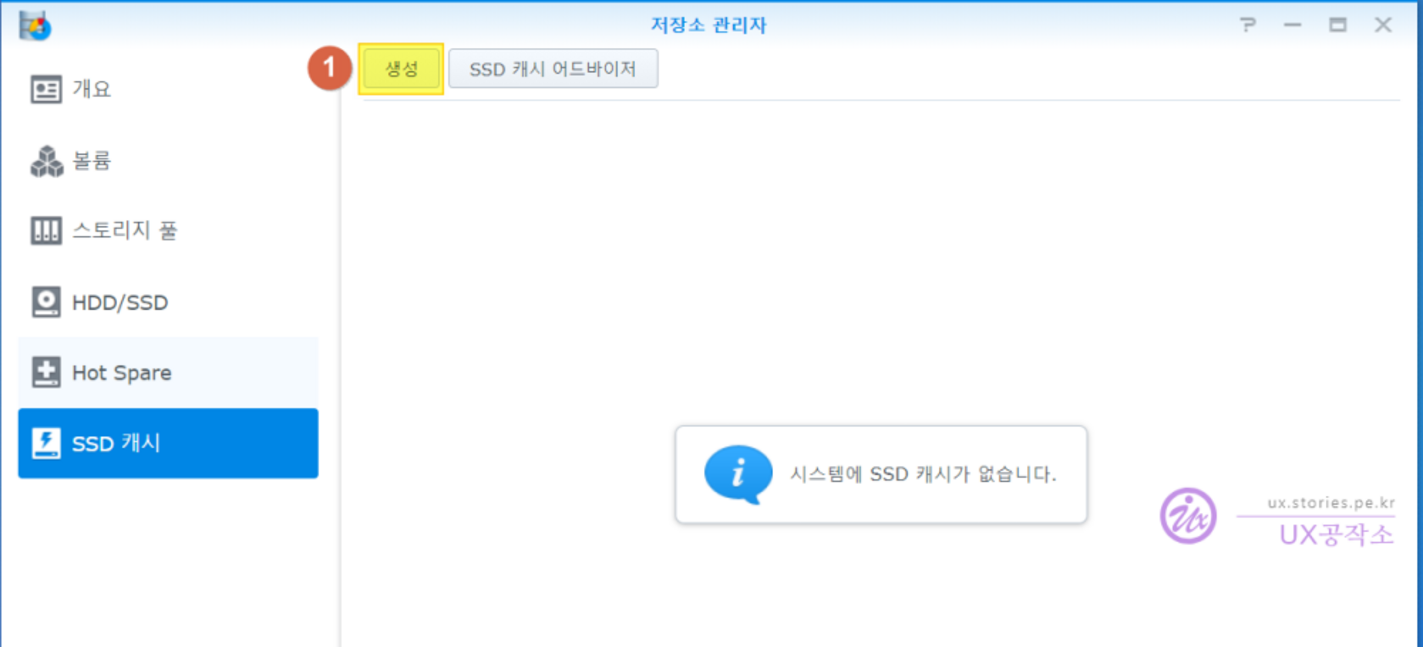
장착만 한다고 바로 인식하는 것은 아니고 캐시를 생성해서 마운트를 해줘야 합니다.
화면 상단의 생성 버튼을 클릭합니다.
tistory-image
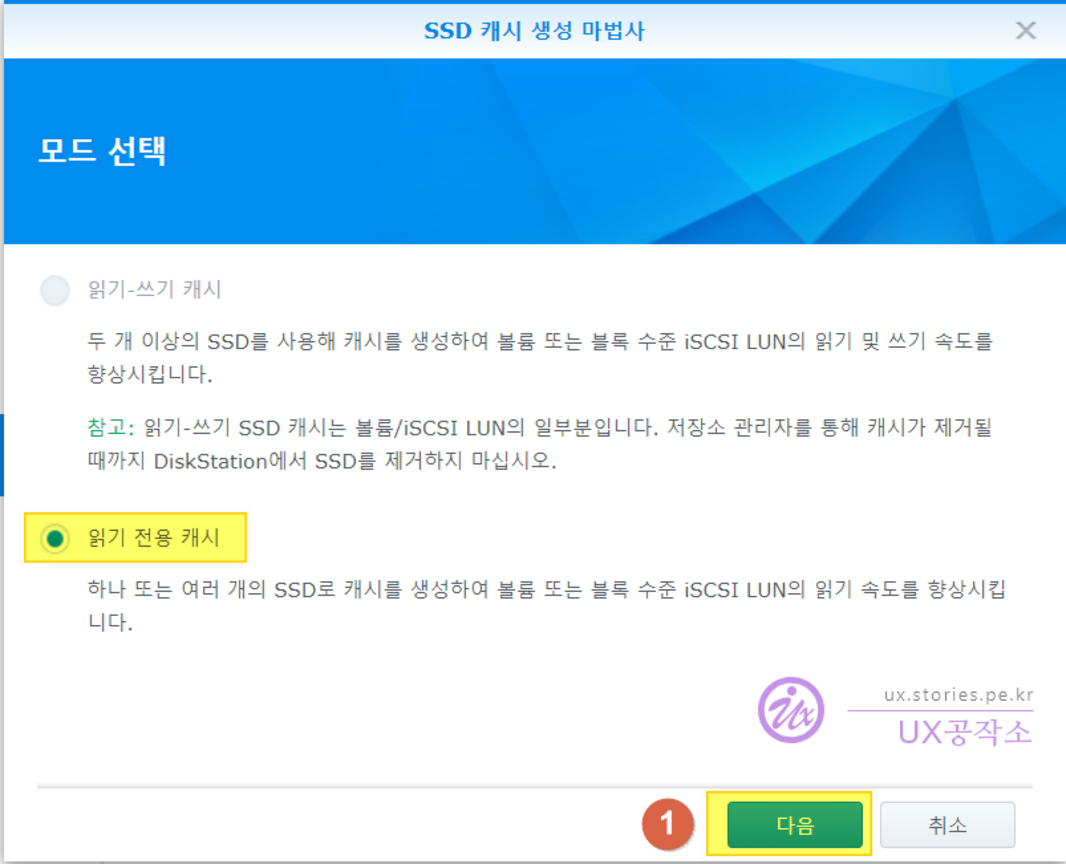
모드를 선택해야 하는데 SSD가 1개면 무조건 일기 전용 캐시로만 사용할 수 있습니다. SSD가 2개면 읽기와 쓰기로 사용 할 지 읽기 전용으로 할지를 선택할 수 있습니다.
tistory-image
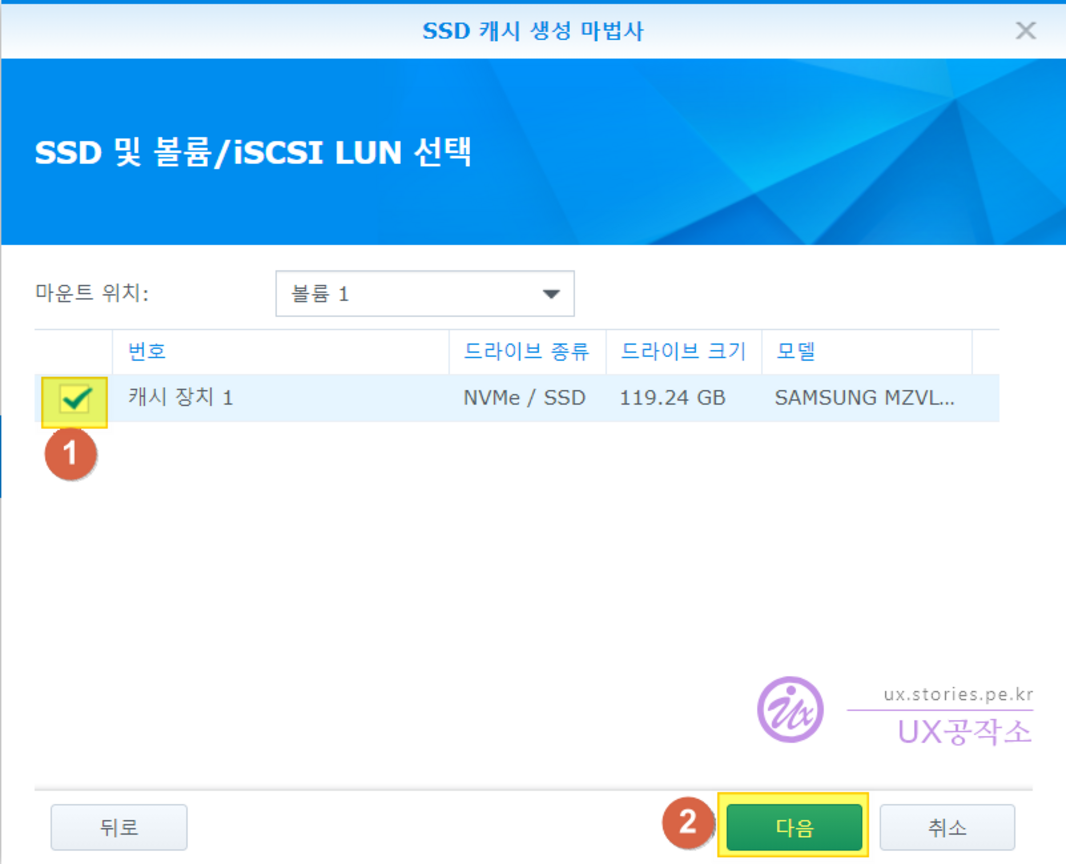
마운트를 어디에 할지를 선택해야 하는데…
저는 볼륨이 1개이기 때문에 볼륨1을 선택하고 마운트할 SSD를 체크하고 다음 클릭합니다.
tistory-image
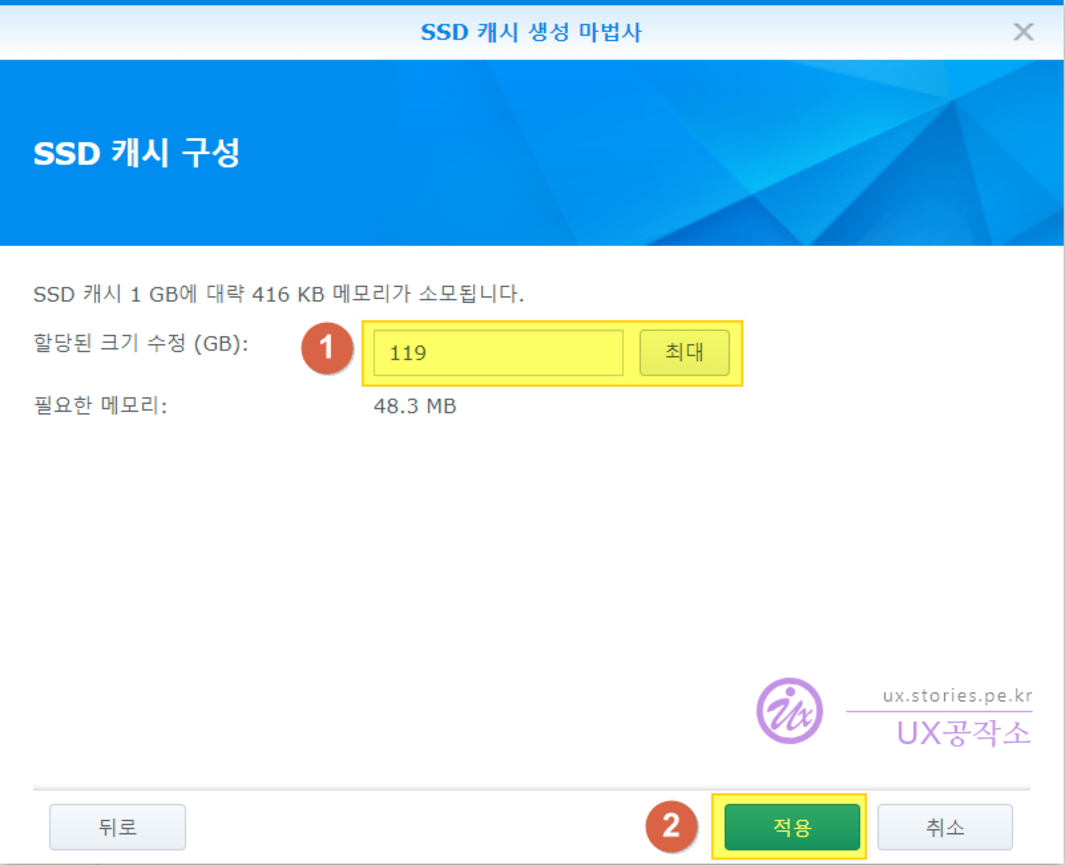
크기를 할당해야 하는데 굳이 크기를 줄일필요는 없겠지요.. 최대 버튼을 클릭하여 모든 용량의 크기를 할당하시면 됩니다.
tistory-image
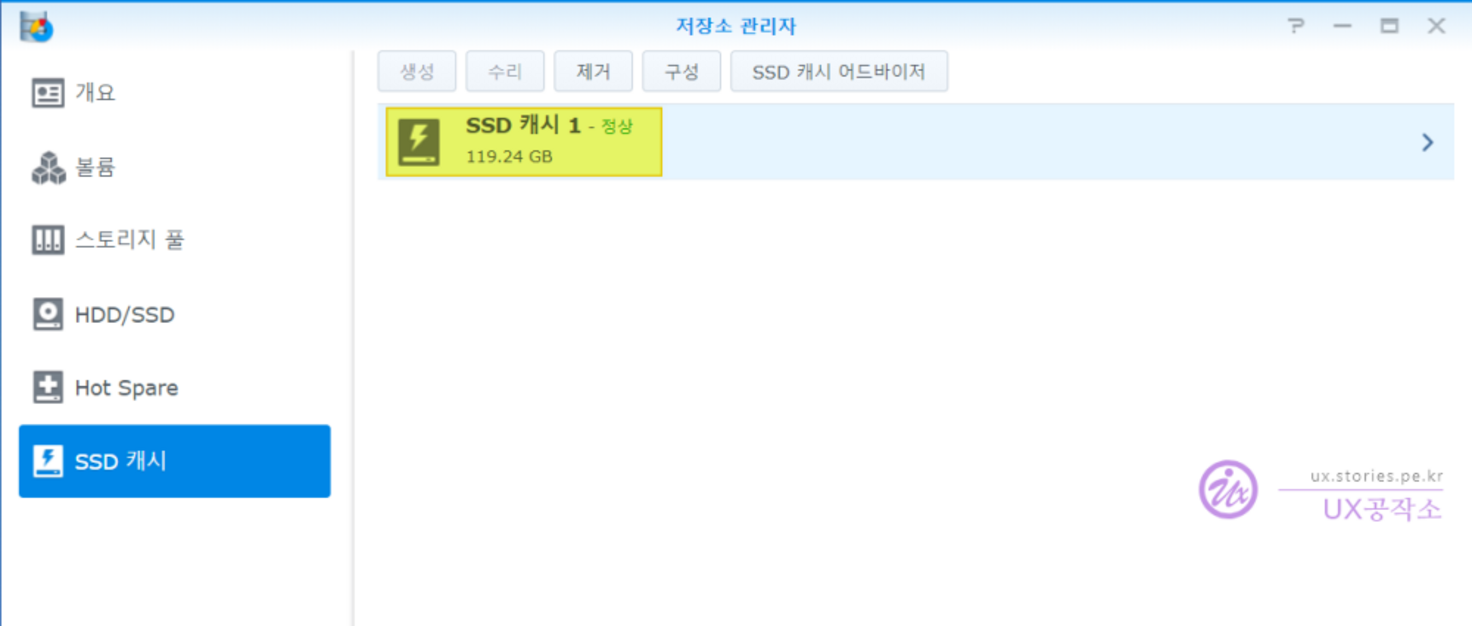
적용을 하고 수십 분을 기다리면 포맷과 마운트를 하고 정상 메시지를 보여줍니다.
이렇게 정상 메시지가 보이면 설치가 잘 완료된 것입니다.

이제 포토스테이션이나 모멘트를 실행해 보시면 좀더 빨리 로딩되어 지는 것을 느낄 수 있습니다.

Similar Posts

  • 월마트 자율주행 쇼핑카트

    요즘에는 자율주행이라는 것이 대세인가봅니다. 쇼핑카트까지 자율주행을 한다고 하니.. 뭐.. 몇년 전부터 상상은 해봤던 것이기는 한데.. 실제로 월마트에서 특허까지 취득을 했다고 하니 곧 마트에서 혼자 굴러다니는 쇼핑카트를 볼 날도 멀지 않은것 같습니다. 월마트에서는 위치파악센서, 비디오카메라, 무선네트워크기술을 활용한 기기를 쇼핑카트의 밑에 부탁을 하면 카트가 자유롭게 욺직여서 호출한 사용자 앞으로 오기도 하고 사용자가 원하는 상품의 위치로 안내까지 하는 […]

  • 알아두면 편리한 엑셀의 조건부서식 작성하는 방법

    엑셀을 작업할 때 조건부서식이라는 유용한 기능이 있어서 포스팅합니다. 조건부 서식은 말 그대로 셀 안의 내용이 어떤 조건에 해당 하면 그 셀 또는 셀이 속해있는 행 전체에 대해서 서식(스타일)을 자동으로 지정하는 것을 말합니다. 예를 들면 아래의 1번 처럼 완료라는 글자를 썼을 때 해당 행 전체가 회색바탕에 이탤릭체, 취소선이 적용되는 것을 말합니다. 이제 설정하는 방법을 하나하나 말씀드리겠습니다. […]

  • 문자코드와 인코딩 변환 방법

    문자코드란? 문자코드란 컴퓨터가 사람이 알아볼 수 있는 문자로 표시하기 위해 각 문자에 할당한 고유번호를 말합니다. 초창기 문자를 나타내기 위한 아스키(ASCII)코드는 알파벳, 숫자, 특수 문자 등.. 각 문자에 해당하는 고유번호를 2진수 8비트로 지정하여 표시하였습니다. 2진수 8비트란 2진수인 0과 1을 나타내는 스위치 8개로 고유번호를 할당한 것을 말합니다. 예를 들면 01101100은 A, 01101101은 B… 이런식으로 2의 8제곱( 256 […]

  • 무료로 아이콘 폰트 사용하기 – XEICON 편

    웹사이트를 개발 시 아이콘을 제작하려고 하는데 딱히 디자이너가 없는경우~, 아이콘을 사용하고 싶은데 라이선스를 구매하기 어려운경우~ 이렇때 고맙게도 무료이면서 간단하게 아이콘을 사용할 수 있는 방법이 있습니다. 대표적으로 폰트어썸이 있지만 우리나라에서도 서비스를 해주는 곳이 있습니다. 바로 XEICON 입니다. XEICON XEICON 홈페이지 바로가기 XEICON은 예전에는 제로보드로 이름을 날렸고 현재는 Xpressengine이라는 브랜드네임으로 서비스를 하고 있는 XE프로젝트에서 Fonts형 아이콘 형태로 […]

  • windows10 시작 할 때 쓸데없이 실행되는 앱 중지하기(feat. 시작프로그램)

    컴퓨터의 메모리가 충분하지 않을 경우 어떻게 든제 메모리를 확보해야 컴퓨터를 좀더 쾌적하게 사용할 수 있습니다. 또는 성격상 컴퓨터에 이것 저것 지저분한 것이 나도 모르게 실행되는 것을 싫어하는 경우도 있습니다. 그 때 가장 먼저 해볼수 있는 것이 시작프로그램을 정리하는 것입니다. 보통 앱(프로그램)들이 컴퓨터에 설치될 때 매번 컴퓨터 시작 시 자동으로 실행되기를 원합니다. 그래야 내가 만들 프로그램이 […]

  • 시놀로지 Docker로 WordPress 완벽하게 설치하기

    시놀로지는 정말 좋은 어른들의 장난감인것 같습니다. 할게 이것 저것 무궁무진하게 많습니다. 우리 가족의 사진 히스토리를 기록할 수도 있고 어디에서든지 비용부담없이 동영상을 즐길 수도 있고 만화서버로도 이용할 수 있습니다. 그중에서도 프로그래머나 개발자 라면 정말 반길만한 서비스가 있는데, 바로 도커(Docker)라고 할 수 있습니다. 도커에 대해서 자세히 알려면 공부를 많이 해야 겠지만 간단하게 말한다면… 개발자가 개발을 하다가 “이게 […]

답글 남기기

이메일 주소는 공개되지 않습니다. 필수 필드는 *로 표시됩니다