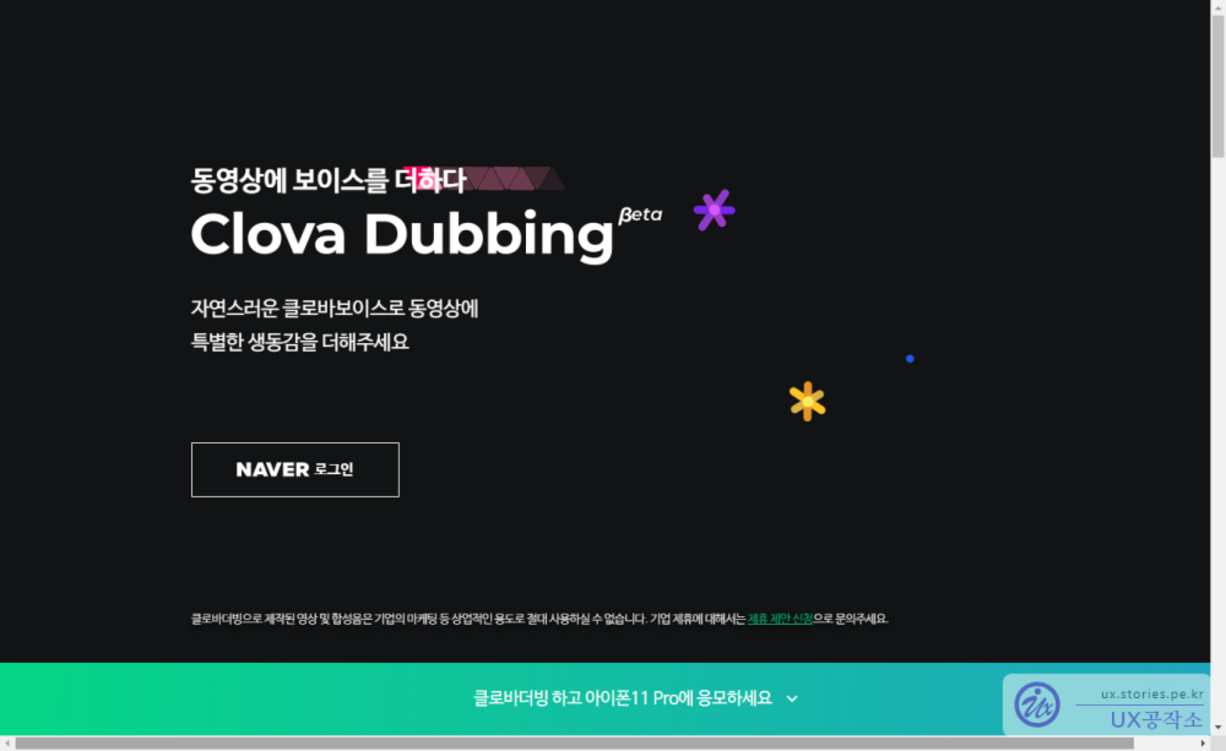
유튜버 진출의 최대 고민이였던 더빙을 해결해 줄 네이버 클로바 더빙 출시

한때 유튜버를 꿈꿨으나 그지같은 목소리 때문에 포기했어야 했던 꿈을 이제 다시한번 불태워 볼 기회가 생겼습니다.
네이버에서 출시한 클로바 더빙이 그 꿈을 실현해줄 무기입니다. 이번에 야심차게 출시를 하고 현재는 알리기 위한 이벤트를 진행중에 있는데요. 예전의 기계적인 톤의 TTS보다 정말 한단계 진일보한, 느낌있는 목소를 들려주고 있습니다.
또한 동영상과 매칭을 시켜주고 있어서 더욱 활용도가 있어 보입니다.

tistory-image

클로바 더빙 홈페이지 바로가기

이 서비스는 프로그램을 다운로드 받아서 실행하는 것이 아니라 크롬이나 웨일 브라우저로 동영상을 업로드 하고 그 동영상의 타임라인을 보면서 적절한 위치에 텍스트를 입력하면 AI 목소리가 자연스럽게 텍스트를 읽어 더빙을 해 줍니다.
결과물은 목소리 파일로 개별 다운받을 수도 있고 타임라인에 맞게 목소리를 하나의 파일로 다운받을 수도 있고 동영상 자체에 더빙이 입혀져 있는 동영상 파일을 다운로드 받을 수도 있습니다.

시작하기

네이버의 회원만 이 서비스를 이용할 수 있습니다. 회원가입을 하거나 로그인을 먼저해야 합니다.
tistory-image
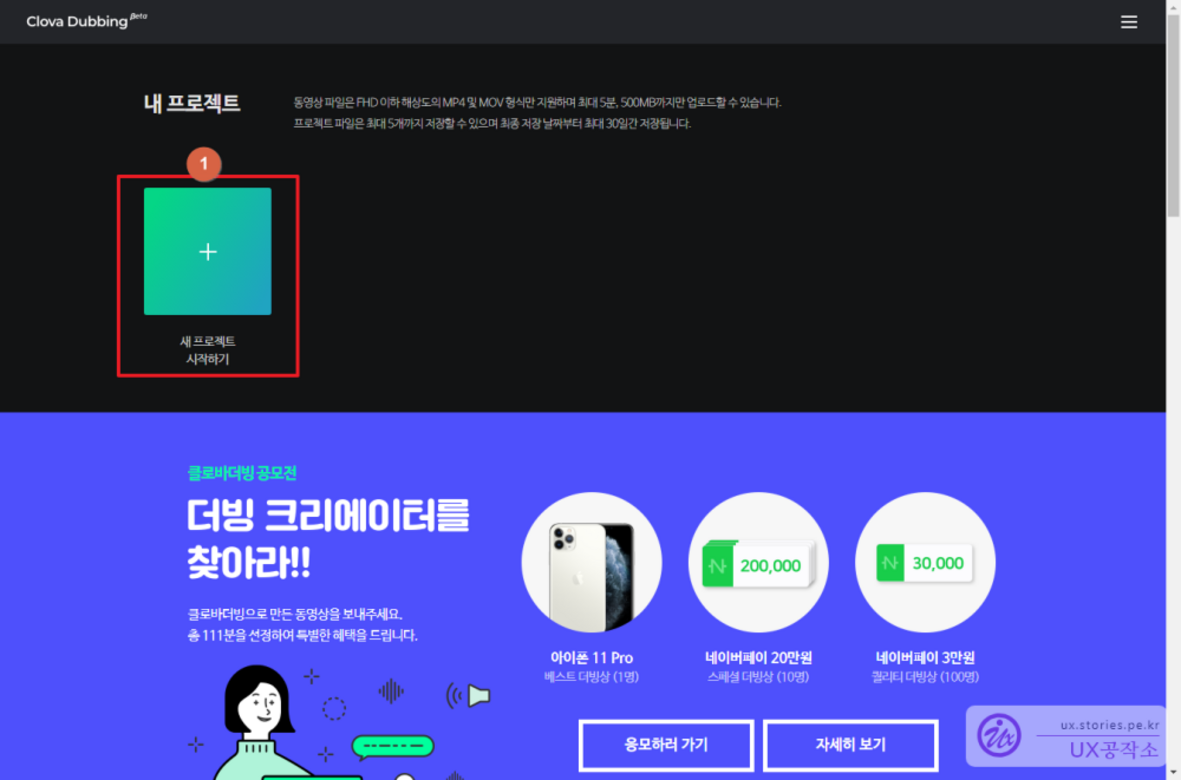
첫화면에는 새프로젝트 시작하기 라는 메뉴가 있습니다. 이 프로젝트는 5개까지 늘어 날 수 있습니다. 새프로젝트를 시작합니다.
tistory-image

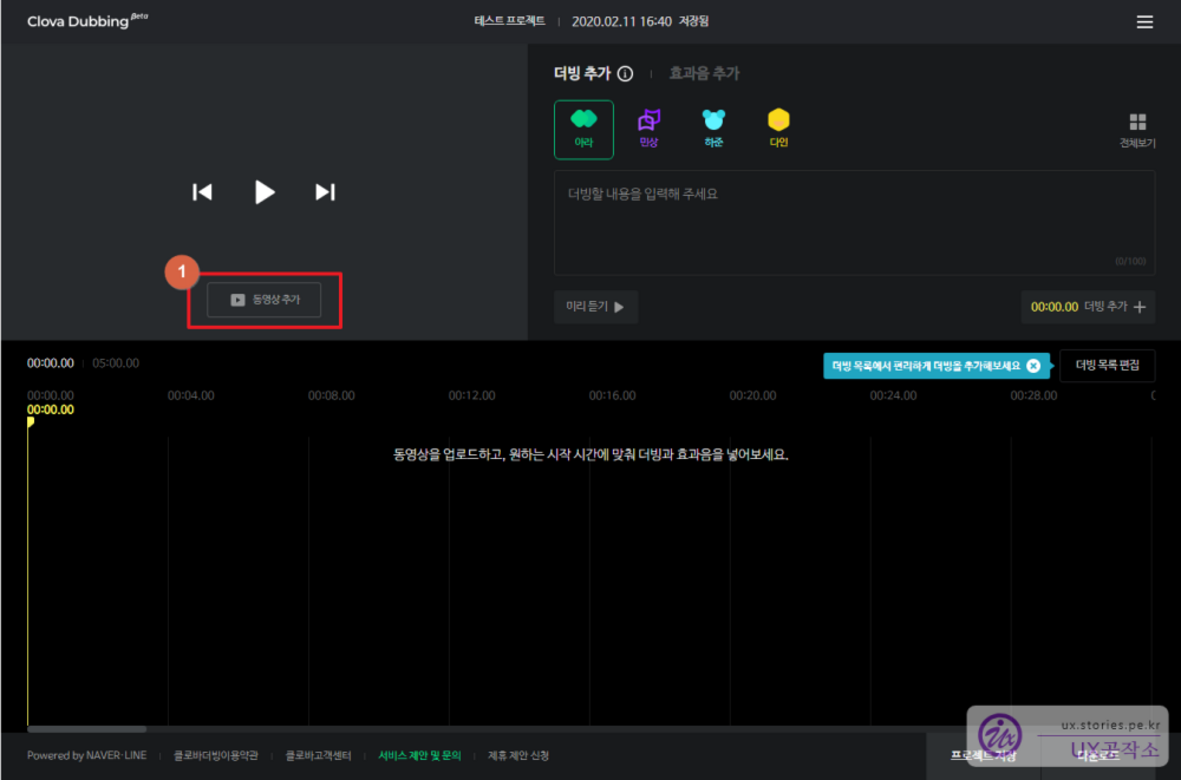
  1. 동영상 추가 : mp4mov 형식의 최대 5분이하500MB보다 작은 동영상 파일을 업로드 합니다.

프로젝트 파일은 최대 5개까지 저장할 수 있으며 최종 저장 날짜부터 최대 30일간 저장됩니다.
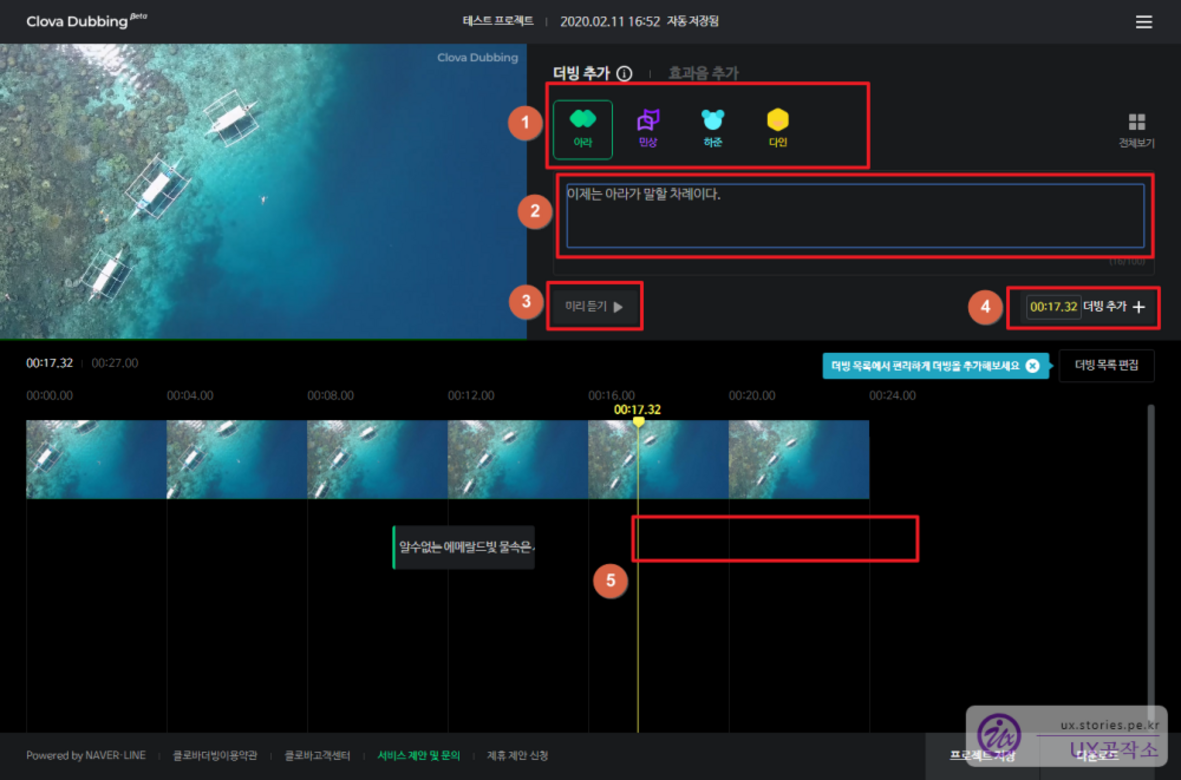
tistory-image

  1. 더빙할 목소리를 선택합니다. 기본으로 4개의 목소리가 보이지만 현재 총 21개의 목소리를 지원하고 있습니다. 이 목소리는 계속 늘려갈 계획이라고 합니다.
  2. 목소리 더빙을 위한 텍스트를 입력합니다.
  3. 미리듣기를 통해 더빙을 확인합니다.
  4. 더빙추가 버튼을 클릭하여 목소리를 타임라인에 넣습니다.
  5. 더빙은 타임라인의 플레이 위치에 추가하게됩니다. 이 더빙은 마우스 드래그로 좌우로 이동이 가능 합니다.

tistory-image
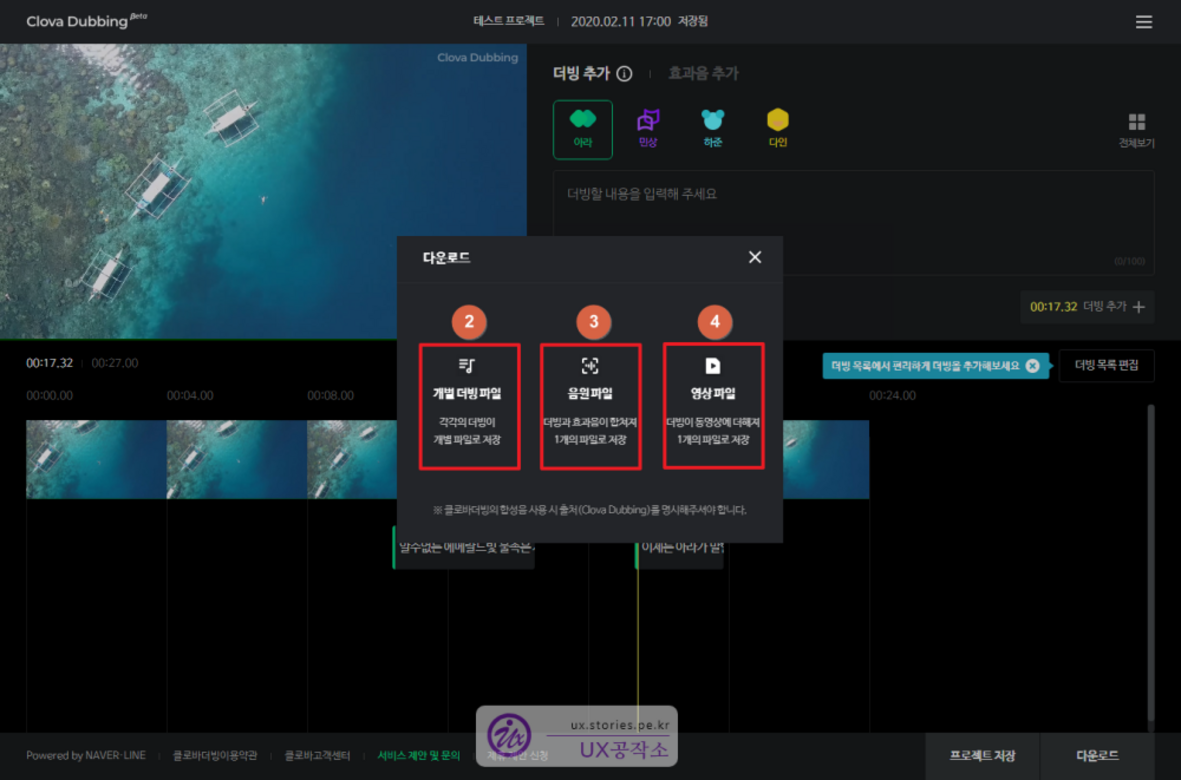
이제 작업이 완료되었다면 결과물을 다운로드 받아야합니다. 총 3개의 다운로드 방법이 있습니다.

  1. 다운로드 : 버튼을 클릭합니다.
  2. 개별더빙파일 : 각각의 더빙파일이 저장됩니다.
  3. 음원파일 : 더빙과 효과음이 합쳐져 1개의 파일로 저장됩니다.
  4. 영상파일 : 더빙이 동영상에 더해져 1개의 파일로 저장

만들어 봤어요~

더빙을 이용하여 아래와 같이 제작해 봤습니다.

주의사항

동영상 업로드는 mp4나 mov만 지원하고 최대 5분, 500MB 미만만 업로드 할 수 있습니다.
번거롭 더라도 동영상 클립단위로 작업해서 나중에 프리미어나 베가스 같은 곳에서 합치면 될 것 같습니다.

또하나 주의해야 할 것은 클로바 더빙으로 녹음한 경우 클로바 더빙이라는 표시가 있어야 합니다.

클로바 더빙은 개인 컨텐츠 제작 용도로만 무료로 사용이 가능하고 기업이나 단체는 제휴 제안 신청으로 문의를 해야 합니다. 뭐~ 유료로 하겠다는 말이겠지요.

당첨은 하늘의 별따기 같으나 현재 홍보를 위해 아이폰11을 추첨하는 이벤트를 진행한다고 하네요.

Similar Posts

  • CSS3로 타이틀바 꾸미기 5가지

    HTML과 CSS로 탬플릿 디자인을 할때 타이틀 제목으로 사용할 태그에 대해서 미리 꾸며 놓는 경우가 있습니다. 저같은 경우는 블로그를 작성할때 Markdown으로 작성을 하는데 Headline 테그에 미리 CSS로 꾸며 놓으면 쉽고 빠르게 아름다운 글 모양을 나타낼 수 있습니다. 보통 h1 ~ h6 사이의 테그를 크기와 두께 라인 등을 이용하여 꾸밉니다. 아래에 정보를 남기니 참조해서 사용하시면 됩니다. h1 […]

  • 월마트 자율주행 쇼핑카트

    요즘에는 자율주행이라는 것이 대세인가봅니다. 쇼핑카트까지 자율주행을 한다고 하니.. 뭐.. 몇년 전부터 상상은 해봤던 것이기는 한데.. 실제로 월마트에서 특허까지 취득을 했다고 하니 곧 마트에서 혼자 굴러다니는 쇼핑카트를 볼 날도 멀지 않은것 같습니다. 월마트에서는 위치파악센서, 비디오카메라, 무선네트워크기술을 활용한 기기를 쇼핑카트의 밑에 부탁을 하면 카트가 자유롭게 욺직여서 호출한 사용자 앞으로 오기도 하고 사용자가 원하는 상품의 위치로 안내까지 하는 […]

  • [파워포인트] 서식 복사하고 붙혀넣기

    파워포인트를 사용하면서 요긴하면서도 잘 모르는 사람은 쓰지 못하는 기능이 있습니다. 대부분 Ctrl + C, Ctrl + V는 많이 알고 사용하지만, Ctrl + Shift + C, Ctrl + Shift + V 는 잘 모르는 사람이 많습니다. 서식 복사하기 PPT 전문가라면 꼭 써야할 기능!! 서식 복사하기 기능입니다. 내용을 복사해서 붙혀 넣는 것이 아니라 서식을 복사해서 붙혀넣기 하는 […]

  • 시놀로지 Docker 기본 사용법

    시놀로지 DS918+ 로 넘어온 이유 중 하나가 도커를 사용할 수 있다는 것 이였습니다. 기존에 사용하던 것은 Synology DS214+ 였는데 해당 기기에서는 성능 때문이였는지 Docker패키지를 설치할 수 없었습니다. 저도 도커 초보라서 많이 알지는 못하지만 정리차원으로 포스팅을 해 볼까 합니다. 도커란 무엇인가?? 도커란 컨테이너 기반의 오픈소스 가상화 플랫폼입니다. 라고 인터넷에 많이 올라와 있으나 초보자들에게는 이게 뭔~ 소린가~ […]

  • Angular에서 사용되는 타입스크립트 문법

    타입스크립트에 대한 간단한 문법을 정리하려고 합니다. 타입과 문자열 선언자 var : javascript에서 전통적으로 사용해온 선언자로 모든 타입을 허용 let : typescript에서 특화시킨 선언자로 타입을 지정해야 함 배열타입 배열의 타입을 아래와 같이 설정하며 배열에 값을 입력할때는 push()를 사용함 let fruits: string[] = [“바나나”,”사과”,”오렌지”]; let num1:Array = [1,2,3]; let num2:Array = new Array(); num2.push(1); num2.push(2); num2.push(3); 유니언타입 […]

  • 구글 크롬 주소창 검색엔진을 바꿔 보자

    초창기에는 인터넷브라우저로 윈도우즈에 기본으로 설치되어 있는 인터넷 익스플로러(IE)를 많이 사용했었습니다. 하지만 어느 순간부터 그것이 역전되어 이제는 전 세계적으로 크롬브라우저를 더 많이 사용하는 추세가 되었습니다. 아마도 크롬에서 개발한 V8엔진이 자바스크립트 안정적이고 획기적으로 빠르게 처리한다는 것이 알려지면서 부터이지 않을까 합니다. 저도 매인 브라우저로 크롬을 주로 사용하는데요. 크롬의 장점인 주소창에 인터넷 주소가 아니라 검색어를 입력하면 기본 검색엔진인 구글검색을 […]

답글 남기기

이메일 주소는 공개되지 않습니다. 필수 필드는 *로 표시됩니다