[파워포인트] 글꼴 사용에 관한 모든것

PPT 디자인에 있어 글꼴(폰트)은 상당히 중요한 요소에 속합니다. PPT작업을 멋지게 하고 작업한 결과물을 다른 사람에게 전송을 하면 다른 사람이 디자인을 보고 욕을 할 경우가 있습니다. 그중에 가장 큰 이유는 글꼴(폰트)일 이유가 큽니다. 그래서 PPT의 글꼴(폰트) 사용에 관해서 포스팅을 해보려고 합니다.

PPT파일에 글꼴(폰트) 포함하기

PPT도 다양한 폰트를 사용할 수 있습니다. 하지만 나만의 특별한 폰트를 사용했을 경우 이 PPT문서를 다른사람(다른 컴퓨터)에게 보냈을 때 그 사람의 컴퓨터에 똑같은 글꼴이 없다면 임의의 폰트가 적용되어 디자인이 깨져 보이는 경우가 있습니다.

이럴경우 몇가지 해결책이 있는데, 일단 맑은 고딕과 같은 누구나 다 사용하는 범용적인 글꼴을 사용하거나 아니면 사용한 글자에 대해서만 PPT에 포함을 시키거나 또는 사용한 글꼴 전체를 포함시키는 방법이 있습니다.

범용적인 폰트 사용하기

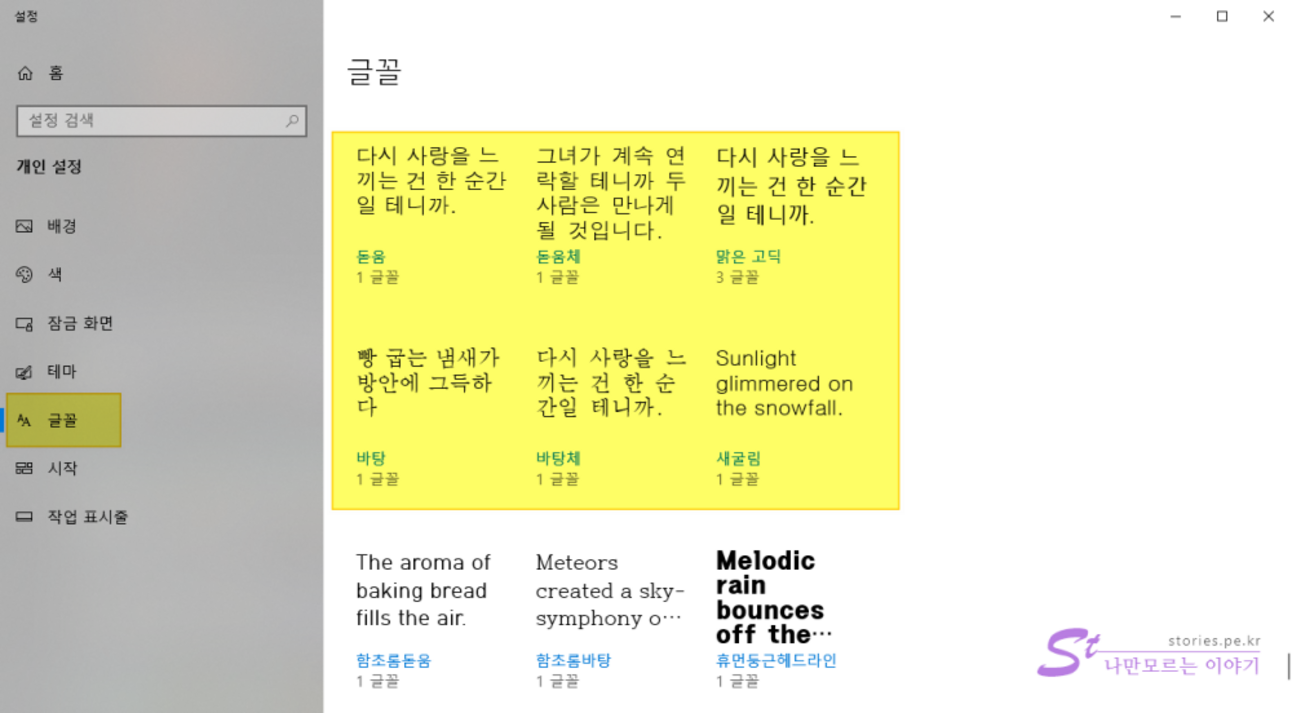
범용적인 폰트는 윈도우OS에 기본적으로 탑재되어 있는 맑은 고딕, 돋움, 바탕, 굴림 같은 글꼴을 사용하는 것입니다.

tistory-image

사용한 폰트를 PPT에 포함시키기

가장 안전한 방법은 사용한 폰트를 PPT에 포함 시키는 방법입니다. 이럴경우는 PPT디자인이 깨질 일은 없습니다. 폰트를 포함 시키는 방법도 2가지가 있습니다.

tistory-image
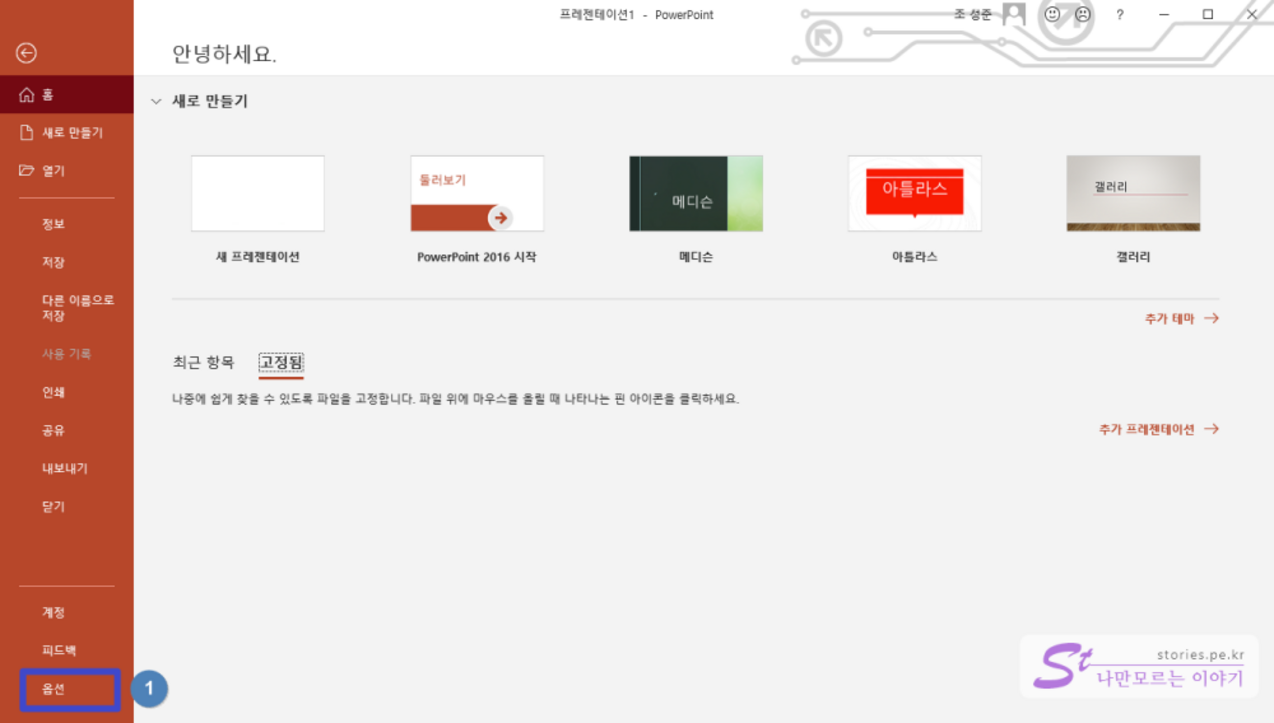
PPT화면의 상단 왼쪽에 있는 파일 메뉴를 클릭합니다.

tistory-image
파일 메뉴 중 옵션 메뉴를 선택합니다.

tistory-image

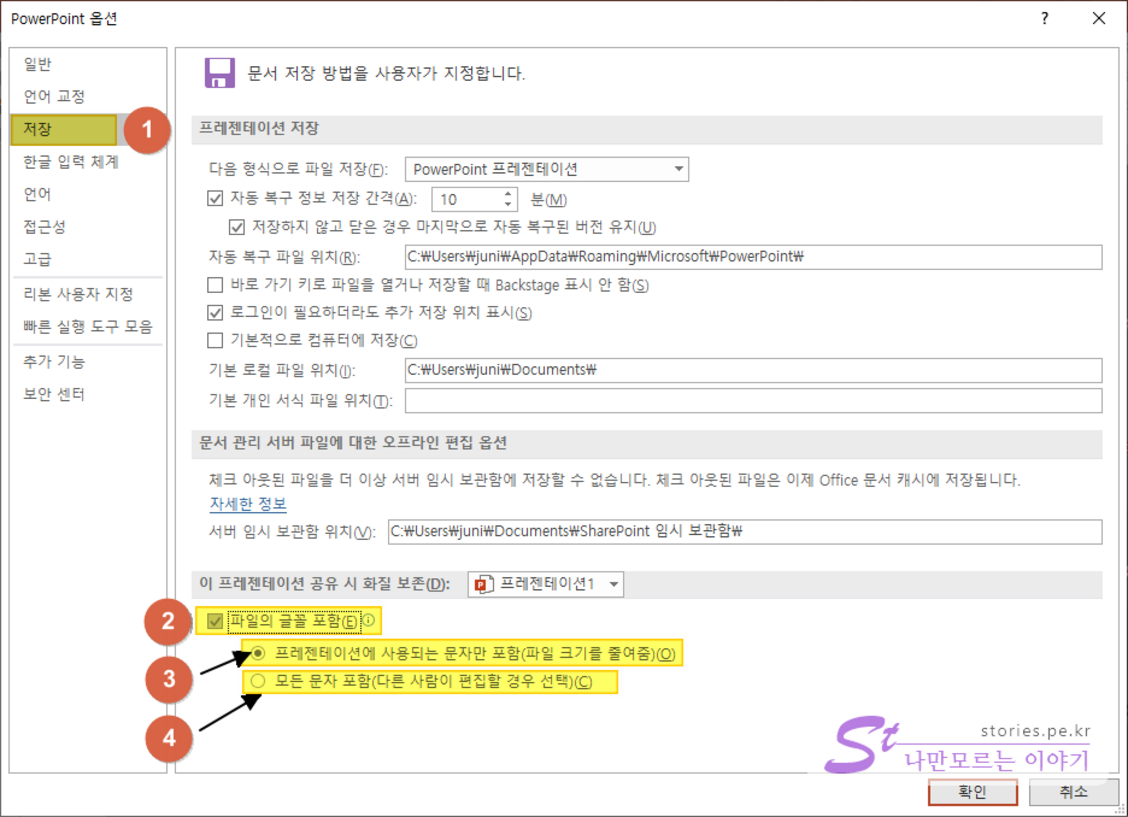
  1. 메뉴 중 저장 메뉴를 선택합니다.
  2. 파일의 글꼴 포함 을 선택합니다.
  3. 사용된 문자만 PPT에 포함합니다.
  4. 모든 문자가 포함된 글꼴을 PPT에 포함합니다.

프리젠테이션에 사용되는 문자만 포함(파일 크기를 줄여줌)

해당 옵션을 선택 할 경우는 PPT에 사용된 글자만 포함시키기 떄문에 상대적으로 파일의 용량을 줄일 수 있습니다. 다만 그럴경우 다른사람(다른 컴퓨터)이 이 PPT를 수정하면 디자인이 깨집니다.

모든 문자 포함(다른 사람이 편집 할 경우 선택)

해당 옵션을 선택 할 경우 사용된 모든 글꼴을 포함하기 때문에 상대적으로 파일의 용량이 커집니다. 다만 그럴 경우 다른사람(다른 컴퓨터)에서 이 PPT를 수정하여도 디자인이 꺠지지 않습니다.
tistory-image
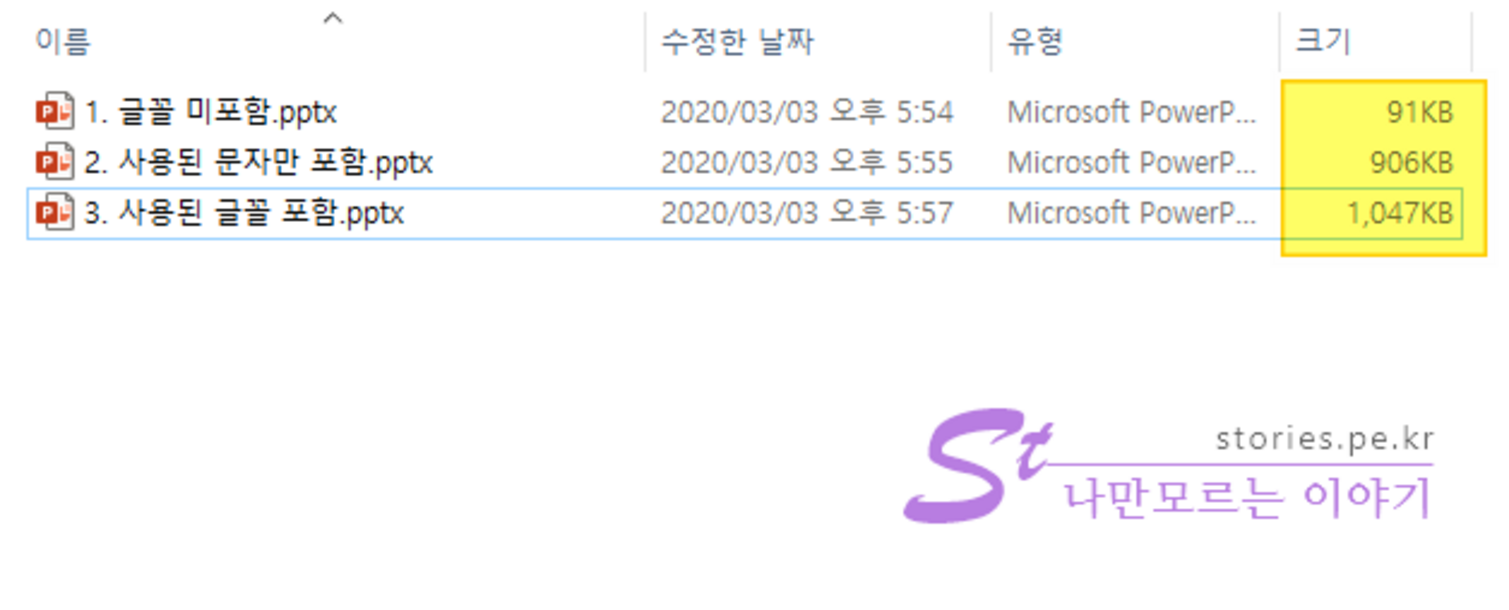
3가지 종류의 문서에 대한 파일 용량 비교입니다.

Similar Posts

  • 스마트폰으로 시놀로지 VPN 서버에 접속하기

    이전에 시놀로지 VPN 서버와 VPN PLUS은 무엇이 다른것인가 라는 제목으로 시놀로지로 VPN 서버를 만드는 것을 포스팅 했었습니다. 이번엔 이 VPN서버에 스마트폰으로 어떻게 접근하여 사용하는지 포스팅하려고 합니다. 제 폰이 안드로이드이기 떄문에 안드로이드폰을 기준으로 설명을 드릴 예정이며 아이폰이나 기타 다른폰 일지라도 핵심 설정은 거의 대동소이하므로 참고하실 수 있을 것입니다. 스마트폰으로 VPN PPTP 추가하기 PPTP가 무었인지는 시놀로지 VPN […]

  • 내가 방문한 비밀스러운 기록을 제거하는 방법 (feat. 윈도우10)

    나를 잘 알고 내가 원하는 것을 미리 제공해 준다는 것은 매우 편리한 기능임에는 분명합니다. 하지만 그 이 면에는 내 정보를 그만큼 많이 가져가서 분석 했다라고 할 수도 있습니다. 그리고 불안한건 이 걸 어디에 어떻게 사용하는지는 우리가 모른다는데 있습니다. 이런한 편리한 기능이 때로는 우리를 압박하는 불필요한 기능이 될 수 있습니다. 내가 컴퓨터로 사용한 폴더와 파일이 무엇인지 […]

  • Windows에서 동영상을 쉽고 빠르게 자르는 방법

    유튜브 때문인지 예전에 비해 동영상 편집에 대한 생각이 매우 쉽게 느껴지는 것이 사실입니다. 하지만 아무리 그래도 뭘 해보려고 하면 막상 어디서 어떻게 시작해야할지 막막한데요. 간단하게 동영상의 일부분을 클립으로 발췌하고자 할 떄 유용한 방법을 하나 소개하려고 합니다. Windows 10 이상의 시스템에서 가능합니다. Windows의 기본 기능인 사진 프로그램 윈도우즈의 기본 프로그램인 사진에는 생각 외로 다양한 기능이 있습니다. […]

  • node.js로 Youtube 다루기

    Youtube가 무엇인지는 따로 설명하지 않아도 대부분의 사람들이 알것이라고 생각합니다. 이 youtube도 구글에서 OpenAPI를 제공하고 있어서 Node.js에서 활용을 할 수 가 있습니다. 동영상을 업로드하거나 업데이트하거나 또는 검색어를 통해 리스트를 받아볼 수도 있습니다. 이런기능을 잘 활용하면 유의미한 APP을 개발할 수 있습니다. 이번 포스팅에서는 간단하게 Youtube Data API를 활용하여 원하는 검색어로 검색을 하는 일련의 과정을 작성하도록 하겠습니다. 0.1. […]

  • 반응형웹에 대한 미디어쿼리의 사용

    처음에 미디어 쿼리를 디바이스별로 정리를 해볼까 하다가 새로운 디바이스가 나올때마다 해상도 파악하고 기록하고… 삽질할 것을 생각하니 엄두가 나지 않아서 범용적으로 사용할 수 있는 방법으로 정리를 해야할 것 같아 포스팅을 합니다. 그래도 먼저 디바이스별 해상도에 대해서 궁금한 사람이 있을 수 있으니 신상 디바이스까지 업데이트를 잘 해주고 있는 사이트를 2개 공유하고 넘어 갑니다. mydevice screensiz.es 기본 설정 […]

  • Grunt 소개와 설치방법

    Node.js의 탄생으로 인해 javascript진영이 비약적인 발전을 이루고 있으며 그러한 발전에 견인차 역활을 한 Grunt라는 것이 있습니다. 이러한 프레임워크를 javascript Task기반 빌드 Tools이라고 하는데 과연 이것이 무엇인지, 그리고 어떻게 설치하고 사용하는지에 대해 포스팅을 하려고 합니다. Gruntjs란 무엇인가. Grunt 또는 Gruntjs라고 하며 인터넷을 검색하면 Task기반 빌드 툴이라고 나옵니다. 풀어서 설명을 하면… Node.js를 기반으로 하고있는 무수한 패키지들 중에 […]

답글 남기기

이메일 주소는 공개되지 않습니다. 필수 필드는 *로 표시됩니다