포토샵보다 편리한 재미있는 사진편집 프로그램 포토스케이프

사진 편집의 왕은 누가 뭐래도 아직까지는 Adobe 포토샵입니다. 포토샵의 기능은 정말 어마무시합니다. 일반인이 이것을 사용하기 위해서는 많은 공부가 필요합니다. 하지만 일반인이 필요한 기능은 그냥… 사진 자르고 화살표 붙히고 색상 환하게하는 등의 간단한 작업이 필요할 뿐인 경우가 많습니다.
이럴 때 필요한 것이 바로 포토스케이프입니다. 간단히 이미지를 자르고 돌리고 워터마크를 일괄 적용시키고 할때 쉽게 처리 할 수있습니다.
또한 고맙게도 집, 회사, 학교, 학원에서 모두 무료로 사용하실 수 있습니다.

포토스케이프 설치하기

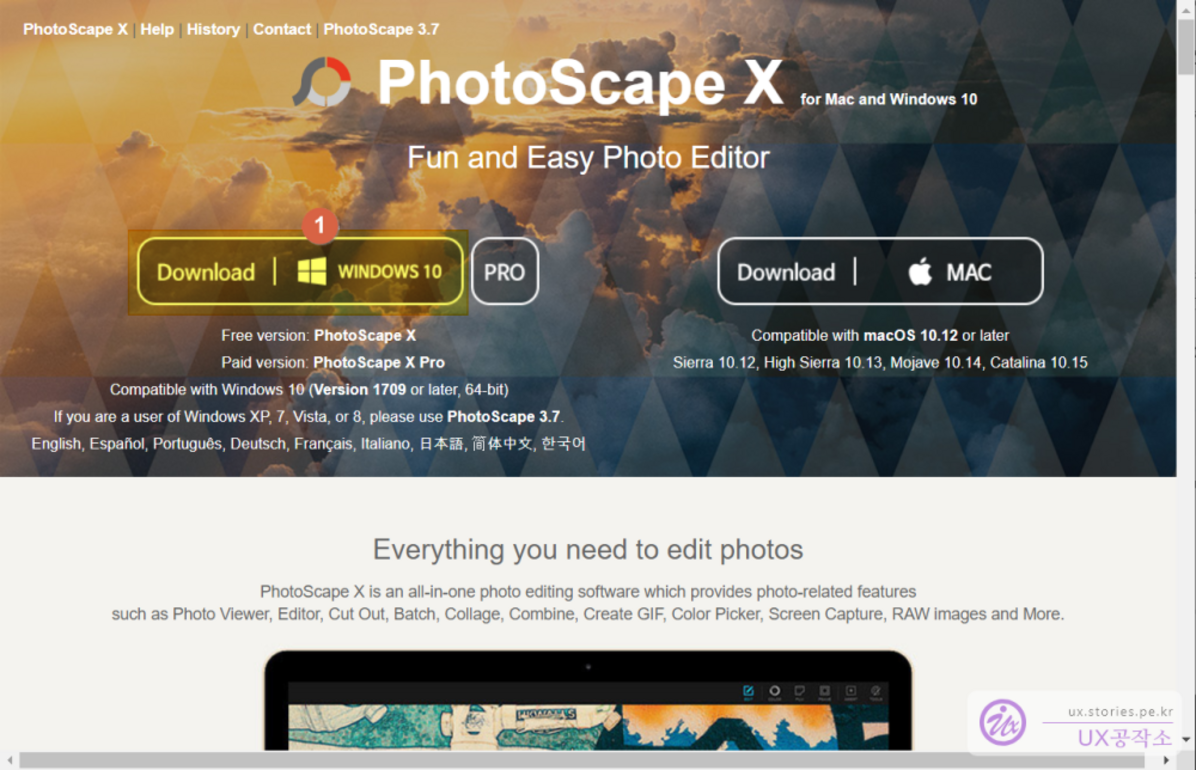
먼저 포토스케이프 홈페이지로 이동합니다. 포토스케이프는 옛날버전과 최신버전으로 나누어져 있어서 자신의 OS 맞게 다운로드 받아서 설치하면 됩니다.

  1. 윈도우 10, 애플 맥(Mac) : 포토스케이프 X 다운로드
  2. 윈도우 XP, Vista, 7, 8, 10, 2000, NT : 포토스케이프 3.7 버전 다운로드 1, 포토스케이프 3.7 버전 다운로드 2
  3. 윈도우 98, Me : 포토스케이프 3.4 버전 다운로드

현재 대부분 윈도우 10이나 맥(Mac)를 사용 할 테니 포토스케이프 X로 소개하겠습니다.

tistory-image
포토스케이프 홈페이지에 접속해서 다운로드 버튼을 클릭하여 다운로드 받습니다.
옆에 있는 PRO 버전을 다운로드 받으면 50,400원의 유료비용이 지불되고 더 많은 기능과 혜택을 누릴 수 있습니다.
tistory-image
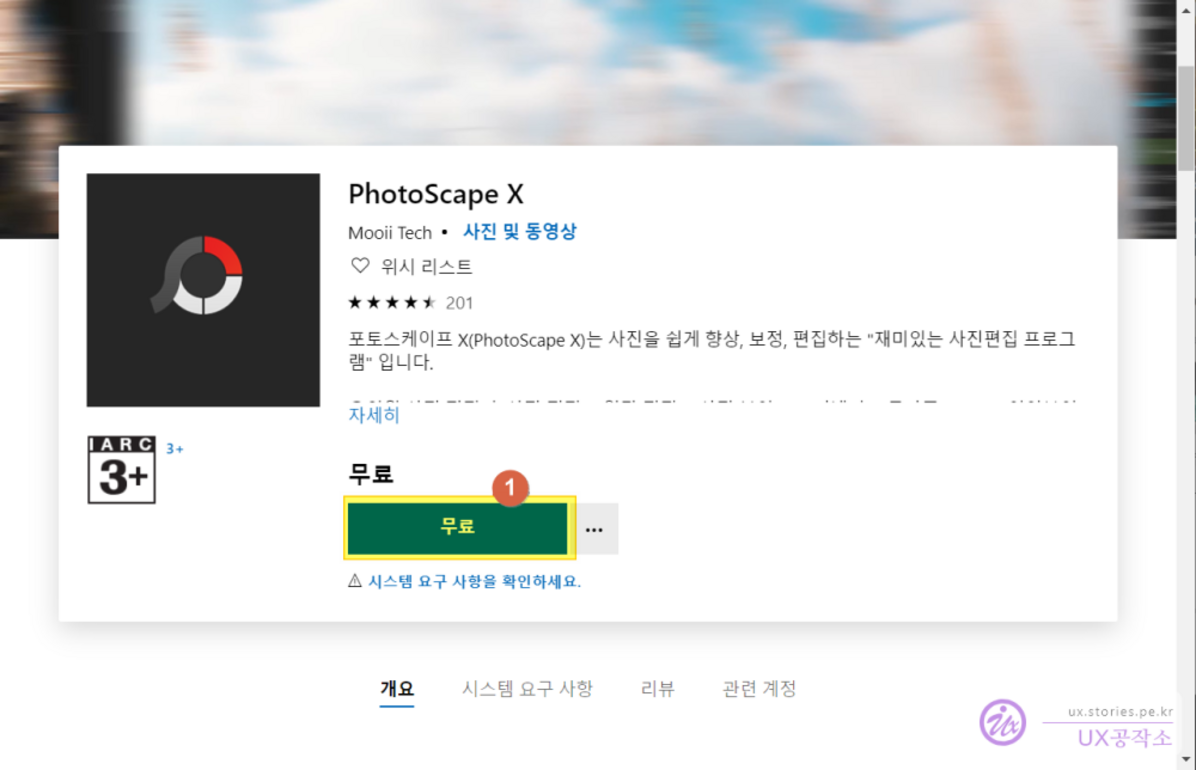
무료 다운로드를 클릭하면 Microsoft의 포토스케이프 웹사이트로 이동합니다.
여기에서 무료 버튼을 클릭합니다. 그러면 내PC의 Microsoft Store를 실행시킵니다.
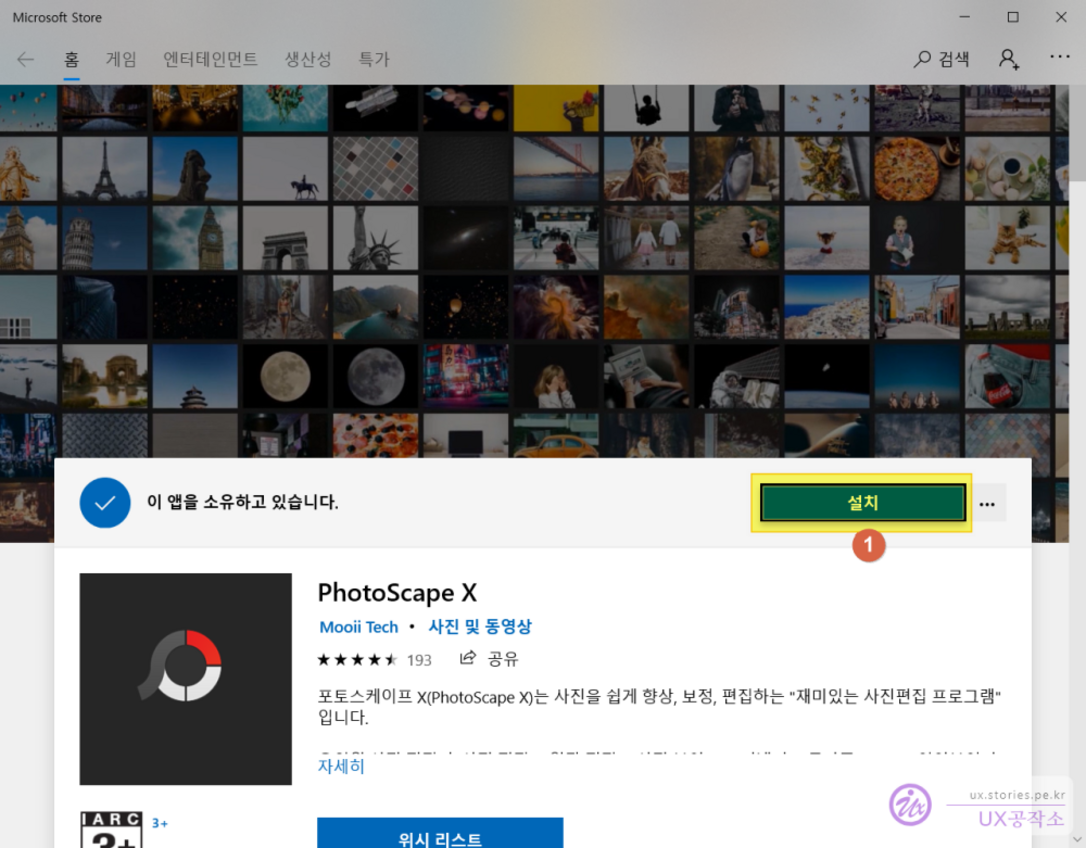
tistory-image
따라쟁이 MS도 애플 맥OS를 따라하나 봅니다. 맥OS의 앱스토어처럼 Microsoft Store를 통해서 설치하게 됩니다. 설치 버튼을 클릭합니다.
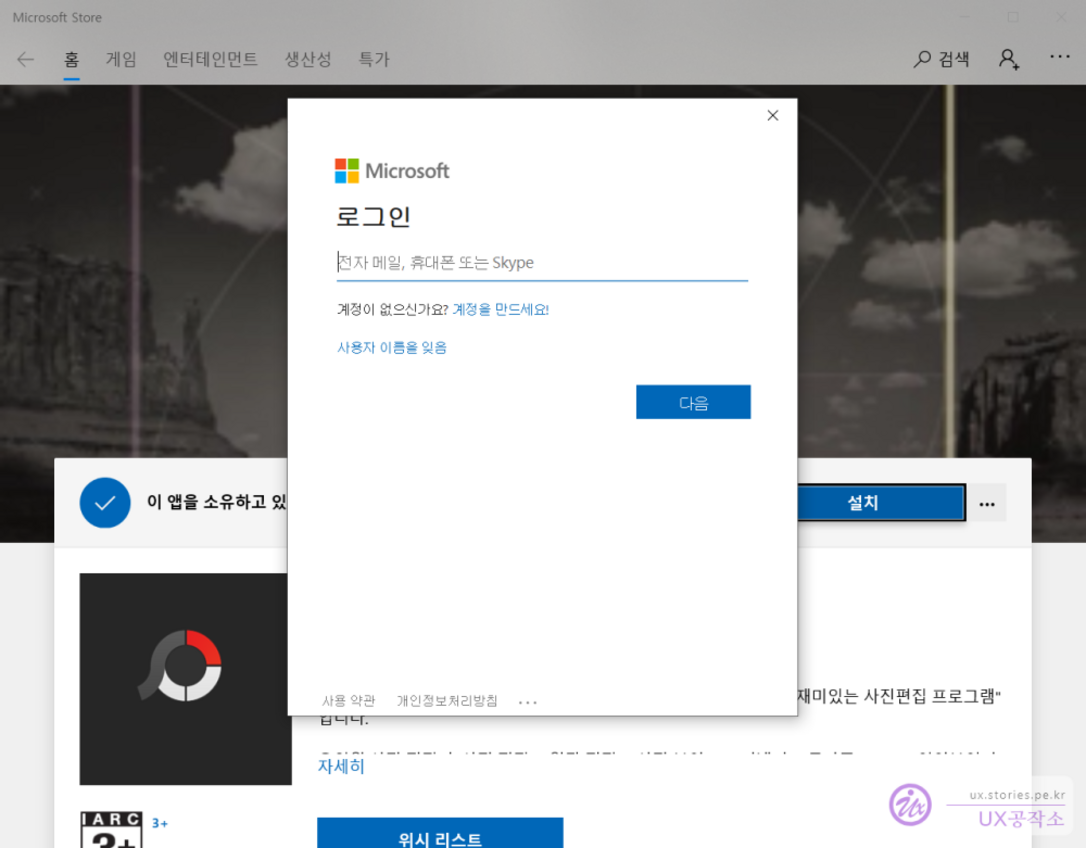
tistory-image
설치를 위해서는 MS에 로그인을 해야 합니다. 회원가입이 되어 있지않다면 회원가입을 해야 합니다.
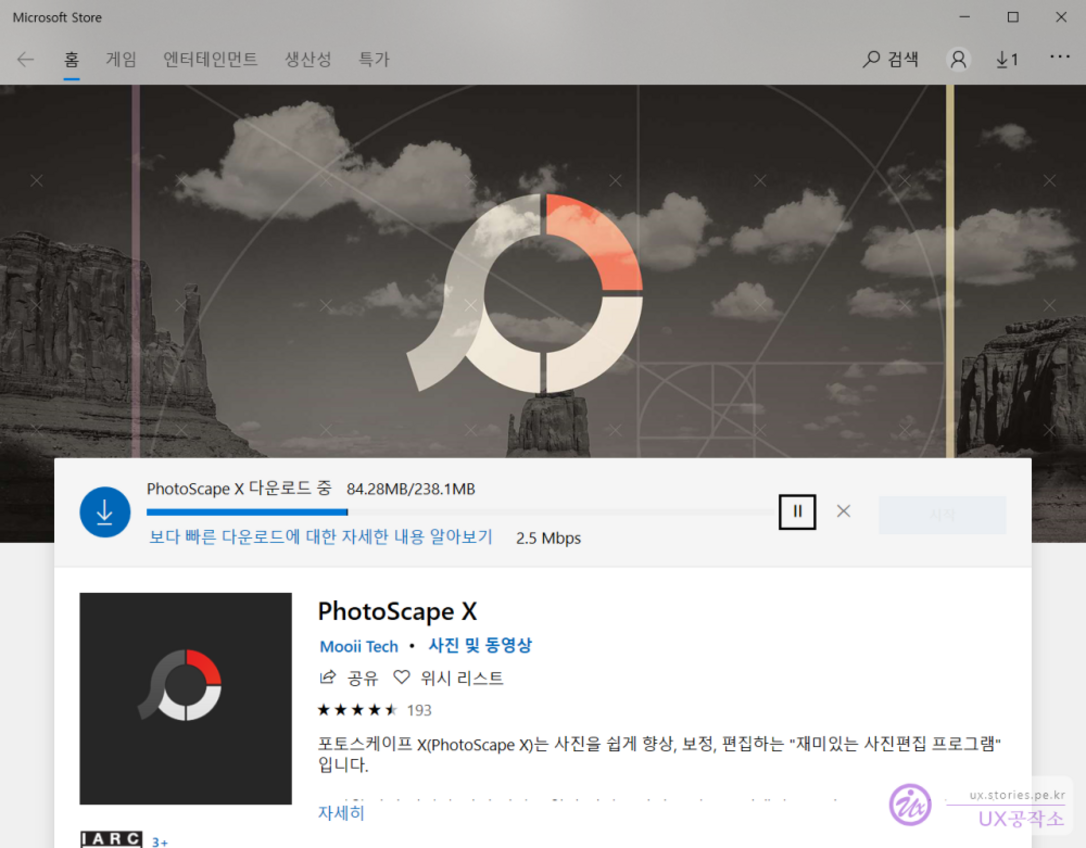
tistory-image
다운로드가 진행되고 설치를 합니다.

tistory-image
설치가 정상적으로 완료되었습니다.

포토스케이프 기능 소개

포토스케이프의 기능은 아래와 같습니다.

  • 사진 뷰어 : 사진/비디오/오디오 보기, 확대보기, 전체화면보기, 별 등급, 무손실 회전, SNS 공유, 메타 데이터 (Exif, IPTC, GPS ) 보여줍니다.
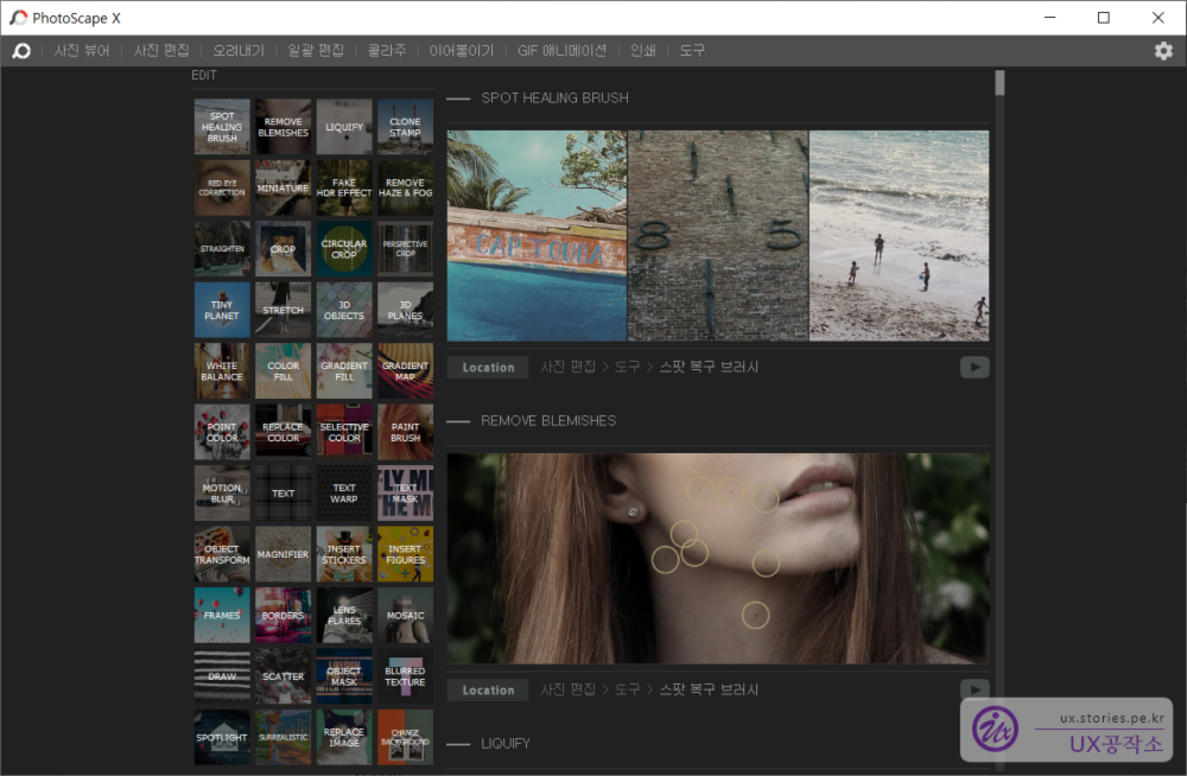
  • 사진 편집 : 1,000 개 이상의 필터 및 효과, 프레임달기, 오브젝트, 브러쉬 및 도구, 회전, 뒤집기, 크기 조정, 자르기 , 원형 자르기, 원근 자르기 등을 할 수 있습니다.
  • 오려내기 : 이미지에서 배경을 제거합니다. (마법 지우개, 올가미 도구, 브러쉬 도구)
  • 일괄 편집 : 여러 사진을 일괄 편집합니다.
  • 콜라주 : 콜라주 프레임에서 여러 사진을 병합하여 하나의 최종 사진을 만듭니다.
  • 이어붙이기 : 여러 사진을 세로 또는 가로로 연결하여 하나의 최종 사진을 만듭니다.
  • GIF애니메이션 : 애니메이션 GIF를 만듭니다.
  • 인쇄 : 사진을 인쇄합니다.
  • 도구 : 다양한 미니앱이 있습니다.
    • 화면 캡처 : 스크린 샷을 캡처합니다.
    • 색상 검출 : 화면의 색상을 검출할 수있습니다.
    • 이름바꾸기 : 파일이름을 특정 규칙대로 일괄 수정할 수 있습니다.

사진 뷰어

사진/비디오/오디오 보기, 확대보기, 전체화면보기, 별 등급, 무손실 회전, SNS 공유, 메타 데이터 (Exif, IPTC, GPS )를 볼 수 있습니다.
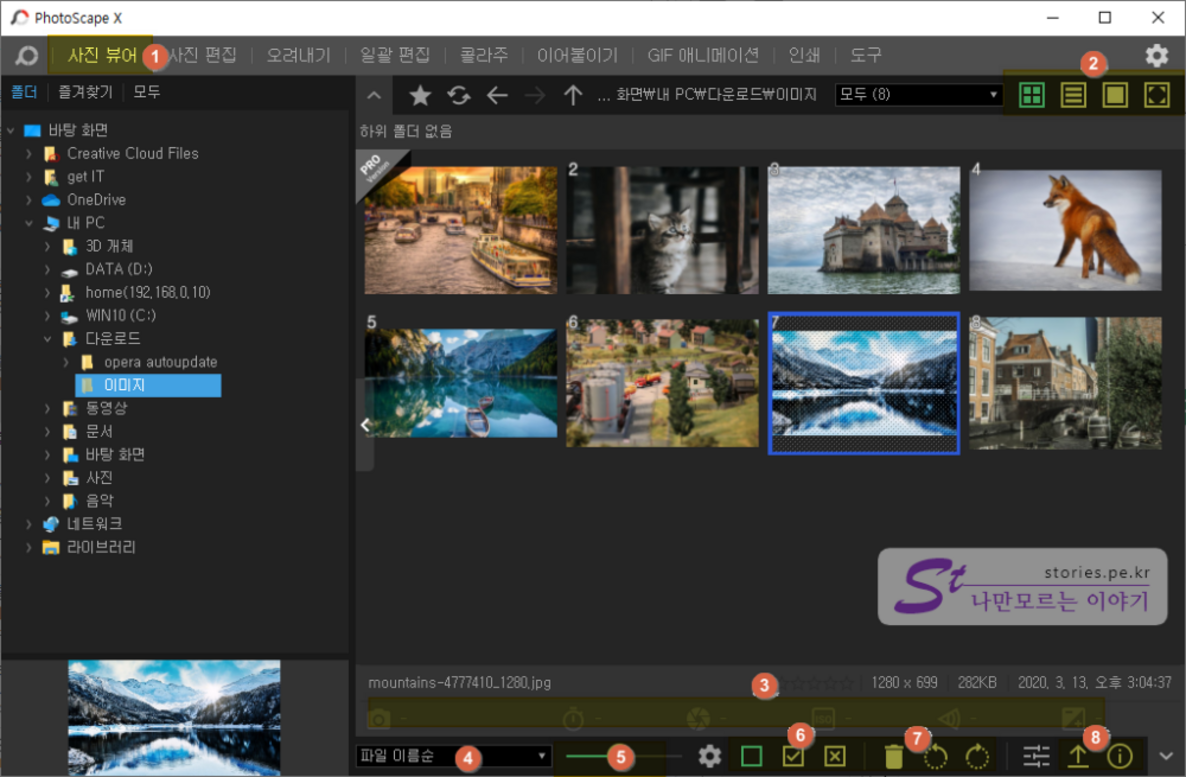
tistory-image

  1. 사진 뷰어 탭을 선택합니다.
  2. 바둑판형태보기, 리스트 보기, 크게 보기, 전체화면으로 보기 입니다.
  3. 사진의 메타데이터 정보를 볼 수 있습니다.
  4. 사진의 정렬순서를 변경할 수 있습니다.
  5. 각 사진의 크기를 크게하거나 작게할 수 있습니다.
  6. 여러가지 사진을 선택할 수 있습니다.
  7. 사진을 삭제, 외쪽회전, 오른쪽 회전을 할 수 있습니다.
  8. 사진 공유, 사진파일 정보를 볼 수 있습니다.

사진 편집

하나의 사진에 대해서 세세하게 수정하고 편집할 수 있는 기능입니다.
1,000 개 이상의 필터 및 효과, 프레임 달기, 오브젝트, 브러쉬 및 도구, 회전, 뒤집기, 크기 조정, 자르기 , 원형 자르기, 원근 자르기 등을 처리할 수 있습니다.
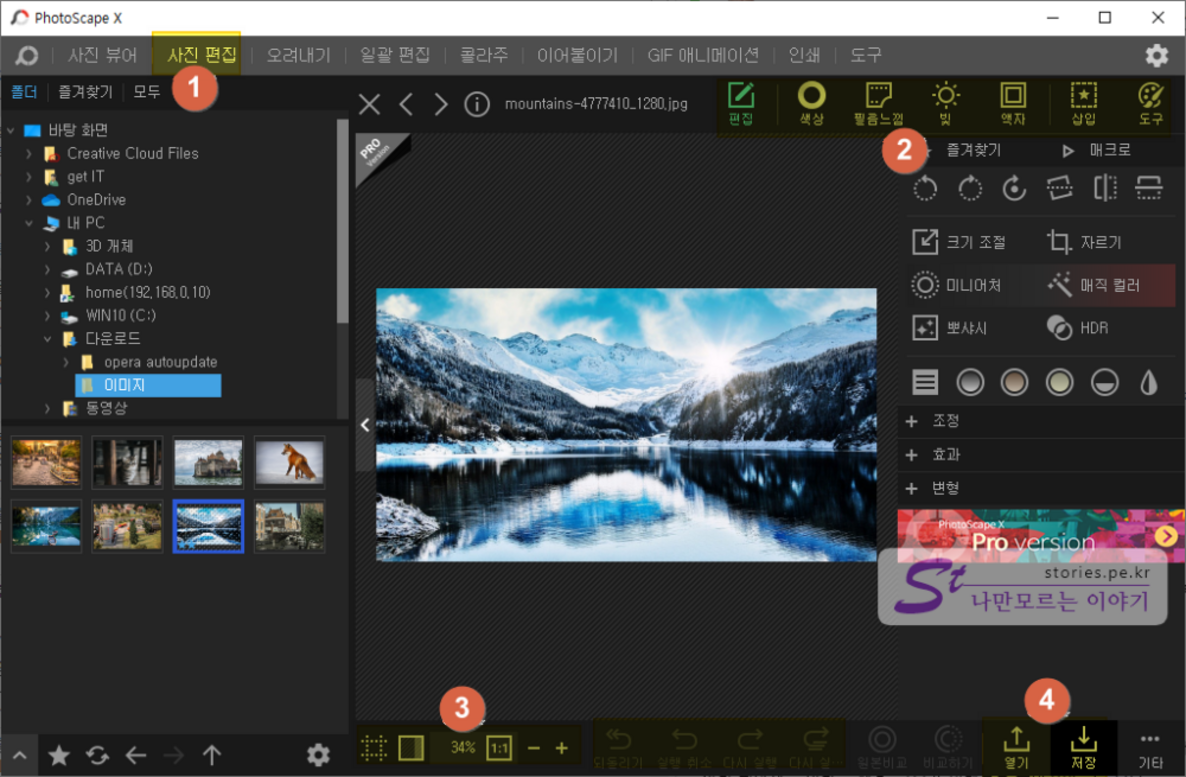
tistory-image

  1. 사진 편집 탭을 선택합니다.
  2. 사진을 편집할 수 있는 도구가 모여 있습니다.
  3. 실제 사진을 변경하는 것이 아니라 눈에 보이는 화면의 크기나 배경 등을 조절하는 버튼모음입니다.
  4. 사진을 불러오거나 작업이 완료된 사진을 저장하는 버튼입니다.

오려내기

사진의 필요없는 부분을 잘래내는 기능입니다. .PNG파일의 투명효과를 이용하여 선택한 부분을 투명처리합니다.
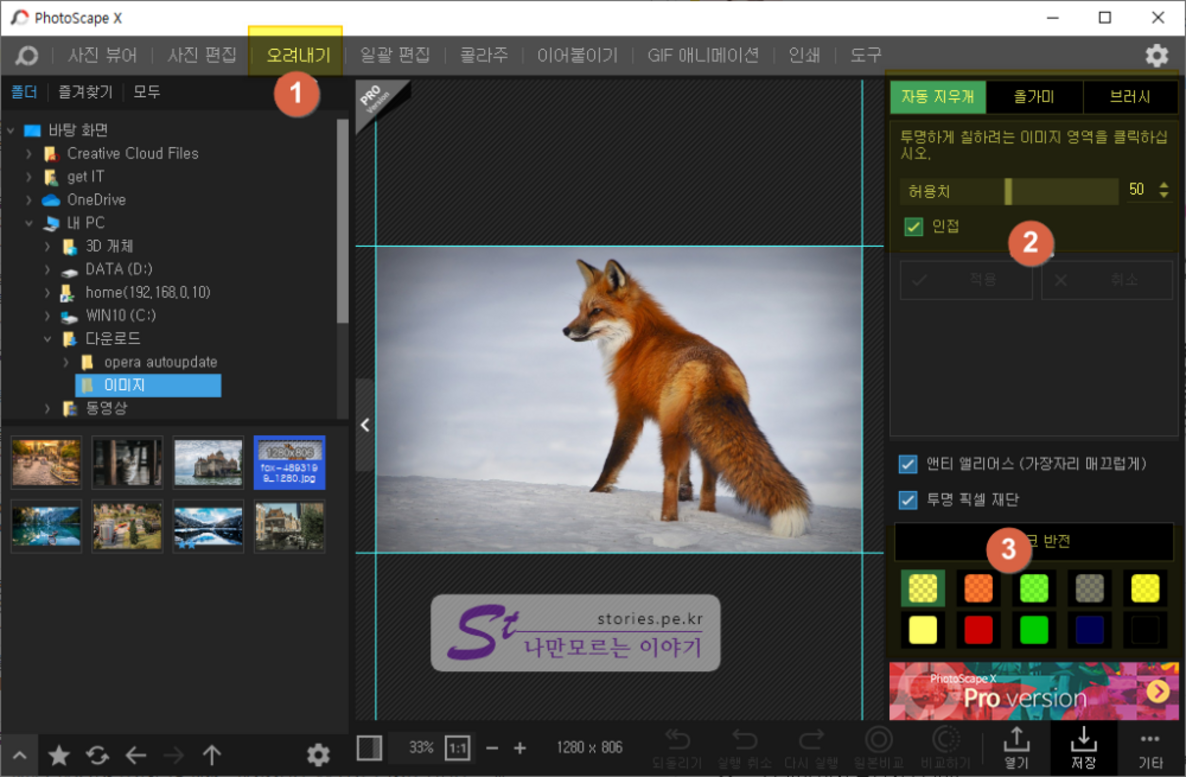
tistory-image

  1. 오려내기 탭을 선택합니다.
  2. 잘라낼 곳을 선택하는 도구입니다. 마술봉으로 비슷한 색상만 선택할 수도 있고 올가미툴로 선택, 브러시로 색을 칠한 곳을 선택할 수 있습니다.
  3. 선택된것을 표시해주는 마스크의 색상입니다.

일괄 편집

여러장의 사진을 모두 똑같이 일괄적으로 변형하거나 효과를 줄 수 있습니다.
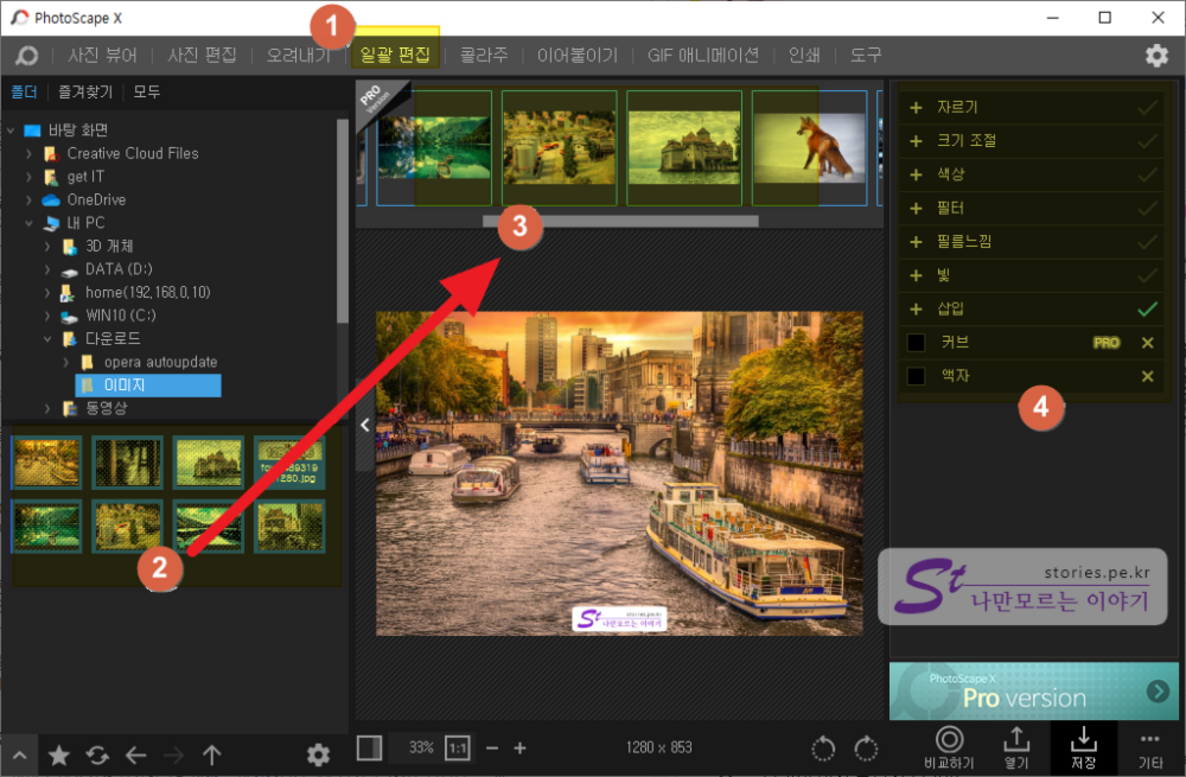
tistory-image

  1. 일괄 편집 탭을 선택합니다.
  2. 이미지가 있는 위치에서 모든 이미지를 선택합니다.
  3. 선택된 이미지를 드래그앤 드롭으로 떨어뜨리면 이 이미지가 모두 같이 적용이 됩니다.
  4. 8가지의 효과와 1가지의 프로버전이 포함되어 있습니다. 저는 주로 워터마크를 일괄적으로 삽입할때 사용합니다.

콜라주

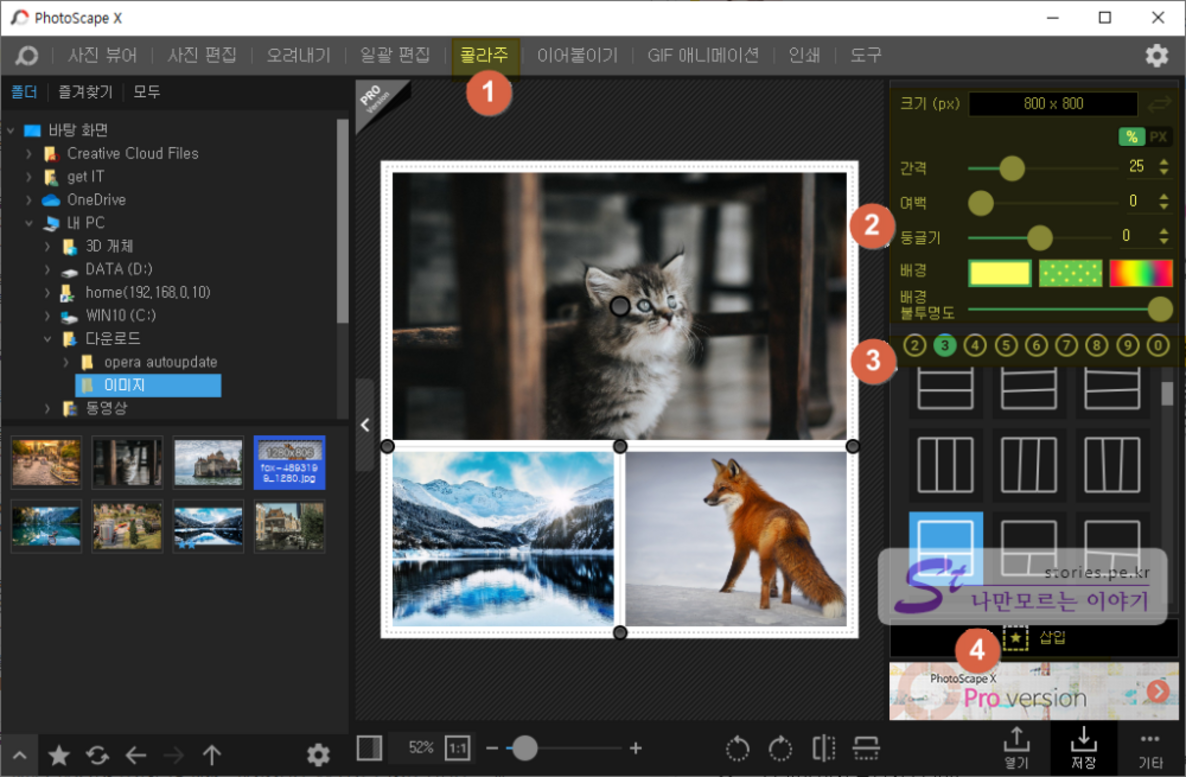
여러가지 사진으로 콜라주를 만들수 있습니다.

tistory-image

  1. 콜라주 탭을 선택합니다.
  2. 사진 사이의 간격, 외곽의 간격, 색상, 불투명도를 조절할 수 있습니다.
  3. 콜라주의 갯수와 레이아웃을 선정할 수 있습니다. 이 레이아웃은 적용 후 수정도 가능합니다.
  4. 스티커, 이미지, 도형, 텍스트를 추가 삽입하여 예쁘게 꾸밀 수 있습니다.

이어붙히기

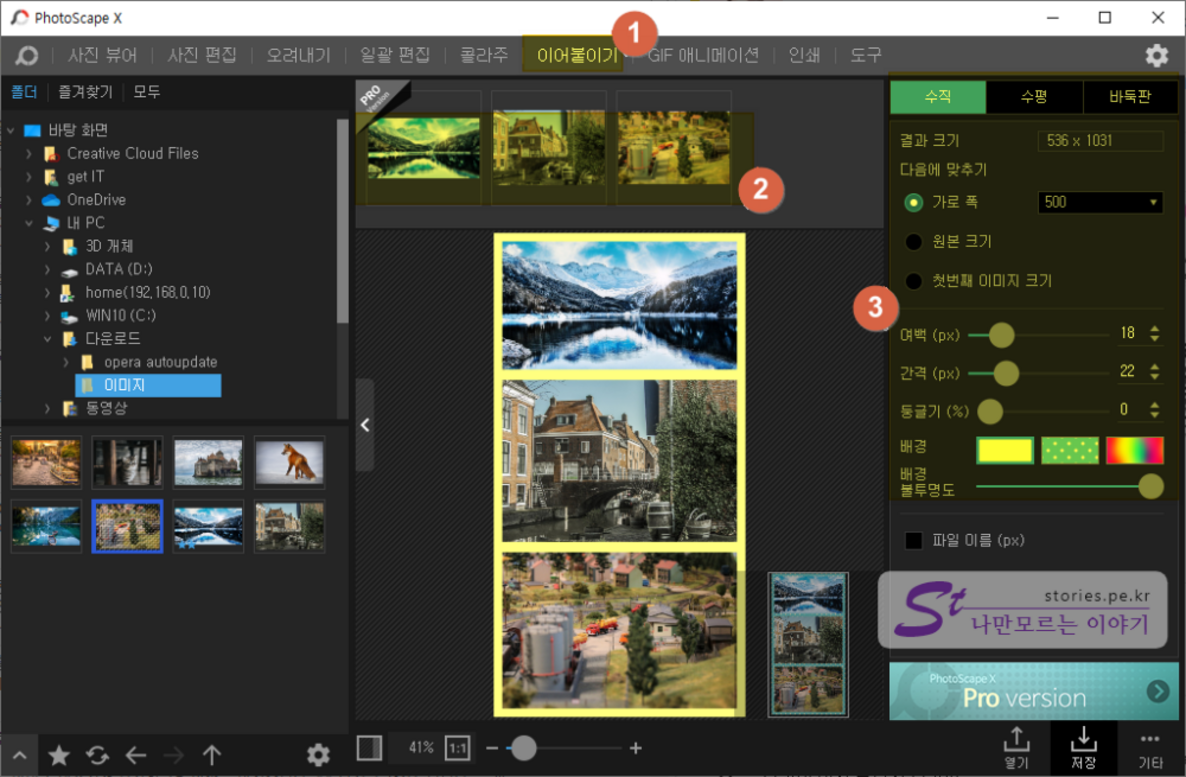
이어붙히기는 콜라주와 비슷한데 단지 가로 또는 세로로 쭉~~ 나열해서 붙혀줍니다.
tistory-image

  1. 이어붙히기 탭을 선택합니다.
  2. 일괄 적용처럼 원하는 이미지를 드래그앤드롭을 합니다.
  3. 수직, 수평 또는 바둑판형태로 붙힐것인지 선택하고 외곽의 간격, 사진사이의 간격, 배경색상등을 선택하고 조절할 수 있습니다.

GIF 애니메이션 만들기

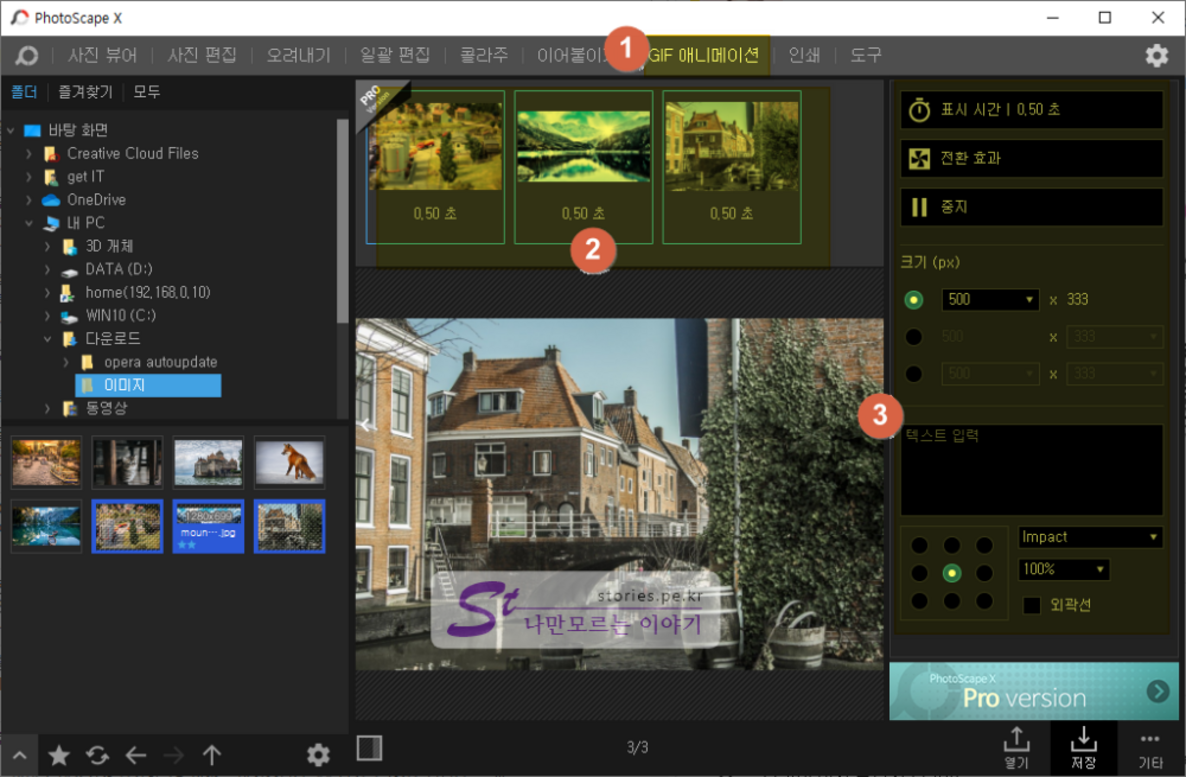
여러장의 이미지를 순차적으로 보여줌으로 애니메이션 형태로 구현할 수 있습니다.
tistory-image

  1. GIF 애니메이션 탭을 선택합니다.
  2. 일괄 적용처럼 원하는 이미지를 드래그앤드롭을 합니다.
  3. 해당 이미지 전체 또는 개별 이미지에 시차나 전환효과, 크기 등 다양한 설정을 할 수 있습니다.

인쇄

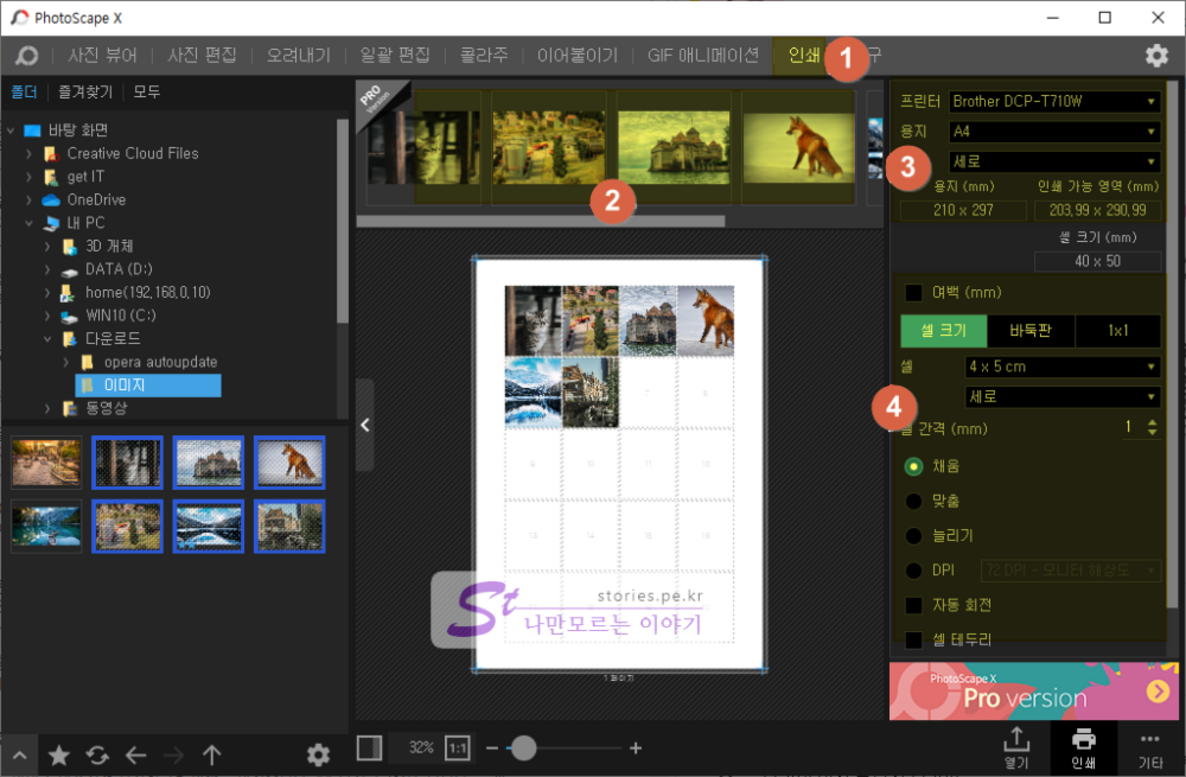
인쇄를 할 떄 다양한 형태로 출력할 수 있게 해 줍니다.

tistory-image

  1. 인쇄 탭을 선택합니다.
  2. 일괄 적용처럼 원하는 이미지를 드래그앤드롭을 합니다.
  3. 프린터의 정보를 볼고 출력용지의 크기등을 설정 할 수 있습니다.
  4. 출력물의 형태에 대해 다양한 옵션을 지정할 수 있습니다.

도구

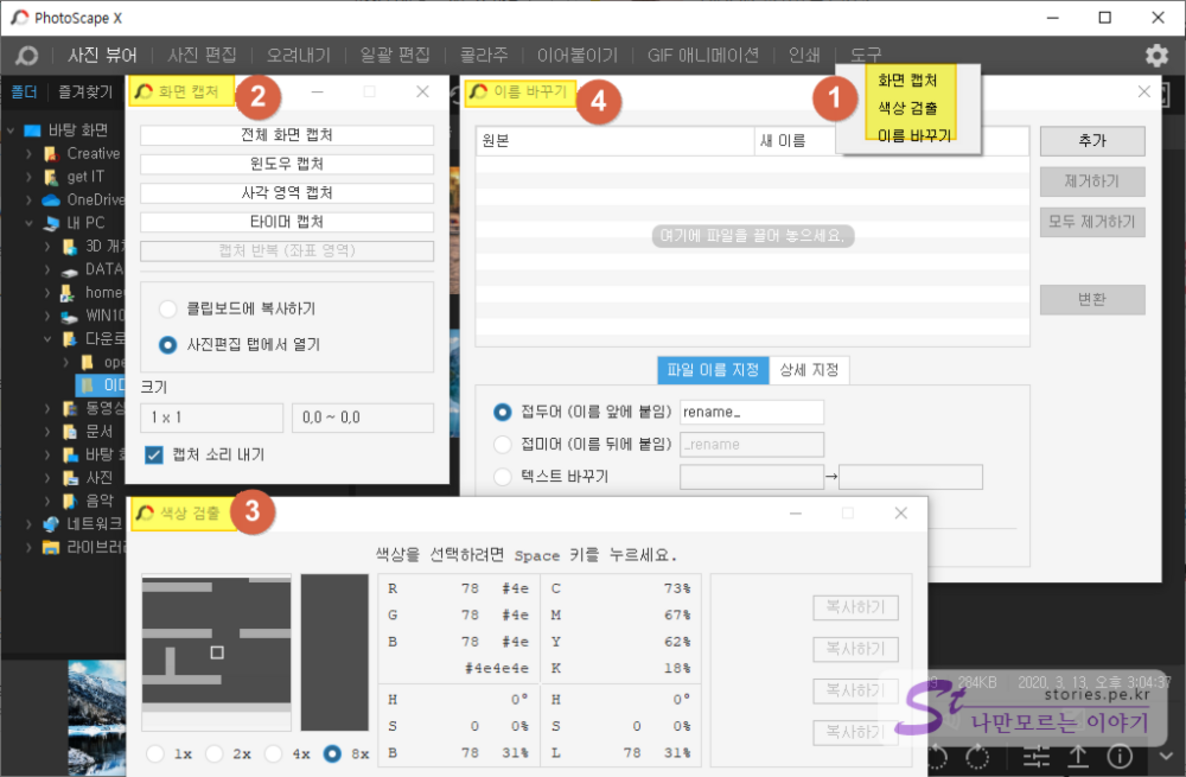
현재는 화면캡쳐, 색상검출, 이름 바꾸기로 3가지의 도구를 제공해 주고 있습니다. 쓸데없을 것 같지만 저는 상당히 요긴하게 사용하고 있습니다.
tistory-image

  1. 도구 탭을 선택합니다.
  2. 화면캡쳐를 할 수 있는 창입니다.
  3. 화면의 색상을 찍어서 검출 할 수 있는 창입니다.
  4. 파일의 이름을 일괄로 바꿀 수 있는 창입니다.

이렇게 다양하고 요긴한 기능을 제공해주고 있는 프로그램입니다. 그것도 무료로 제공해 주고 있습니다. 다양한 기능과 혜택의 유료 버젼도 있지만 무료 기능 만으로도 많은 사진 작업을 편하게 할 수 있습니다.


Similar Posts

  • 몽고DB의 짝궁 Robo 3T 설치하기

    이전에 시놀로지 나스의 도커에서 몽고DB를 설치하는 방법을 포스팅했습니다. 시놀로지 도커로 몽고DB 설치하는 방법 바로가기 시놀로지 도커로 몽고 익스프레스(mongo-express) 설치하기 바로가기 이번에는 Mongo-express처럼 웹브라우저에서 보는 것이 아니라 설치형 몽고DB 관리 툴을 설치하고 연결하는 방법에 대해서 포스팅하려고 합니다. Robo 3T 설치하기 Robo 3T는 설치형 오픈소스 몽고DB 관리 툴입니다. 먼저 해당 사이트로 이동합니다. Robo 3T 다운로드 받기 Robo […]

  • MAC(맥북)에서 hosts파일을 수정하는 방법

    Windows에서 와 같이 MacOS에서도 hosts파일을 수정할 수 있습니다. hosts파일이란? hosts 파일은 운영 체제가 호스트 이름을 IP 주소에 매핑할 때 사용하는 컴퓨터 파일이다. 이 hosts 파일은 플레인 텍스트 파일이며 전통적으로 hosts라는 이름을 사용한다. — 위키백과 — 위키백과에서는 위와 같이 설명을 하고 있습니다. hosts파일에 ip와 매칭되는 도메인명을 작성하면 해당 도메인으로 접속을 하면 연결된 ip로 바이패스를 해줍니다. 이것은 […]

  • Telnet 접속을 위한 무료프로그램 한글판 PuTTY

    Telnet이나 보안접속인 SSH를 접속하기 위한 무료프로그램 Putty를 소개합니다. 윈도우의 CMD에서 telnet을 실행 시킬 수도 있지만 좀더 전문적 프로그램이 필요할 떄 사용하면 됩니다. PuTTY는 무엇보다도 SSH접속이 가능해서 보안 접속에 많이 사용하는 프로그램 입니다. KLDP의 몇몇 훌륭하신 분들이 한글화 작업을 하여 무료로 배포를 하고 있습니다. 해당 사이트에서 다운로드 받아 설치를 하면 되고 설치 방법이 어렵지는 않습니다. 설치를 […]

  • [Gmail] 원치않는 발송자의 메일 스팸처리하고 모두 지우기

    저는 주로 지메일(Gmail)을 사용합니다. 사용은 하지만 적극적으로 관리를 하지 않는 덕에 아주~ 지메일이 난장판이 되어 있습니다. 그래서 이참에 한번 정리를 해보려고 합니다. 첫 단계는 사용하지 않는 발신자의 메일을 스팸처리하고 지금까지 온 모든 이메일을 삭제하는 것입니다. 원치않는 사용자에게 온 메일을 스팸처리하기 당연히 Gmail에 로그인은 해야 겠지요.. 그리고 나머지 순서는 아래와 같습니다. 원치않는 발신자의 메일 상세히 보기 […]

  • 무료로 아이콘 폰트 사용하기 – XEICON 편

    웹사이트를 개발 시 아이콘을 제작하려고 하는데 딱히 디자이너가 없는경우~, 아이콘을 사용하고 싶은데 라이선스를 구매하기 어려운경우~ 이렇때 고맙게도 무료이면서 간단하게 아이콘을 사용할 수 있는 방법이 있습니다. 대표적으로 폰트어썸이 있지만 우리나라에서도 서비스를 해주는 곳이 있습니다. 바로 XEICON 입니다. XEICON XEICON 홈페이지 바로가기 XEICON은 예전에는 제로보드로 이름을 날렸고 현재는 Xpressengine이라는 브랜드네임으로 서비스를 하고 있는 XE프로젝트에서 Fonts형 아이콘 형태로 […]

  • 구글 스프레드시트로 캘린더 이벤트 등록하기

    연초가 되어서 내년 계획를 잡던중 회원들의 생년월일을 구글 캘린더에 등록해야 할 일이 생겼습니다. 약 50명의 회원인데.. 일일이 구글 캘린더에 등록을 하려니 “내가 지금 뭘 하고 있는건가??” 라는 자괴감이 들어서 어떻게 편하게 등록할 방법이 없나 찾던중 구글의 쉬트에 작성한 내용을 한번에 구글 캘린더에 등록할 수 있는 방법을 찾아 냈습니다. 저는 약 2일에 걸쳐 프로그램을 해서 현재 […]

답글 남기기

이메일 주소는 공개되지 않습니다. 필수 필드는 *로 표시됩니다