Stories.pe.kr
여행과 요리에 관한 이야기
Stories.pe.kr
여행과 요리에 관한 이야기

반짝이는 여행의 순간과 따뜻한 한 끼의 기록
반짝이는 여행의 순간과 따뜻한 한 끼의 기록
윈도우즈나 리눅스(유닉스), 또는 Mac OS X 같은 시스템에는 기본적으로 정기적으로 반복작업을 처리해 주는 스케줄러 프로그램들이 내장되어 있습니다. 윈도우즈에서 작업 스케줄러가 있는것 처럼 리눅스나 Mac OS X에는 cron이라는 것이 있습니다. 윈도우즈는 GUI(Graphic User Interface)로 되어 있어 화면을 보고 마우스로 쉽게 설정을 할 수 있는 반면 리눅스는 쉘에서 텍스트 형태로 작성을 해야 하기 때문에 먼저 학습이 필요합니다. […]
윈도우즈나 리눅스(유닉스), 또는 Mac OS X 같은 시스템에는 기본적으로 정기적으로 반복작업을 처리해 주는 스케줄러 프로그램들이 내장되어 있습니다.
윈도우즈에서 작업 스케줄러가 있는것 처럼 리눅스나 Mac OS X에는 cron이라는 것이 있습니다.
윈도우즈는 GUI(Graphic User Interface)로 되어 있어 화면을 보고 마우스로 쉽게 설정을 할 수 있는 반면 리눅스는 쉘에서 텍스트 형태로 작성을 해야 하기 때문에 먼저 학습이 필요합니다.
Max OS X도 유닉스 계통이기 때문에 리눅스와 마찮가지로 cron을 스케쥴러로 사용합니다.
자주 사용하는 crontab의 명령어 입니다.
| 명령어 | 설명 |
|---|---|
| crontab -e | 예약작업 설징 및 수정 |
| crontab -l | 예약된 작업의 목록 보기 |
| crontab -r | 예약된 작업 삭제 |
cron을 설정하기 위해서는 crontab -e 을 입력하면 됩니다.
$ crontab -ecrontab -e 명령어를 처음 실행하면 아무 내용이 없는 빈 화면이 나오고 이미 설정이 되어 있는 경우라면 내용을 편집할 수 있는 화면이 나옵니다.
빈 화면이 나왔다는 가정하에 아래와 같이 가장 기본적인 명령어를 입력을 하고 저장을 합니다.
## 매 1분마다 `ls-l` 명령어를 실행
* * * * * ls -l
앞쪽에 있는 와일드카드 5개는 실행하는 주기를 설정하는 것이고 마지막 뒤에 있는 <실행 명령어>는 해당 주기에 따라 실행되는 명령어 입니다. 쉘명령어 뿐만아니라 스크립트도 실행할 수 있습니다.
한 주기에 해당하는 명령어 당 한줄로 작성을 해야 합니다.
5개의 와일드카드의 의미는 아래와 같습니다.
*      *      *      *      *
분(0-59)  시간(0-23)  일(1-31)  월(1-12)   요일(1-7) 7 이나 0 은 모두 일요일을 가리킴
각각 와일드카드에 대해서 아래와 같은 설정으로 작성이 가능합니다.
| 제목 | 예제 | 설명 |
|---|---|---|
| 와일드카드 | * | 전체를 지정 |
| 지정 | 0,10,20,30 | 0,10,20,30 각 값을 지정 |
| 범위 | 1-10 | 1 ~ 10까지의 범위를 지정 |
| 간격 | */10 | 10, 20 등 10단위 간격을 지정 |
아래와 같이 여러가지 주기로 사용이 가능합니다.
보통은 vi 편집기를 사용하지만 이전 포스팅에 nano 편집기를 사용하여 작성하거나 수정할 수 있게 포스팅하였으므로 참조하시면 됩니다.
# 매분마다 ls-l 실행
* * * * * ls-l

# 매주 화요일 오전 3시에 ls -l 실행
0 3 * * 2 ls-l

# 매일 매시간 0분, 30분에 ls-l 실행
0,30 * * * * ls-l

# 매일 3시부터 30분까지 매분마다 ls-l 실행
0-30 3 * * * ls-l

# 매일 3시부터 매 10분마다 ls-l 실행
*/10 3 * * * ls-l

# 매월 21일에서 25일까지 3시에 매 10분마다 ls-l 를 실행
*/10 3 21-25 * * ls-l또한 node.js와 같이 어디에서도 명령어를 실행 할 수 있게 설정화면 상단에 환경변수를 설정할 수 도 있습니다.
SHELL=/bin/bash
PATH=/sbin:/bin:/usr/sbin:/usr/bin
HOME=/
NODE_PATH=/usr/lib/node_modules/

* * * * * node -v
* * * * * node test.js작성한 crontab가 잘 실행이 되었는지 로그를 남길 수 있습니다.
# 로그기록 작성
* * * * * node test.js > /home/script/test.js.log 2>&1

# 로그기록 누적 작성
* * * * * node test.js >> /home/script/test.js.log 2>&1윈도우즈에도 리눅스의 cron과 같은 역활을 하는 프로그램이 내장되어 있습니다. 윈도우는 대부분 GUI(Graphic User Interface)로 되어 있기 때문에 화면으로 쉽게 설명을 하고 이해할 수 있습니다.
아래의 순서와 같이 설정하여 사용하면 됩니다.
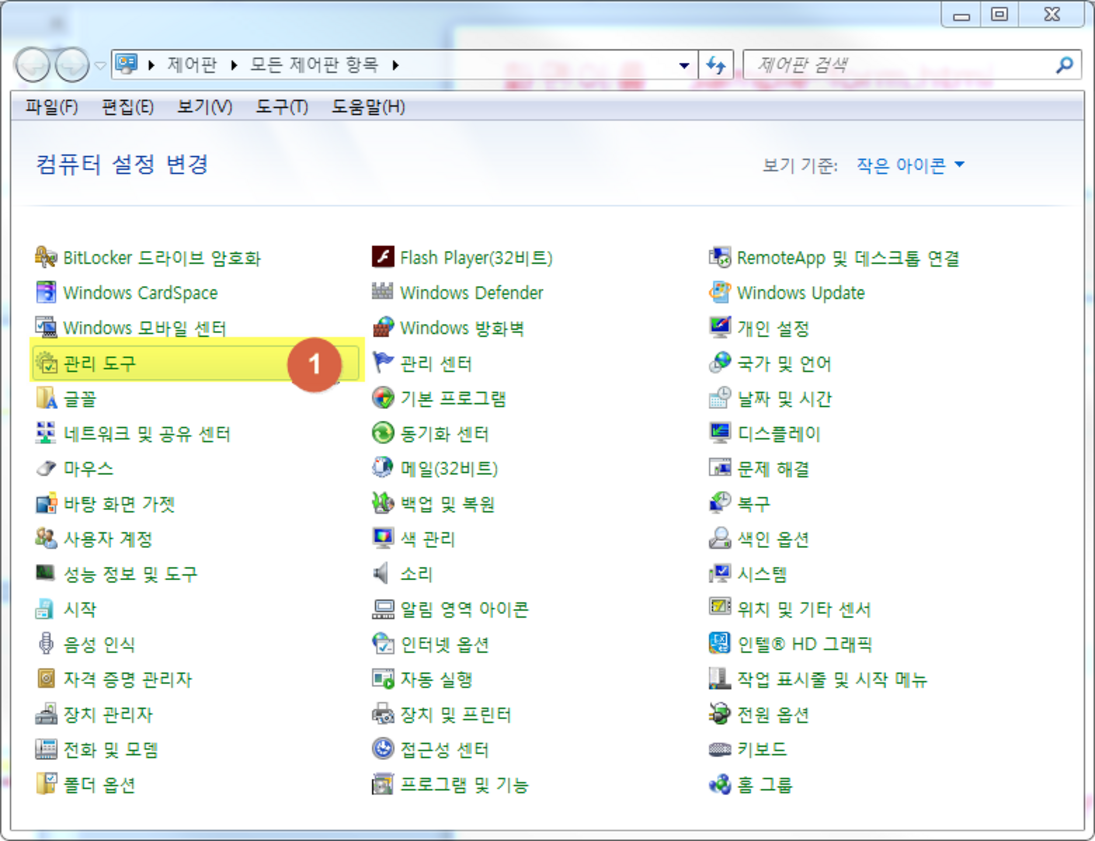
윈도우즈에서 제어판을 연 후에 관리도구를 클릭하여 엽니다.
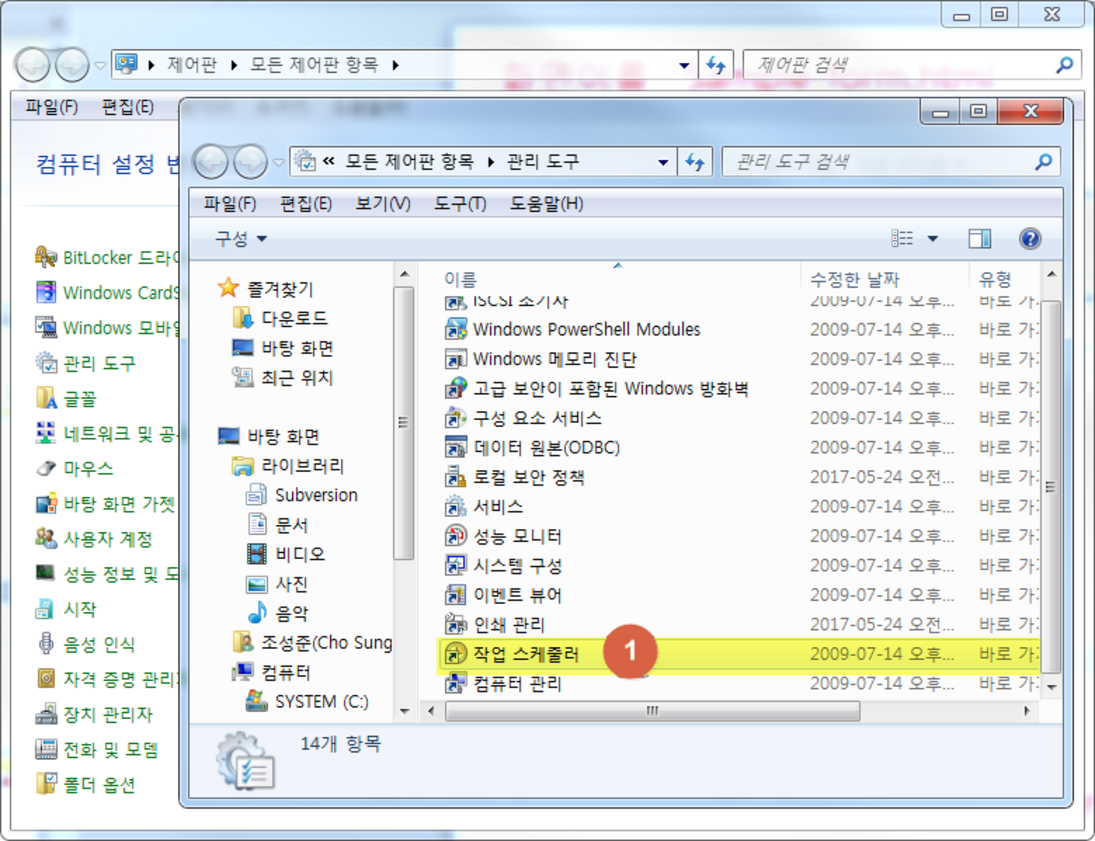
관리도구가 열렸으면 작업스케줄러를 클릭하여 엽니다.
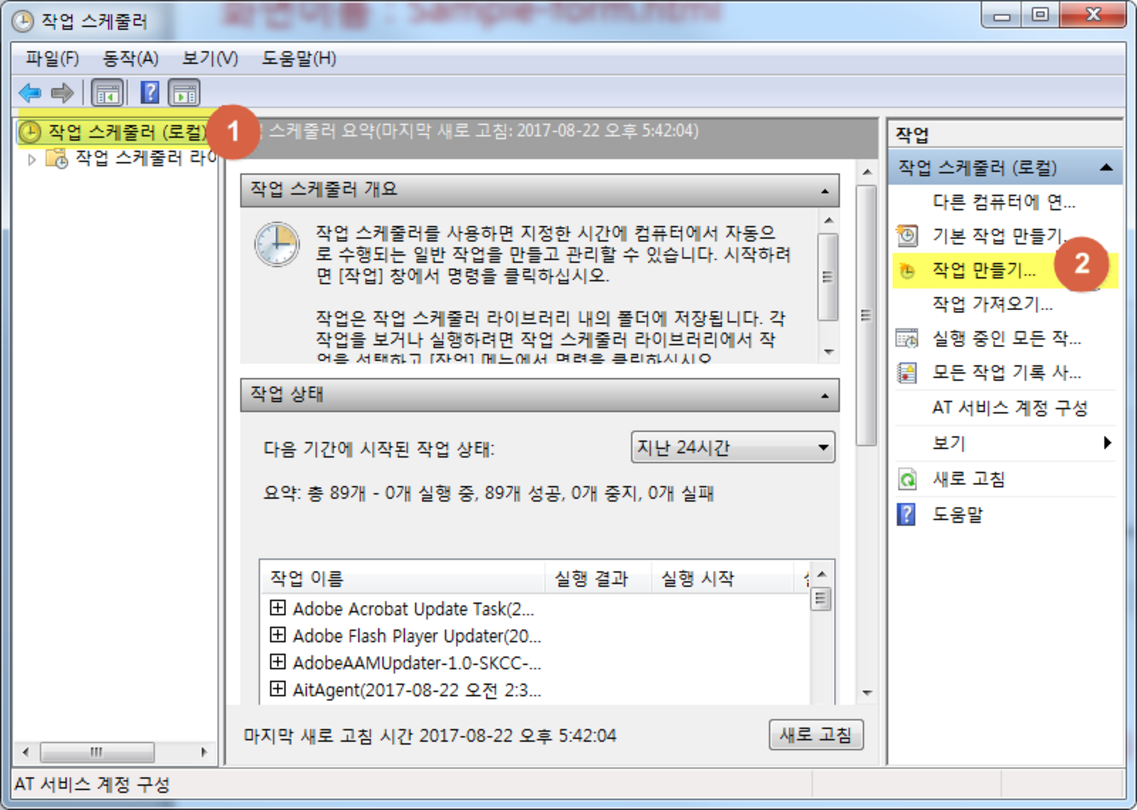
작업스케줄러가 열렸으면 먼저 ① 작업스케줄러(로컬) 이 선택된 상태에서 우측에 있는 ② 작업만들기 메뉴를 클릭합니다.
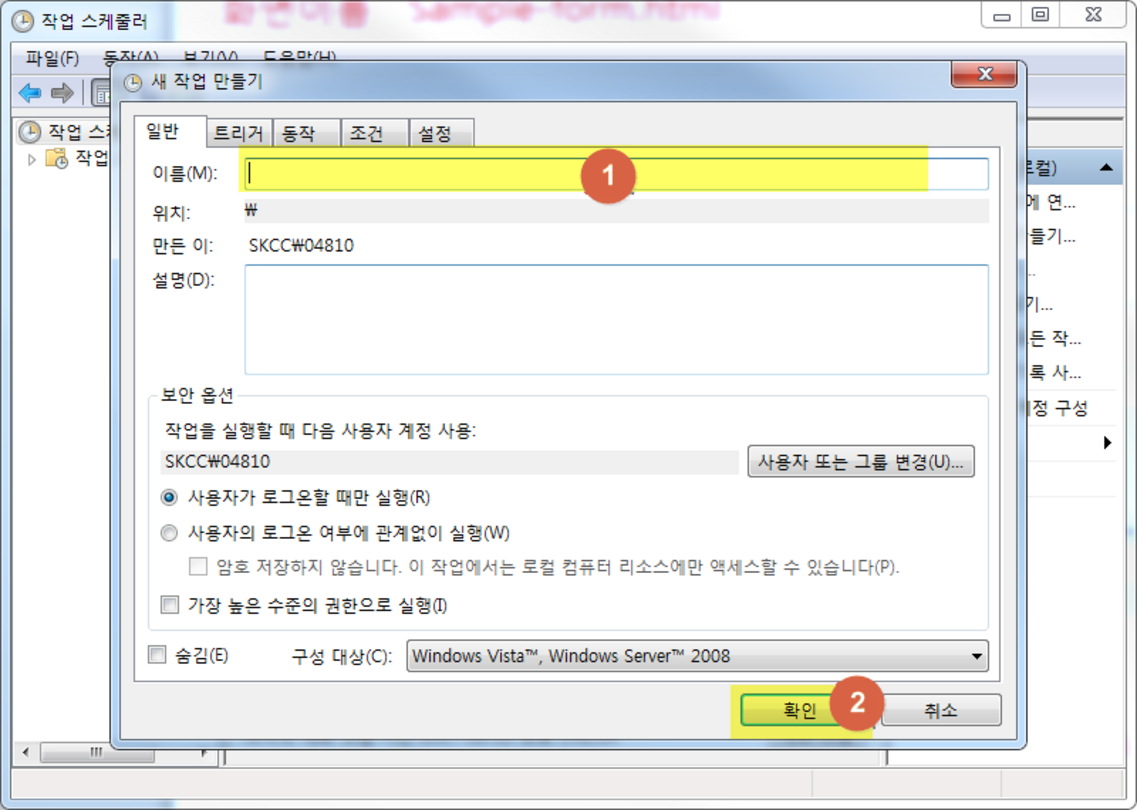
작업스케줄러가 새로 생성이 되면 일반탭에서 ① 이름을 입력하고 ② 확인을 클릭합니다.
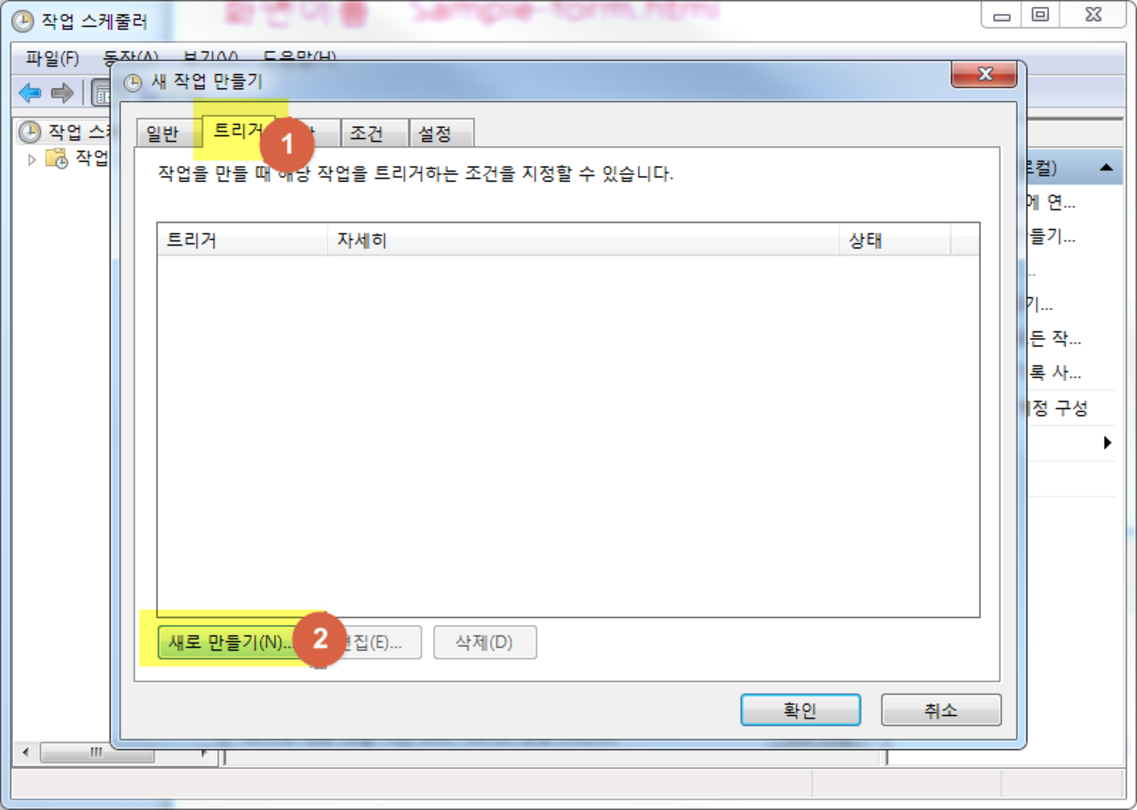
다음으로 ① 트리거탭을 클릭 후 ② 새로 만들기를 클릭합니다.
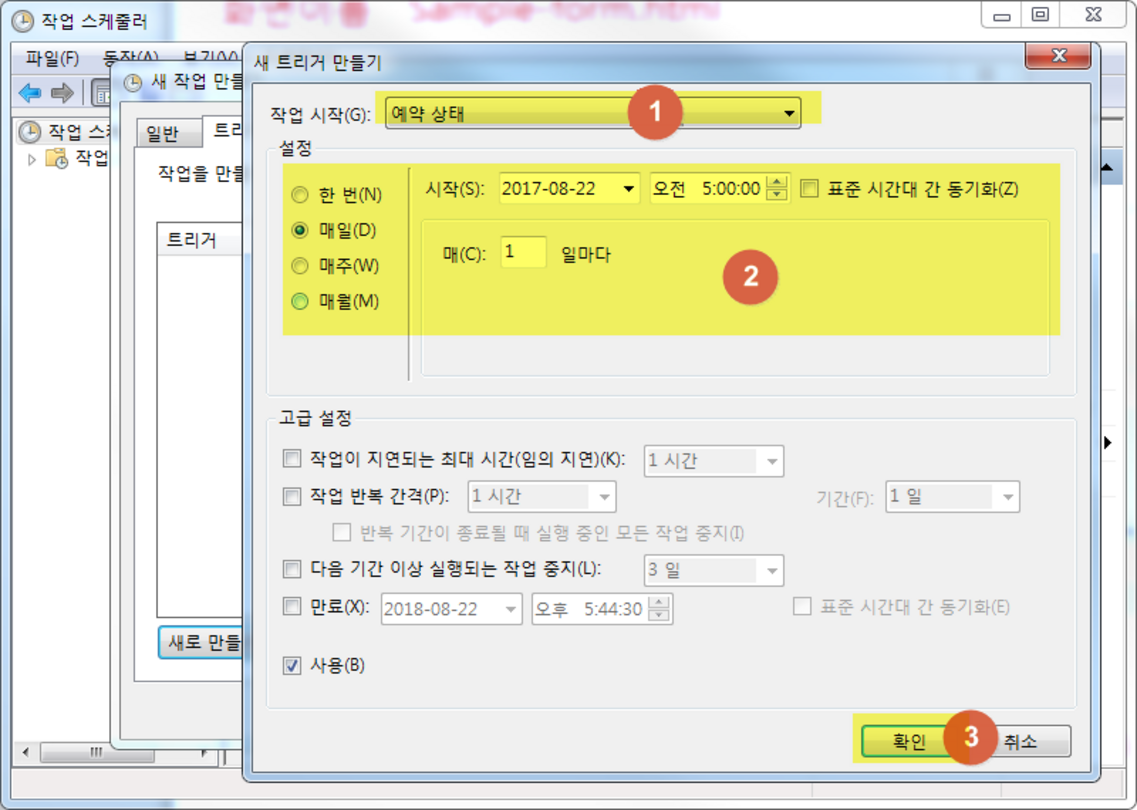
트리거 설정화면이 나오면 작업시작을 ① 예약 상태로 놔두고 ② 주기를 설정한 후 ③ 확인을 클릭 합니다.
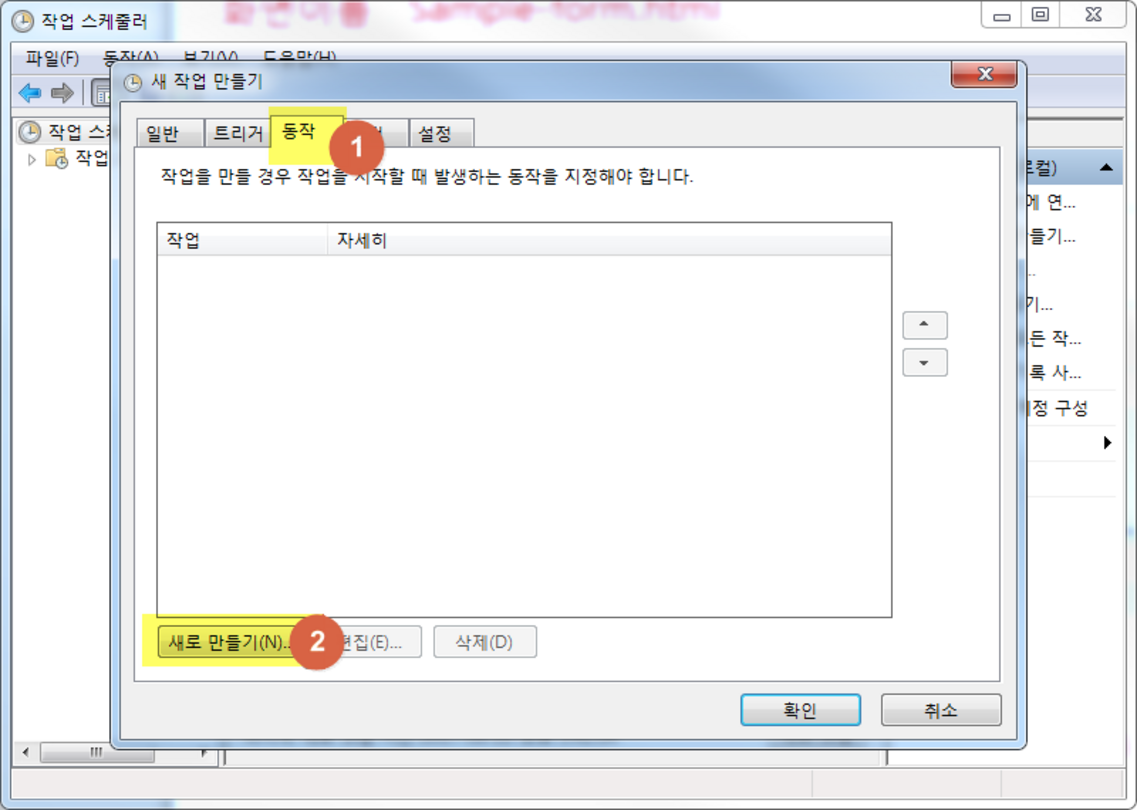
다음으로 ① 동작탭을 클릭 후 ② 새로 만들기를 클릭합니다.
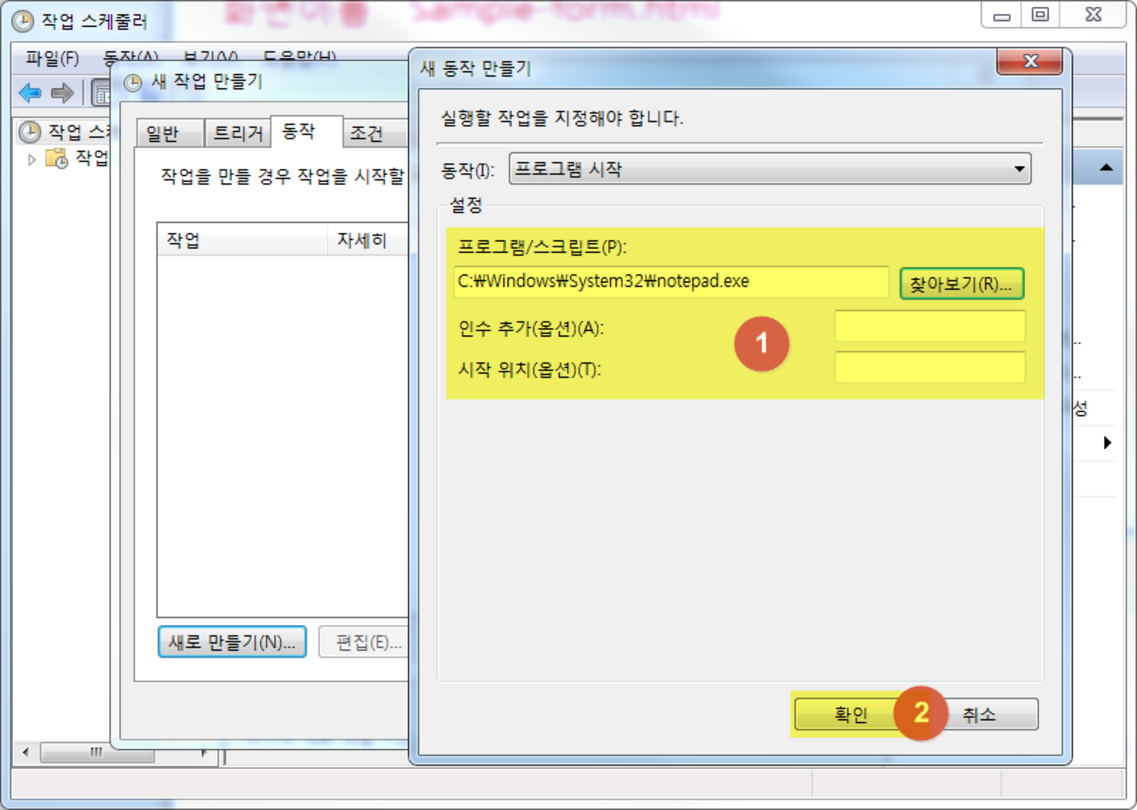
동작 설정화면이 나오면 ① 실행하기 원하는 프로그램이나 실행파일을 선택하고 ② 확인을 클릭 합니다.