다후아 IP카메라(IPC-A35) 초기 설정하기

국내 시놀로지 NAS 총판인 에이블스토어에 판매하고 있는 IP카메라인 다후아(Dahua)가 시놀로지 NAS와 호환이 잘된다고 하여
구매를 하였습니다. 가정용으로 사용할 것이므로 DH-IPC-AW12W와 비슷한 DH-IPC-A35를 해외배송으로 구매를 했습니다.
잊어버릴것 같아 처음 IP카메라를 설치하고 초기세팅하는 것을 포스팅 합니다.

===

첫 연결

카메라를 설치하고 랜케이블(유선)을 연결합니다. 처음부터 무선이 연결되지 않으니 유선으로 세팅을 하고 무선을 이용하는 방식으로 사용합니다.
공유기에 랜케이블을 연결하면 DHCP에 의해 자동으로 IP가 할당이 됩니다. 할당된 IP를 브라우저로 접속을 하면 IP카메라에 접속을 할 수 있습니다.

세팅이 잘못된 경우 reset버튼을 10초동안 누르고 있으면 IP카메라가 초기화되므로 다시 설정을 하면 됩니다.

로그인

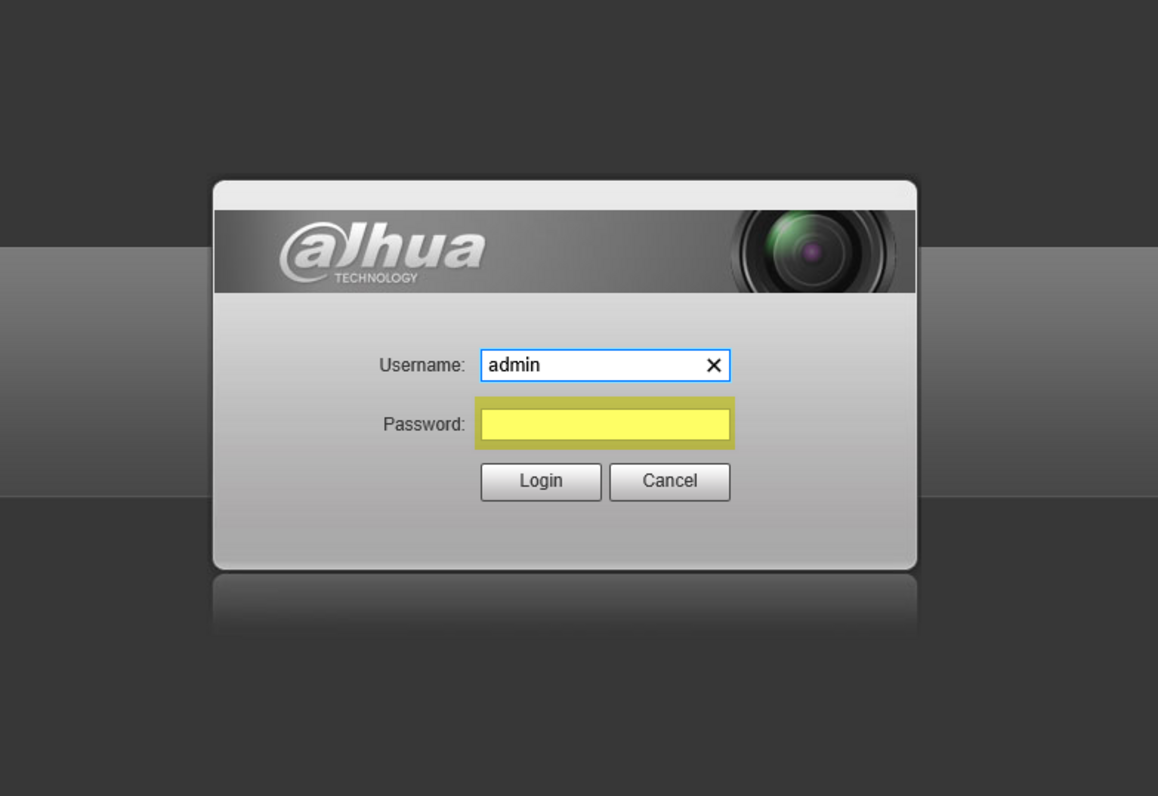
로그인 화면
▲ 브라우저로 IP카메라의 IP에 접속을 하면 로그인화면을 볼 수 있습니다.
초기 아이디 / 비밀번호는 admin / admin 입니다. 초기 아이디로 로그인을 하면 비밀번호를 새로 세팅하라는 메시지가 나옵니다. 나만 아는 어려운 비밀번호를 세팅 하세요. 비밀번호를 세팅하지 않으면 남들이 우리집을 마음대로 볼 수 있습니다.

카메라 방향설정

!카메라 화면](./images/img_2.png)
▲ 첫화면입니다. 저는 IP카메라를 천정에 메달았기 때문에 화면이 꺼꾸로 보입니다. 이제 카메라를 뒤집어야 합니다.
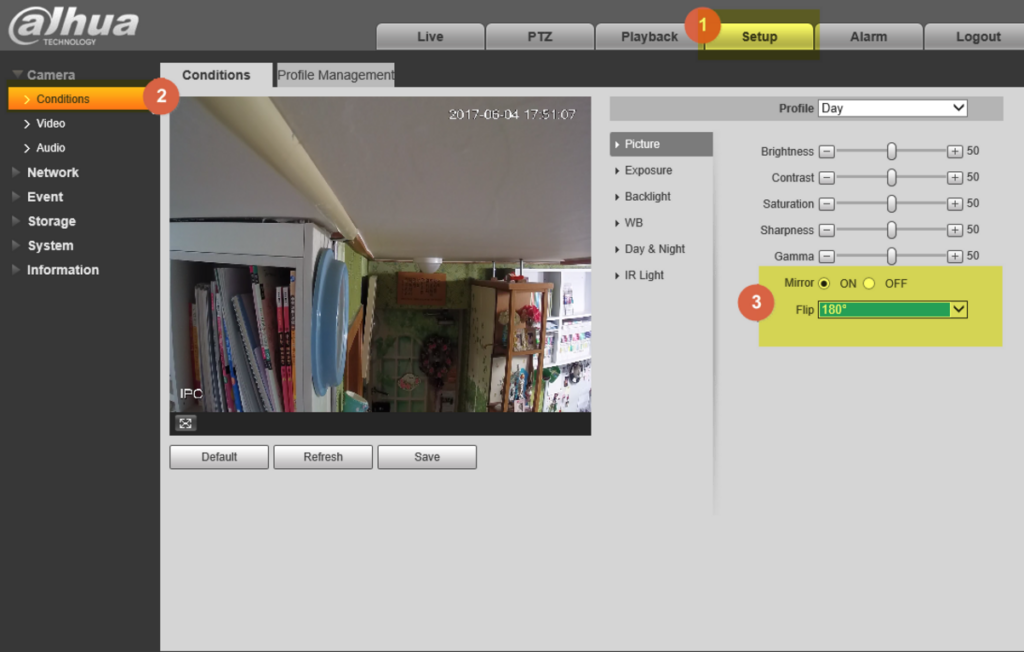
카메라 방향설정

  1. 먼저 SETUP 메뉴를 선택합니다.
  2. Camera 메뉴를 선택합니다.
  3. MirrorON으로, Flip180으로 변경합니다.

무선(WIFI) 연결하기

화면을 뒤집었으면 이제 무선 WIFI를 설정합니다. 무선을 설정해야 케이블을 제거하고 무선으로 연결을 할 수 있습니다.

무선(WIFI) 연결

  1. SETUP 메뉴에서 Network > WIFI를 선택합니다.
  2. WIFI기능을 사용할 수 있게 Enable을 체크해 줍니다.
  3. 현재 연결 가능한 SSID가 보입니다. 그중에서 연결하고자 하는 WIFI를 선택합니다.

SSID선택

  1. SSID를 선택하면 해당 AP에 해당하는 password를 입력하는 창이 나옵니다.

연결완료
▲ 정상적으로 입력이 되었다면 위와같이 WIFI가 연결(Connected)이 됩니다.

무선IP 설정하기

WIFI가 연결되면 IP가 할당이 되는데 이 IP를 어떻게 할당하게 할것인지에 대한 설정을 할 수 있습니다.

무선IP 설정

  1. SETUP 메뉴에서 Network > TCP/IP를 선택합니다.
  2. 기본적으로 유선(Wire)으로 설정되어 있는데 이것을 무선(Wireless)으로 변경하고 Set as Default 버튼을 눌러 줍니다.
  3. Mode는 IP를 직접 지정할 것인지 아니면 공유기에서 할당해 주는 IP를 사용할것인지 설정합니다. 잘 모르겠으면 그냥 DHCP로 놔두시면 됩니다.
  4. SAVE를 눌러 세팅을 저장합니다.
  5. 이제 유선랜케이블을 제거하고 무선 IP Address에 나와 있는 IP에 접속을 하면 무선으로 사용이 가능합니다.

Similar Posts

  • 맥북에서 크롬 브라우저사용 시 먹통 되는 문제 해결 방법

    맥에서 크롬브라우저를 사용하는 경우 처음에는 정상적으로 잘 구동되다가 어느 순간 브라우저가 먹통이 되는 경우가 있습니다. google이나 Naver에서 검색을 해도 결과물을 보여주지 않고 계속 우산만 돌리고 있는 경우가 있습니다. 이럴때는 덩달아 사파리 브라우저까지 멈춰버리는 데요.. 왜이럴까~~ 몇 일을 고민하고 인터넷 검색도 해보고 하다가 해결 방법을 찾은 듯 해서 포스팅을 합니다. 1달이 지난 지금까지 아직 이전처럼 먹통이 […]

  • 알아두면 편리한 엑셀의 조건부서식 작성하는 방법

    엑셀을 작업할 때 조건부서식이라는 유용한 기능이 있어서 포스팅합니다. 조건부 서식은 말 그대로 셀 안의 내용이 어떤 조건에 해당 하면 그 셀 또는 셀이 속해있는 행 전체에 대해서 서식(스타일)을 자동으로 지정하는 것을 말합니다. 예를 들면 아래의 1번 처럼 완료라는 글자를 썼을 때 해당 행 전체가 회색바탕에 이탤릭체, 취소선이 적용되는 것을 말합니다. 이제 설정하는 방법을 하나하나 말씀드리겠습니다. […]

  • 맥가이버칼 같은 만능 디자인 툴 picpick

    맥가이버에게 스위스밀리터리 칼이 있는 것 처럼 디자이너에게는 굉장히 유용하게 사용할 수 있는 만능 디자인 툴인 픽픽(picpick)이 있습니다. 기업 및 단체 또는 개인을 포함한 모든 사용자가 무료로 사용할 수 있으며 상당히 완성도가 높아서 유용하게 사용할 수 있습니다. 다양한 기능 화면 캡처 화면 스크롤 캡처, 전체 영역, 선택 영역, 활성화된 영역, 고정된 영역, 듀얼 모니터 캡처 등 […]

  • [구글 스프레드시트] 한번에 연속데이터 채우기

    구글 스프레드시트는 MS의 엑셀과 같은 역활을 하는 소프트웨어입니다. MS의 엑셀은 파워풀한 기능과 성능을 가지고 오랬동안 사랑을 받고 있지만 비용을 지불해야하고 컴퓨터에 설치를 해야 사용할 수 있는 반면 구글 스프레드시트는 엑셀보다는 다소 떨어지기는 하지만 적절한 기능과 성능에 무료인데다가 인터넷과 브라우저만 있다면 어디에서든지 사용할 수 있다는 큰 장점을 가지고 있습니다. 또한 다른 사람과의 공유와 협업도 자유로워 상당히 […]

  • 발렛파킹도 로봇이!! stan

    저희 아파트는 지은지 벌써 15년이 넘고 있어서 그런지 주차공간이 매우 협소한 편입니다. 항상 문콕테러를 걱정하면서 주차를 하게 됩니다. 물론 빨리 법이 바뀌어서 주차영역이 코스트코 만큼이나 넓게 지정이 되어야 겠지만 그럴경우 발생하는 또다른 문제는 주차할 수 있는 차량의 수가 상대적으로 줄어든다는데 있습니다. 이번에 이런문제를 말끔히 해결해 줄 발렛파킹을 해주는 로봇이 나와서 소개를 할까 합니다. 스탠리 로보틱스(Stanley […]

  • 나만의 아이콘 폰트(Icon font) 만들기

    정해져 있는 아이콘 폰트를 사용하는 경우도 있지만 때에 따라서는 내가 원하는 아이콘을 폰트화 시켜서 사용해야 할 경우도 있습니다. 이번에는 나만의 아이콘 폰트를 만드는 방법에 대해서 정리해 보려고 합니다. 아이콘 폰트가 무엇인지 궁금하면 이전에 포스팅한 아이콘 폰트(Icon font) 자유자제로 사용하기를 먼저 읽어 보시는 것을 추천합니다. 나만의 아이콘 폰트 만들기 오픈소스로 제공되어 정해져 있는 아이콘 폰트를 사용하는 […]

답글 남기기

이메일 주소는 공개되지 않습니다. 필수 필드는 *로 표시됩니다