Stories.pe.kr
여행과 요리에 관한 이야기
Stories.pe.kr
여행과 요리에 관한 이야기

반짝이는 여행의 순간과 따뜻한 한 끼의 기록
반짝이는 여행의 순간과 따뜻한 한 끼의 기록
시놀로지에는 기본 패키지로 Git Server가 있습니다. 이것을 설치하고 실행을 하려면 SSH나 Telnet로 접속을 해서 CLI 명령어를 키보드로 쳐 줘야 사용할 수 있습니다. 하지만 이것에 추가로 Git Server를 Web 서비스 형태로 다룰 수 있게 해주는 추가 패키지를 설치하면 Github처럼 Web화면에서 서버를 서비스 할 수 있게 됩니다. Git Server를 Web 형식으로 다룰 수 있는 무료 소스는 여러가지가 […]
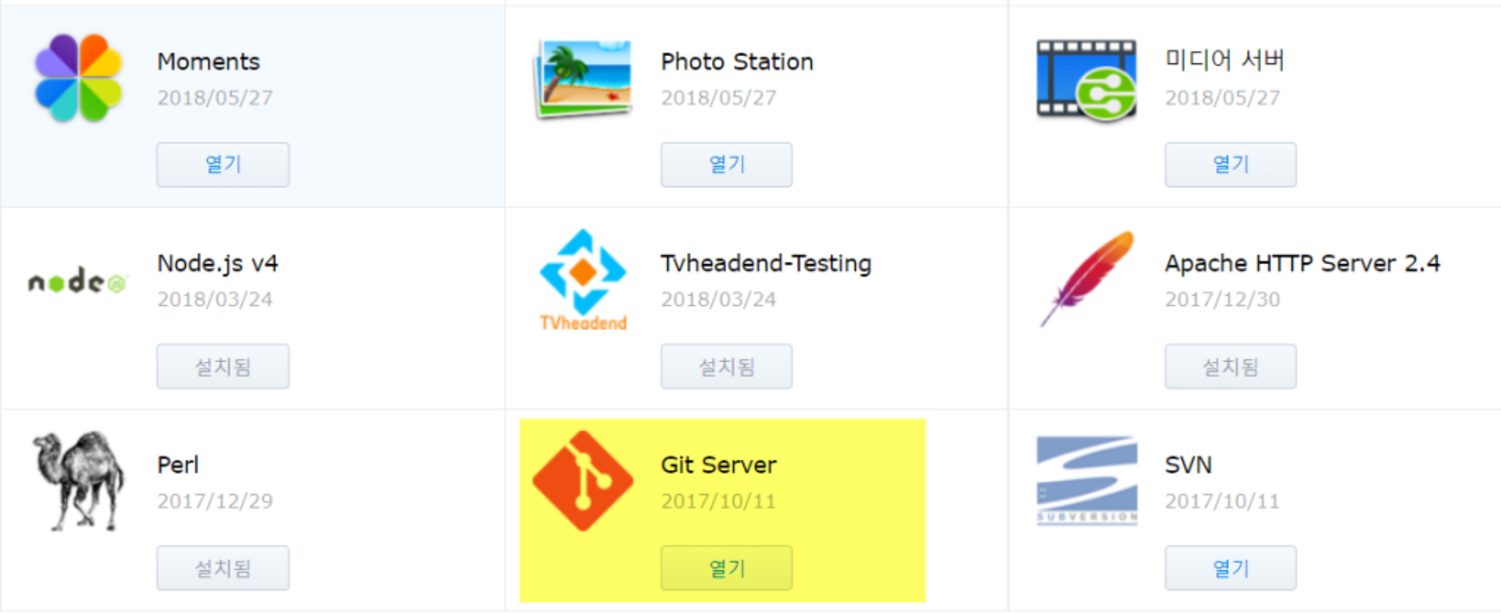
시놀로지에는 기본 패키지로 Git Server가 있습니다.
이것을 설치하고 실행을 하려면 SSH나 Telnet로 접속을 해서 CLI 명령어를 키보드로 쳐 줘야 사용할 수 있습니다.
하지만 이것에 추가로 Git Server를 Web 서비스 형태로 다룰 수 있게 해주는 추가 패키지를 설치하면 Github처럼 Web화면에서 서버를 서비스 할 수 있게 됩니다.
Git Server를 Web 형식으로 다룰 수 있는 무료 소스는 여러가지가 있으나 그중에 가장 많은 추천을 받고 있고, 시놀로지용 패키지인 .spk를 제공하고 있는
Gogs를 설치하여 사용하는 방법을 포스팅하려고 합니다.
| 서비스명 | 설명 | URL |
|---|---|---|
| Bonobo Git Server | 설치형 git서비스 (Win) | https://bonobogitserver.com |
| gogs | 설치형 git서비스 (Linux/Win/Mac) | https://gogs.io |
| gitea | 설치형 git서비스 (Linux/Win/Mac) | https://gitea.io/en-US/ |
먼저 시놀로지의 패키지센터에서 Git Server를 설치해야 합니다.
gogs를 설치하더라도 Git server가 Core입니다.
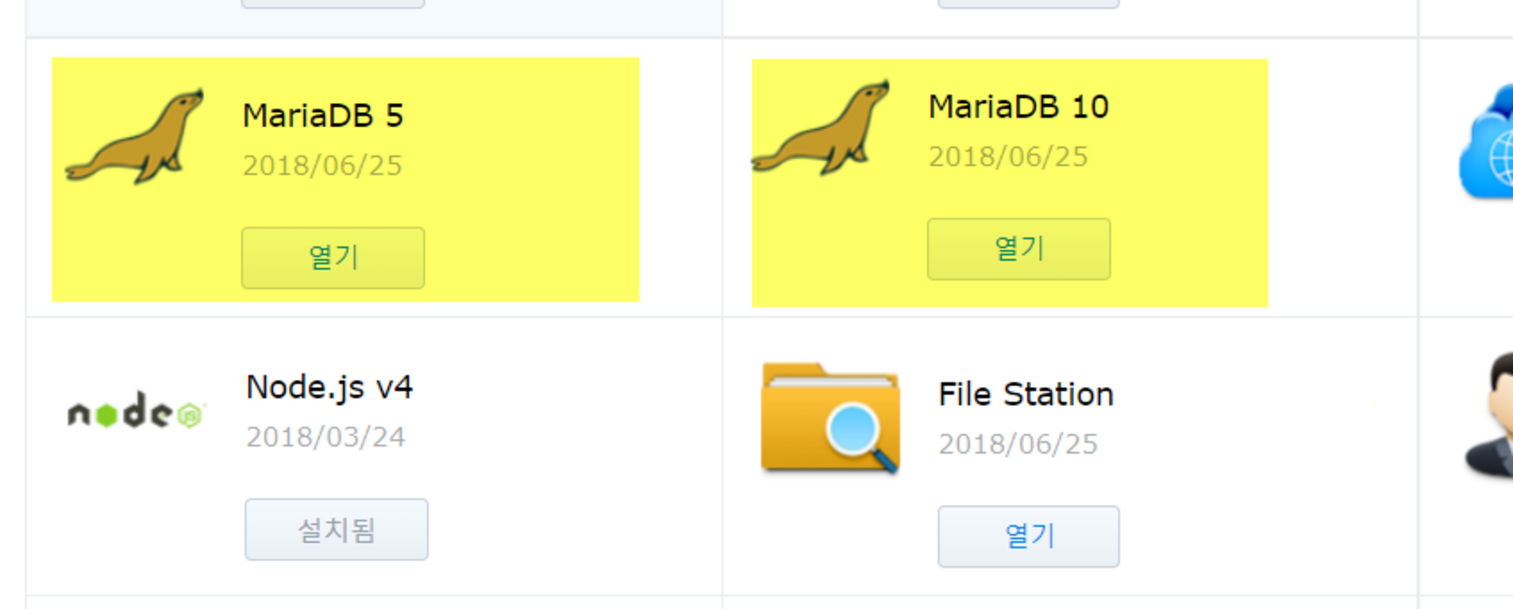
MariaDB5나 MariaDB10을 설치합니다. 아마 설치가 기본으로 되어 있을 수도 있습니다.
MariaDB도 git Server처럼 패키지센터에서 설치버튼을 눌러서 간단히 설치하면 됩니다.
둘 중에 하나만 설치되어 있어도 됩니다.
중요한 것은 MariaDB5는 port가 3306이고 MariaDB10는 port가 3307입니다.
나중에 어떤DB를 사용할지에 대해서 선택을 하는데 이 Port번호로 구분을 하니 기억을 해 두시면 좋습니다.
gogs 라는 데이터베이스 생성하기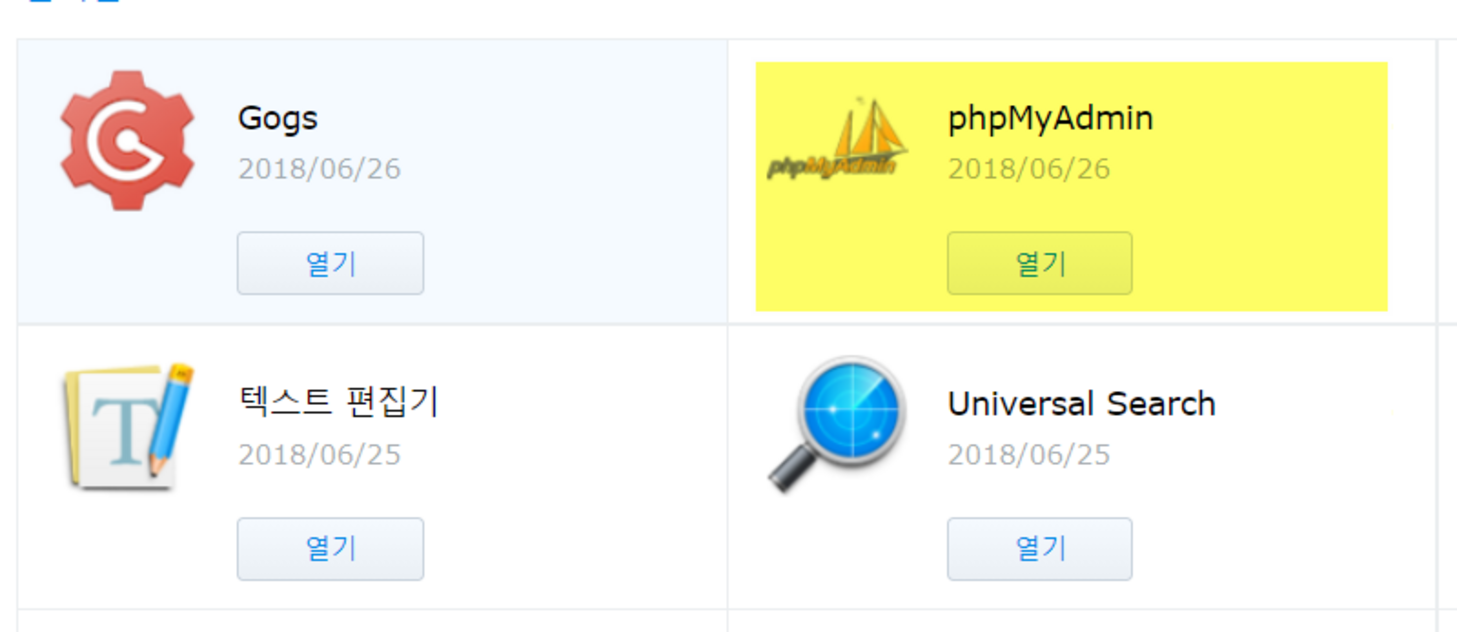
DB에 쉽게 젒속할 수 있게 phpMyAdmin도 설치를 해줍니다.
그리고 phpMyAdmin에 접속해서 gogs 라는 이름으로 데이터베이스를 만들어 주면 됩니다.
이제 사전준비는 다 되었고 본격적으로 gogs를 설치해야 합니다. 이것을 설치하는 방법도 굉장히 쉽습니다.
gogs사이트 중에서 From packages 메뉴에 접속을 해서 github 웹사이트로 접속을 합니다.
5개의 파일 중 자신의 시놀로지 CPU와 맞는 파일을 다운로드 받습니다.
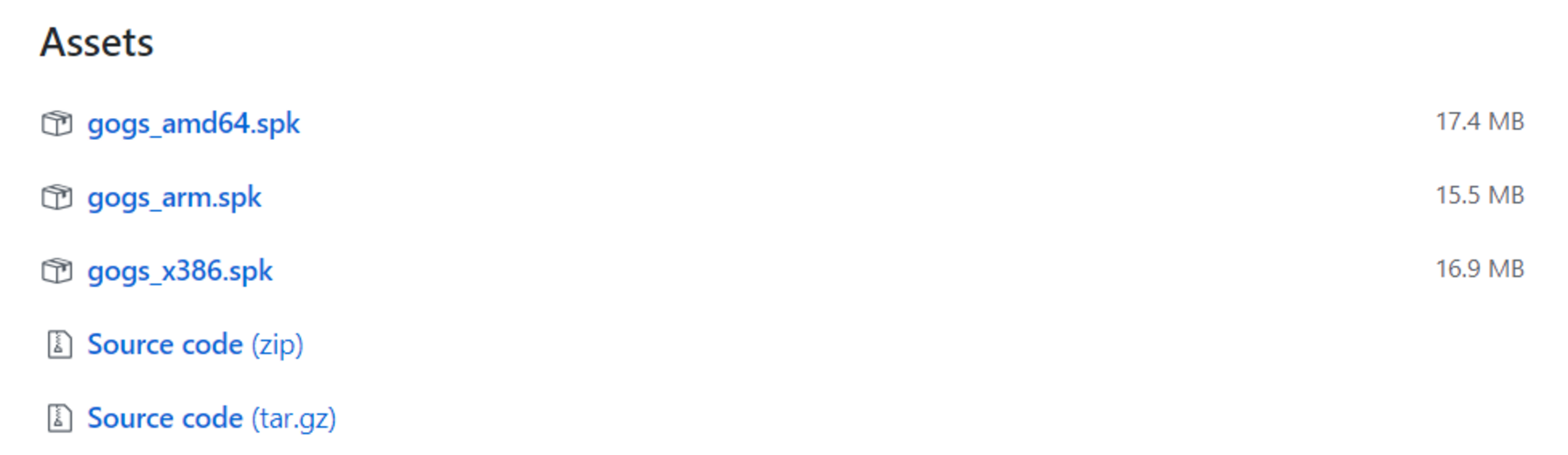
DS211j와 같이 Arm계열 CPU를 사용하는 시놀로지 나스용DS214 Play와 같이 Atom 계열 CPU를 사용하는 시놀로지 나스용RS2414rp+ 와 같이 Atom 64bits 계열 CPU를 사용하는 시놀로지 나스용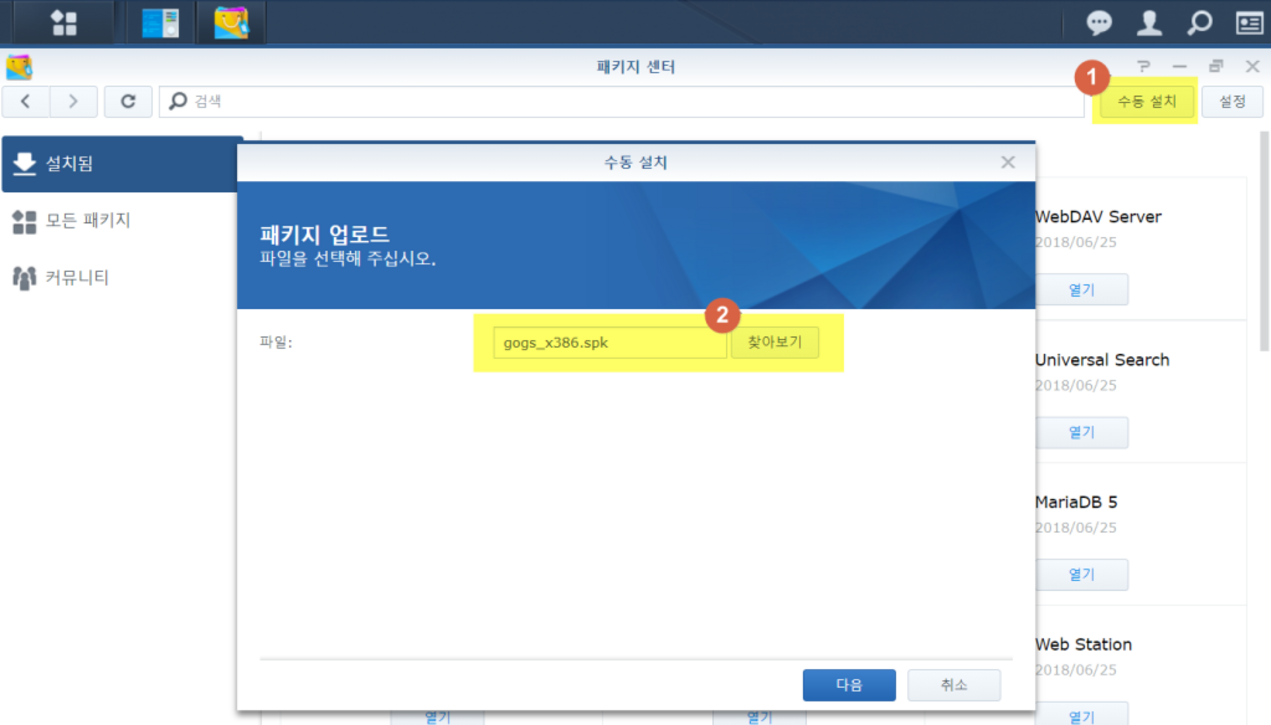
저는 DS214 Play라 gogs_x386.spk을 다운 받았습니다.
시놀로지 패키지센터의 상단에 있는 수동설치 버튼을 눌러서 설치를 합니다.
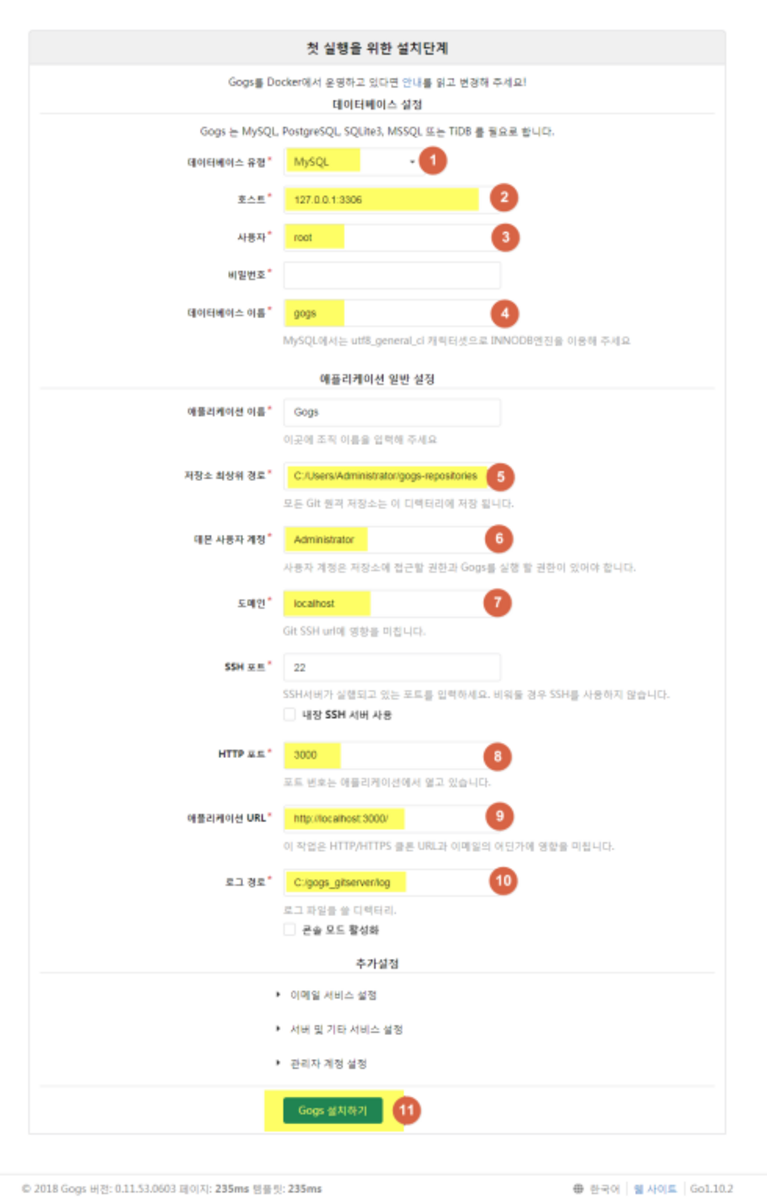
먼저 샘플로 캡쳐받은 화면은 재연을 위해 Windows에 설치된 화면을 캡쳐받은 것 이라 각 설정의 기본값이 windows에 맞춰져서 나온 것입니다.
시놀로지에 설치하고 나오는 설정의 기본값은 조금씩 다르니 유의 하세요.
먼저 데이터베이스를 선택해야 합니다.
데이터베이스는 MySQL, PostgreSQL, MSSQL, SQLite3 중에 하나를 선택할 수 있습니다.
별도의 DB를 가지고 있지 않다면 내장 DB로 사용할 수 있는 SQLite3를 선택하시면 되고
MariaDB를 가지고 계신다면 MySQL을 선택하시면 됩니다.
호스트는 기본값으로 사용하면되나 Port번호는 주의를 해야 합니다.
만약 MariaDB5를 사용하신다면 일반적으로 Port 3306을 기본으로 사용하고 MariaDB10를 사용하신다면 일반적으로 Port 3307을 사용합니다.
자신이 사용할 DB의 포트번호로 변경을 하시면 됩니다.
사용자와 비밀번호는 해당 DB에 접속할 수 있는 권한을 가진 ID와 비밀번호를 적어주시면 됩니다.
데이터베이스이름은 이전에 만들어 두었던 gogs를 넣으시면 됩니다.
저장소 최상위 경로는 특별히 잘 알고 있는 사람이 아니면 일반적으로 기본값을 사용하면 됩니다.
현재 샘플로 되어 있는 경로는 Windows용이니 시놀로지에 설치한 경우는 경로가 다르게 나옵니다.
데몬사용자 계정은 시놀로지인 경우 대부분 root 로 작성하시면 됩니다.
현재 샘플로 되어 있는 경로는 Windows용이라 Administrator로 나오나 시놀로지에 설치한 경우는 root로 하시면 됩니다.
예) root
도메인은 신경을 써서 작성해야 합니다.
기본으로 localhost로 나오는데 그냥 localhost로 남겨두신다면 내부망에서는 접근이 가능하나 외부에서는 접근을 할 수 가 없습니다.
이 도메인은 외부에서 접속할 수 있는 도메인명으로 작성을 해야 합니다.
보통 시놀로지에서 무료로 제공하고 있는 무료 DDNS 서비스인 ***.myds.me같은 자신의 나스에 접근할 수 있는 도메인을 적어야 합니다.
예) ***.myds.me
HTTP포트의 설정도 신경을 써줘야 합니다. 기본값으로 3000으로 되어 있는데 중복이 되지 않는다면 그냥 3000으로 써도 무방하고
다른 포트로 변경하고자 한다면 바꾸셔도 됩니다.
그러면 해당 서비스에 접근을 하려면 ***.myds.me:3000 이런식으로 URL뒤에 포트번호를 명시해야 합니다.
그리고 외부에서 접근할 수 있게 시놀로지 > 설정 > 방화벽 에서 해당 포트를 열어줘야 하고 IPTIME같은 공유기에서도 해당 포트를 열어줘야 합니다.
애플리케이션 URL도 위에 작성한 도메인과 HTTP포트번호를 합친 전체 URL을 작성하시면 됩니다.
로그경로도 특별히 잘 알고 있는 사람이 아니면 일반적으로 기본값을 사용하면 됩니다.
기본작성이 되었으면 Gogs설치하기 버튼을 눌러서 생성을 하면 됩니다.
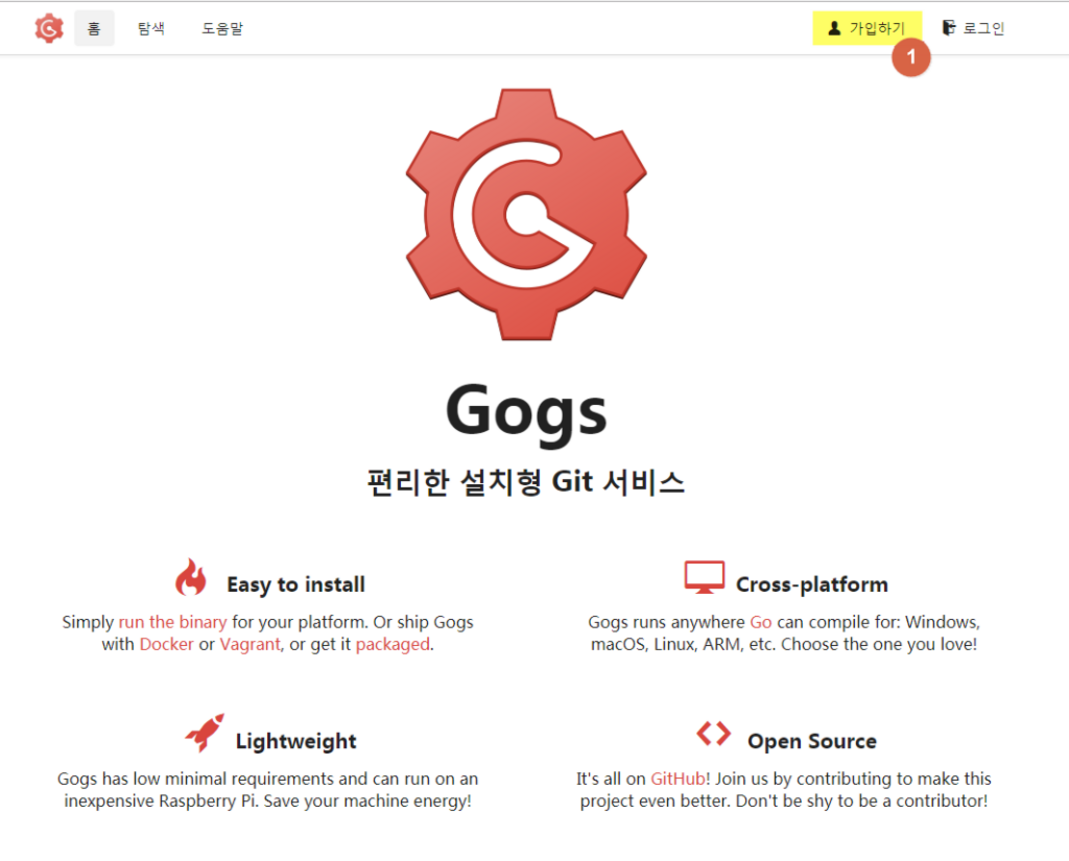
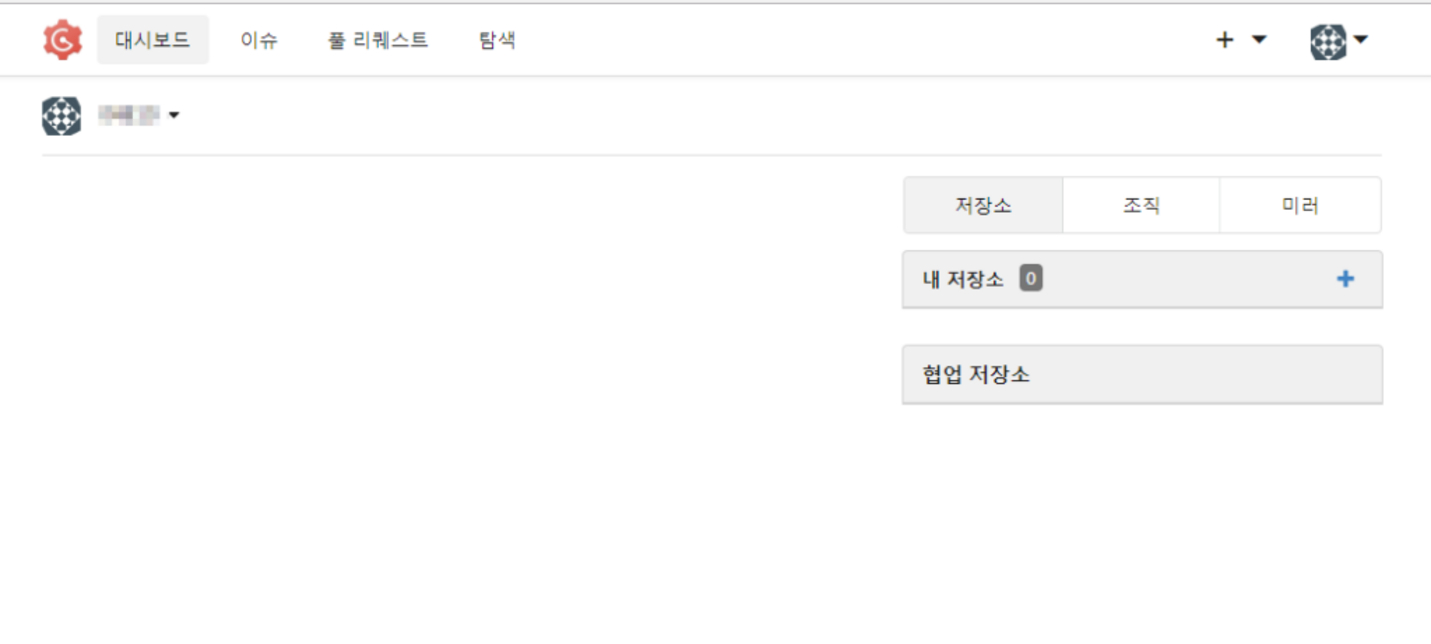
회원가입 후 로그인을 하면 위와 같은 화면이 나오면 이제 사용할 준비가 된것 입니다.
이것으로 설치하는 과정을 마치도록 하겠습니다.
다움 포스팅에서는 Gogs Git 서비스의 각각의 메뉴 설명과 사용 방법에 대해서 포스팅을 하도록 하겠습니다.



