서베일런스스테이션에 다후아 IP카메라(IPC-A35) 등록하는 방법

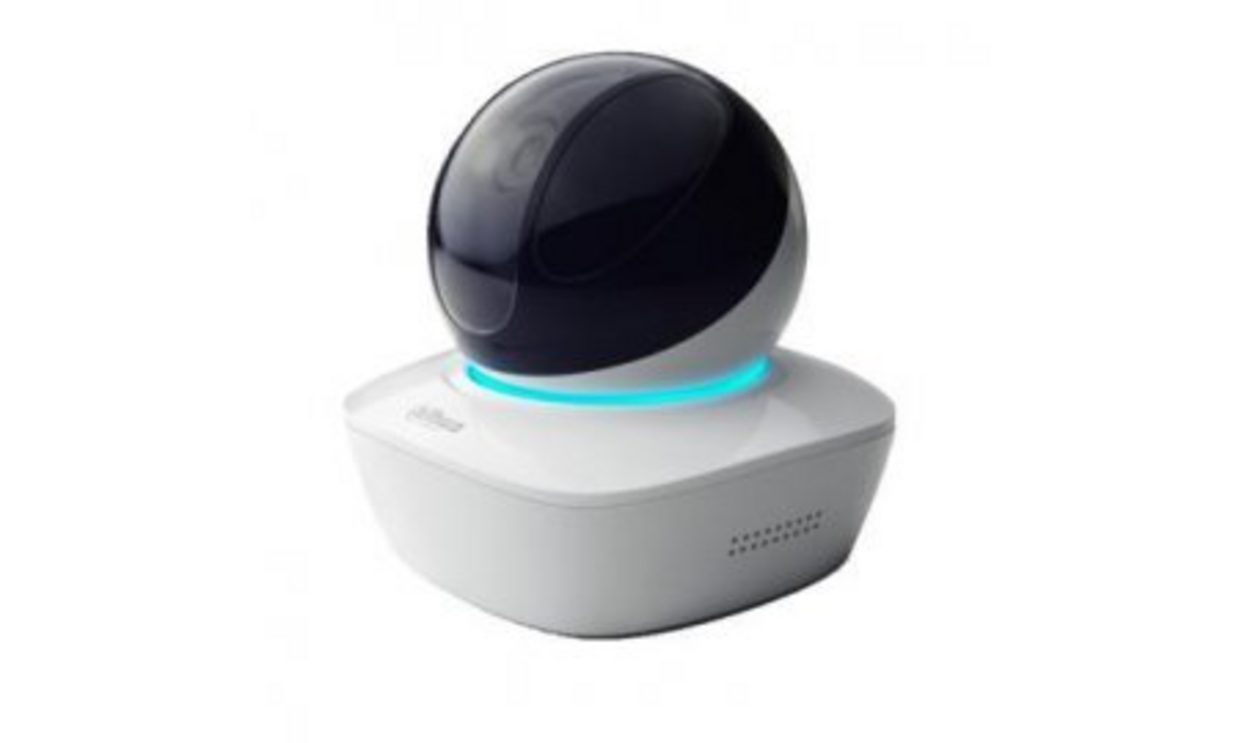
예전에 다후아 IP카메라인 IPC-A35를 구매했던 적이 있었습니다. 그때는 어찌어찌 서베일런스스테이션에 붙혀서 사용했었는데 서베일런스를 초기화 하고 다시 연결할때 고생을 많이 해서 설정에 대한 경험을 기록해 보려고 합니다.

tistory-image
먼저 해당 IP카메라를 서베일런스스테이션에 등록하기 전에 IP Address를 먼저 할당해야 합니다. 그러기 위해서는 먼저 유선 LAN을 연결하여 기본 세팅을 해줘야 합니다. 기본 세팅하는 방법은 먼저 포스팅한 아래의 글을 참조하세요.

다후아 IP카메라(IPC-A35) 초기 설정하기 바로가기

IP Address가 할당되었다는 가정 하에 아래 처럼 IP카메라를 추가하면 됩니다.
IP카메라 추가

tistory-image
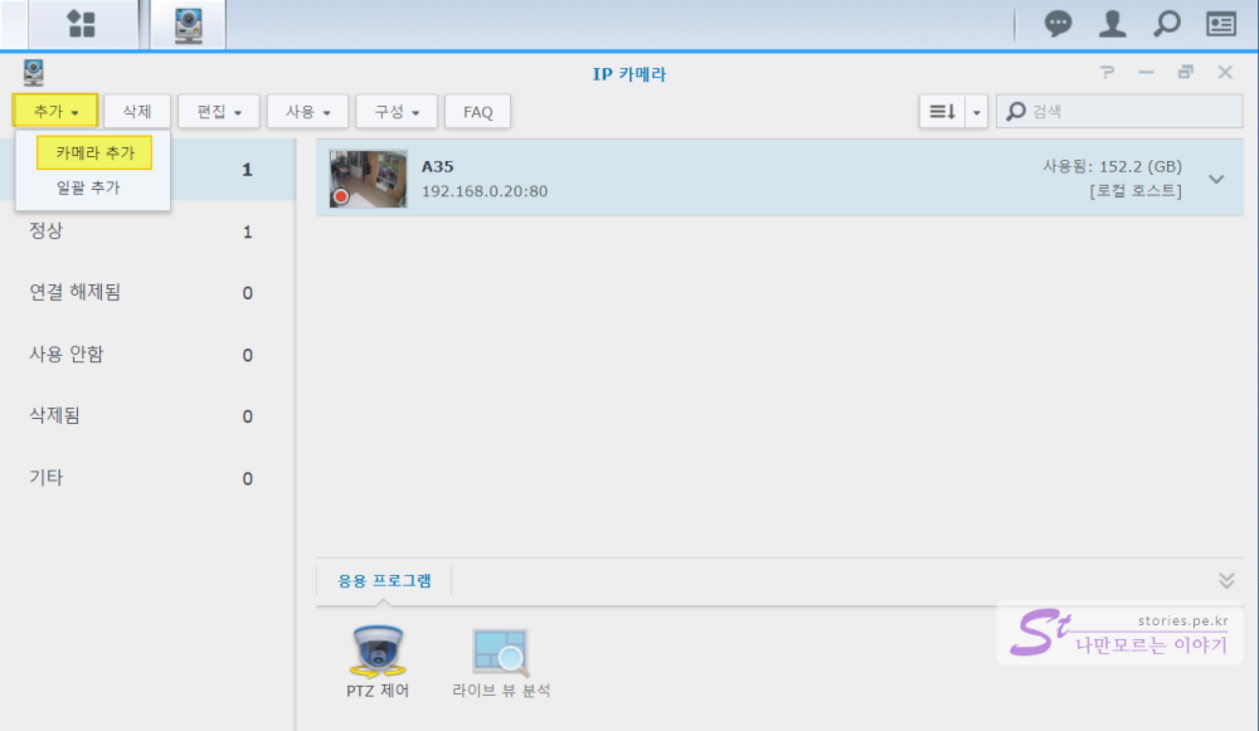
먼저 서베일런스스테이션에서 IP카메라 앱을 실행시킵니다.
왼쪽 상단에 있는 추가 버튼을 클릭합니다. 카메라추가 또는 일괄추가도 가능합니다.
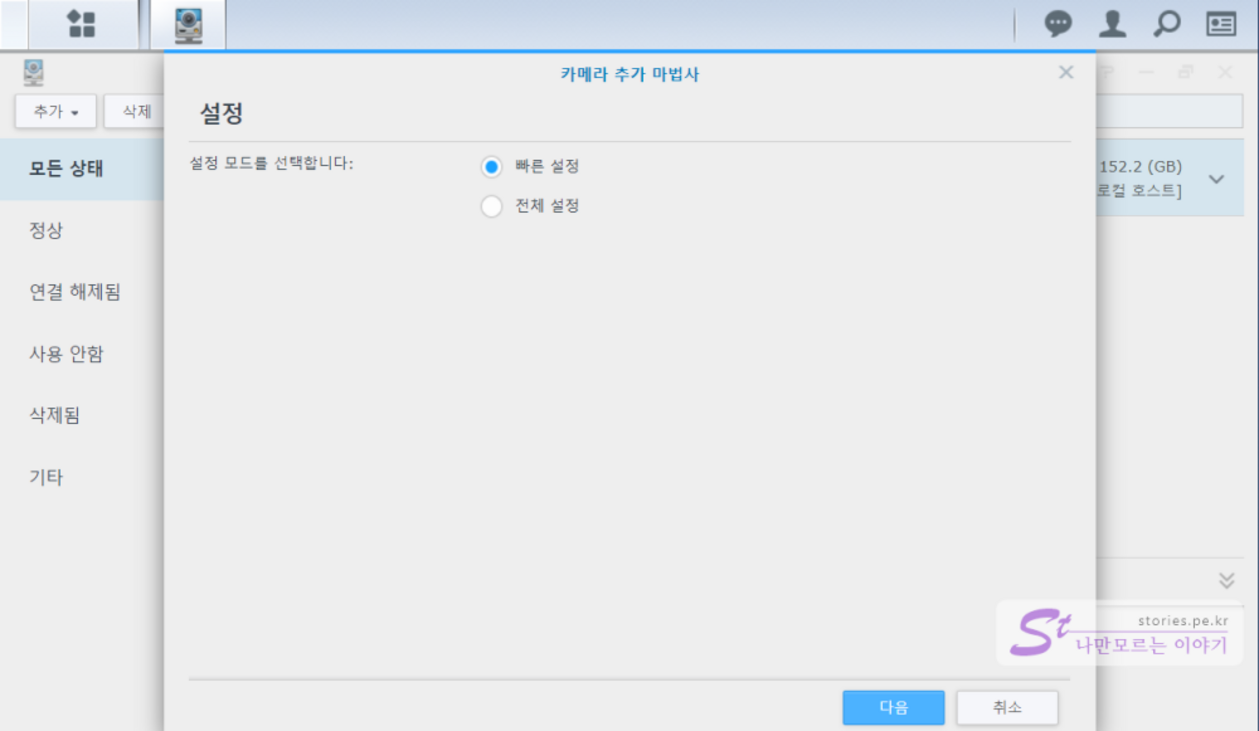
tistory-image
빠른설정을 선택합니다.

tistory-image
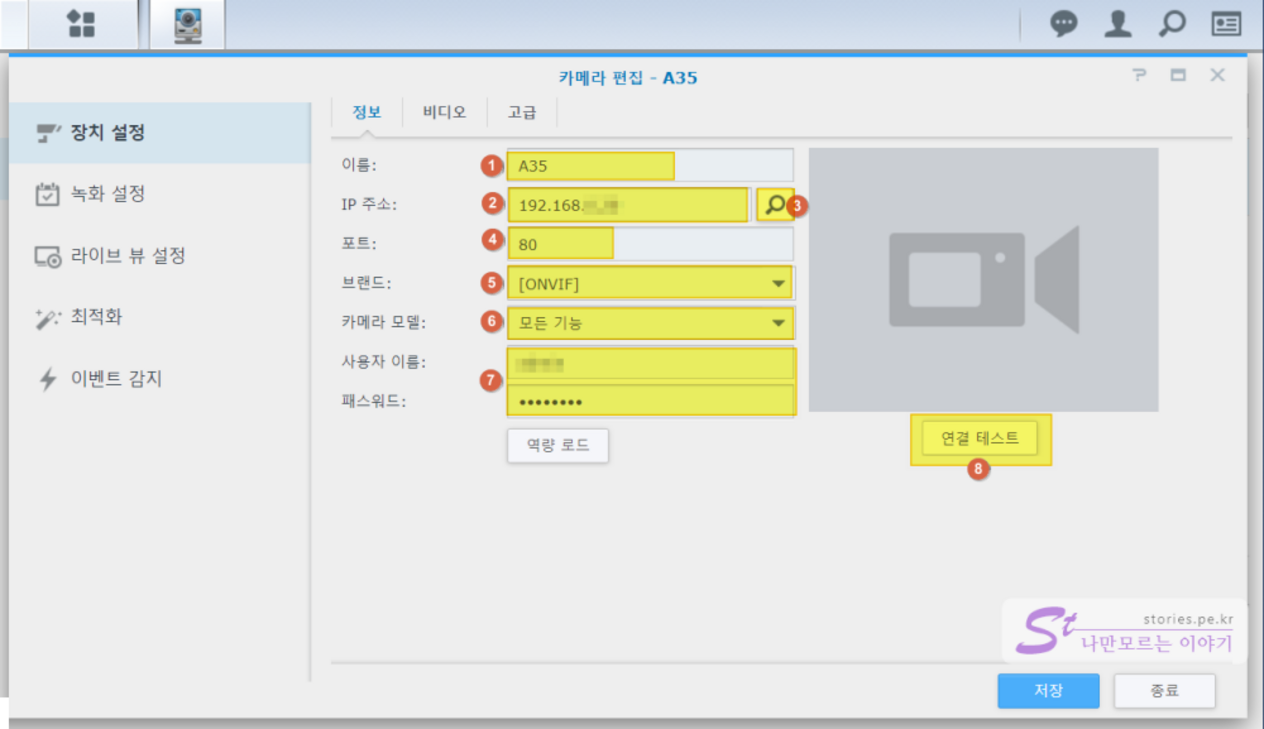
등록할때 가장 해맷던 부분입니다. 원래대로라면 3번 돋보기를 눌러 다후아 IP카메라를 선택하면 알아서 프리셋되어 있는 세팅값을 가져오면서 등록이 되어야 합니다. 그러나 이유는 모르겠지만 저는 저렇게 검색을 하면 제품을 찾지 못했습니다.
그래서 제가 등록한 방법은 프리셋을 이용하여 등록하는 것이 아니라 범용적인 방법으로 등록을 하였습니다. 지금의 세팅값도 범용 설정값입니다.

  1. 이름은 임의로 작성하면 됩니다.
  2. IP주소는 IP카메라에 설정되어 있는 내부 IP주소를 입력해 줍니다.
  3. 돋보기를 클릭하여 프리셋을 지정할 수 있는데 여기서는 필요없습니다.
  4. 포트는 80포트 입니다.
  5. 브랜드에 다후아(DAHUA)가 있으나 그냥 ONVIF를 선택합니다.
  6. 카메라 모델인 IPC-A35가 있음에도 불구하고 그냥 모든 기능을 선택합니다.
  7. 사용자 이름과 패스워드는 IP카메라에 설정해놨던 아이디와 패스워드를 적용합니다.
    • 아이디는 보통 admin이고 패스워드도 기본 admin이지만 꼭 변경을 해줘야 합니다.
  8. 연결테스트를 눌러 연결이 잘 되는지 확인하고 저장합니다.

기타설정

아래의 IP카메라 설정은 추가와 크게 상관은 없습니다.

tistory-image
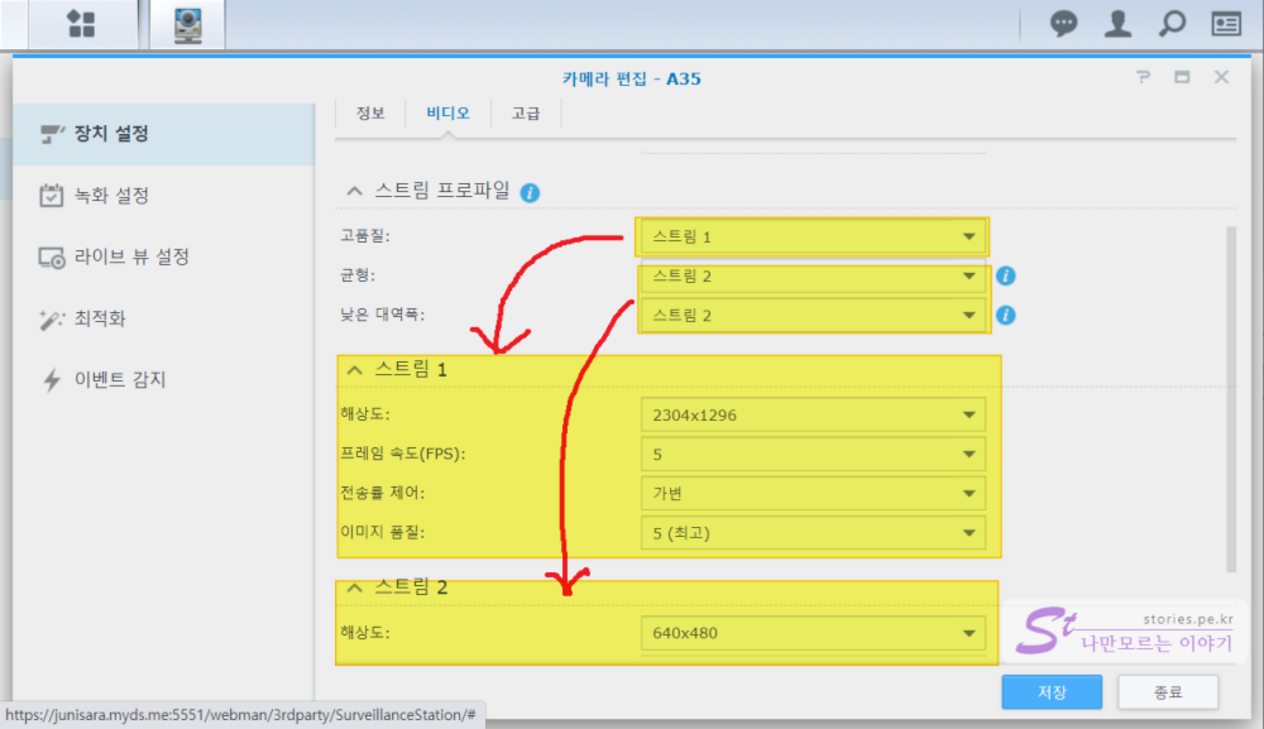
비디오 설정은 스트림1과 스트림2로 세부설 정할 수 있고 보통 고품질에 스트림1을 지정하고 낮은 대역폭은 스트림2로 지정하면 됩니다. 균형은 상황에 따라 스트림1, 또는 스트림2로 설정해 주시면 됩니다.
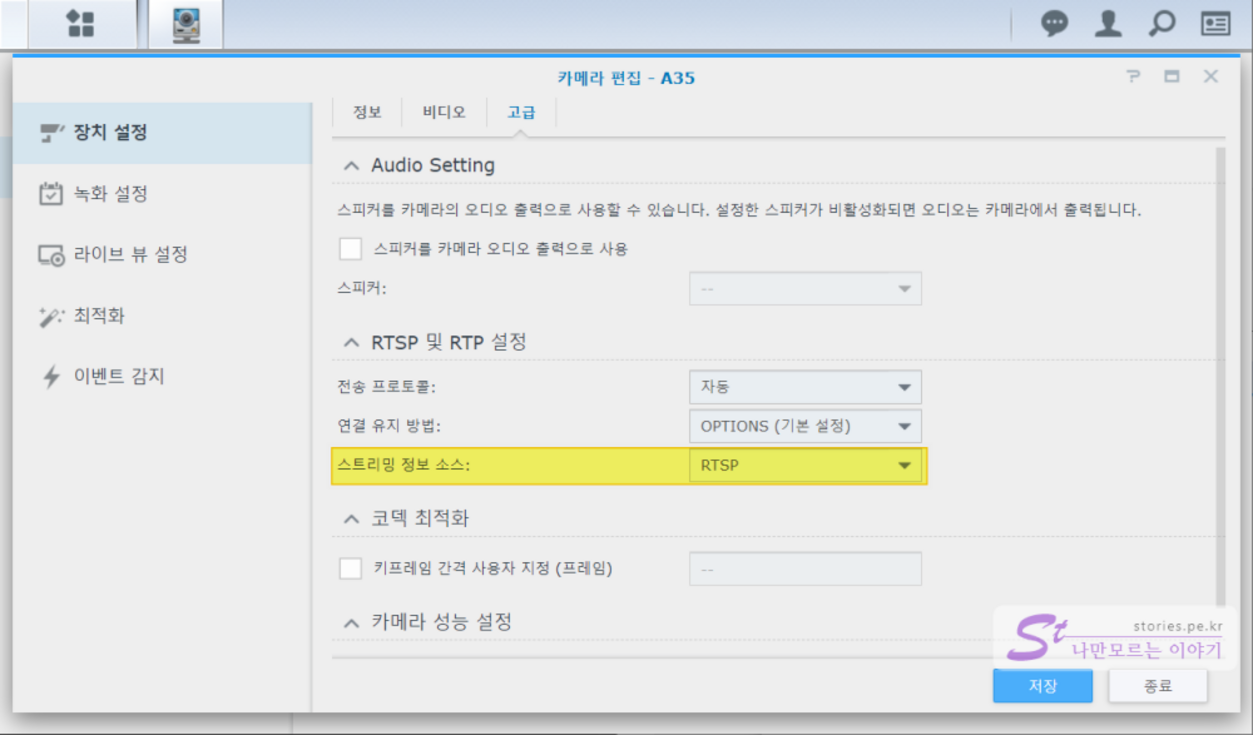
tistory-image
고급설정은 기본값을 그대로 사용하면 됩니다. RTSP만 잘 선택하시면 됩니다.

이정도 설정이면 범용적인 방법으로 IP카메라를 등록할 수 있습니다.

Similar Posts

  • 스크롤에 따라 배경이미지의 시차가 다르게 움직이는 Parallax_ImageScroll

    홈페이지를 보게되면 화면을 스크롤 할 때 배경의 이미지가 스크롤에 비해 더 조금씩 움직임으로써 역동적으로 보이게 하는 기술을 볼 수 있습니다. 이것을 Parallax(시차)라는 이름으로 많이 사용되고 있는데.. jQuery의 플러그인으로 구현된 것이 있어 소개합니다. **홈페이지 : ** [https://github.com/pederan/Parallax-ImageScroll](https://github.com/pederan/Parallax-ImageScroll) **DEMO : ** [http://codepen.io/pederan/full/Hheuy](http://codepen.io/pederan/full/Hheuy) **라이선스 : ** MIT Install bower로 설치할 경우 bower install Parallax-ImageScroll npm으로 설치할 경우 npm […]

  • 시놀로지 Docker 기본 사용법

    시놀로지 DS918+ 로 넘어온 이유 중 하나가 도커를 사용할 수 있다는 것 이였습니다. 기존에 사용하던 것은 Synology DS214+ 였는데 해당 기기에서는 성능 때문이였는지 Docker패키지를 설치할 수 없었습니다. 저도 도커 초보라서 많이 알지는 못하지만 정리차원으로 포스팅을 해 볼까 합니다. 도커란 무엇인가?? 도커란 컨테이너 기반의 오픈소스 가상화 플랫폼입니다. 라고 인터넷에 많이 올라와 있으나 초보자들에게는 이게 뭔~ 소린가~ […]

  • Node.js의 유용한 모듈 소개

    Node.js에서는 475,000개에 달하는 정말 많은 모듈이 존재합니다. 그중에서 제가 사용해 봤던 몇몇 유용한 모듈을 소개할까 합니다. 1. url (표준모듈) url 모듈은 상대URL을 절대URL로 변경 해주는 등 url 사용에 대한 다양한 기능을 제공하고 있습니다. 간단한 기능 API는 아래와 같습니다. url.resolve(from, to) // 상대경로를 절대경로로 변경하여 줍니다. url.parse(urlStr, [parseQueryString], [slashesDenoteHost]) // url 문자열(urlStr)을 url 객체로 변환하여 리턴합니다. […]

  • 시놀로지 VPN 서버와 VPN PLUS은 무엇이 다른것인가

    해외여행을 앞두고 갑자기 VPN에 관심을 갖다가 시놀로지에서 VPN서버가 있다는 것을 알고 이것저것 알아봤습니다. 그렇게 알게된것을 잊지않기위해 포스팅을 해 봅니다. VPN은 무엇인가? VPN에 대한 포스팅은 이전에 작성한 오페라를 이용하여 무료 VPN을 안전하고 쉽게 사용하는 방법을 참고하시면 될 것 같습니다. 시놀로지의 VPN 서버와 VPN Plus와의 관계 먼저 포스팅한 오페라를 이용하여 무료 VPN을 안전하고 쉽게 사용하는 방법 을 […]

  • 발렛파킹도 로봇이!! stan

    저희 아파트는 지은지 벌써 15년이 넘고 있어서 그런지 주차공간이 매우 협소한 편입니다. 항상 문콕테러를 걱정하면서 주차를 하게 됩니다. 물론 빨리 법이 바뀌어서 주차영역이 코스트코 만큼이나 넓게 지정이 되어야 겠지만 그럴경우 발생하는 또다른 문제는 주차할 수 있는 차량의 수가 상대적으로 줄어든다는데 있습니다. 이번에 이런문제를 말끔히 해결해 줄 발렛파킹을 해주는 로봇이 나와서 소개를 할까 합니다. 스탠리 로보틱스(Stanley […]

  • Angular에서 사용되는 타입스크립트 문법

    타입스크립트에 대한 간단한 문법을 정리하려고 합니다. 타입과 문자열 선언자 var : javascript에서 전통적으로 사용해온 선언자로 모든 타입을 허용 let : typescript에서 특화시킨 선언자로 타입을 지정해야 함 배열타입 배열의 타입을 아래와 같이 설정하며 배열에 값을 입력할때는 push()를 사용함 let fruits: string[] = [“바나나”,”사과”,”오렌지”]; let num1:Array = [1,2,3]; let num2:Array = new Array(); num2.push(1); num2.push(2); num2.push(3); 유니언타입 […]

답글 남기기

이메일 주소는 공개되지 않습니다. 필수 필드는 *로 표시됩니다